 Code-Hero: Python
Używanie Pythona z Code-Hero
👋 Witamy w dokumentacji Stackhero!
Stackhero oferuje Code-Hero, kompletną platformę deweloperską do kodowania w kilka sekund:
- Koduj z dowolnego miejsca: Używaj dowolnego urządzenia, czy to komputer stacjonarny, telefon czy tablet, bez konieczności instalacji oprogramowania.
- Zintegrowane doświadczenie VSCode: Pracuj z dostosowaną wersją VSCode bezpośrednio przez przeglądarkę, z w pełni funkcjonalnym terminalem.
- Kompletny zestaw narzędzi: Korzystaj z prekonfigurowanego środowiska z narzędziami i językami takimi jak
Docker,Git,Zsh,Node.js,Go,Python,Rubyi więcej.- Bezproblemowa łączność: Uzyskaj dostęp do swoich aplikacji deweloperskich przez HTTPS na domenie publicznej, naśladując warunki produkcyjne. Ta konfiguracja obsługuje webhooks i zewnętrzne integracje bez wysiłku.
Doświadcz efektywności i wygody rozwiązania chmurowego Code-Hero od Stackhero. Rozpoczęcie zajmuje tylko 5 minut! Uprość swoje procesy deweloperskie i oszczędzaj cenny czas już dziś.
Code-Hero jest dostarczany z asdf, przydatnym narzędziem, które pozwala wybrać potrzebną wersję Pythona. Domyślnie instalowana jest najnowsza wersja Pythona. Możesz łatwo sprawdzić zainstalowaną wersję, uruchamiając:
python -V
Zmiana domyślnej wersji Pythona
Jeśli chcesz używać innej wersji Pythona, wykonaj następujące kroki:
-
Zaktualizuj wszystkie wtyczki:
asdf plugin update --all -
Wyświetl wszystkie dostępne wersje Pythona:
asdf list all python -
Zainstaluj wybraną wersję:
asdf install python <VERSION>
Po zainstalowaniu wybranej wersji zdecyduj, czy chcesz ją zastosować globalnie czy lokalnie.
-
Aby używać wersji globalnie (we wszystkich katalogach), uruchom:
asdf global python <VERSION> -
Aby używać wersji lokalnie (w bieżącym katalogu), uruchom:
asdf local python <VERSION>Polecenie lokalne generuje plik
.tool-versionsw bieżącym katalogu z szczegółami wybranej wersji.
Potwierdź, że aktywna jest właściwa wersja Pythona, uruchamiając:
python -V
Jak używać Matplotlib i Jupyter
Podczas pracy z Matplotlib ważne jest, aby widzieć wyniki graficzne. Potężnym i prostym sposobem na to jest użycie Jupyter.
Aby włączyć Jupyter, dodaj znacznik #%% na początku swojego kodu. Ten znacznik dzieli plik na wykonywalne komórki. Na przykład:
#%%

import matplotlib.pyplot as plt
import numpy as np

plt.style.use('_mpl-gallery')

# Generowanie danych
x = np.linspace(0, 10, 100)
y = 4 + 2 * np.sin(2 * x)

# Rysowanie danych
fig, ax = plt.subplots()

ax.plot(x, y, linewidth=2.0)

ax.set(xlim=(0, 8), xticks=np.arange(1, 8),
       ylim=(0, 8), yticks=np.arange(1, 8))

plt.show()
Po dodaniu #%% na górze, pojawią się niebieskie linie na górze i dole bloku kodu. Kliknij link "Run Below" na górze kodu, aby wykonać komórkę.
Podczas pierwszego uruchomienia niektóre narzędzia zostaną zainstalowane. Ta instalacja może zająć trochę czasu, ale kolejne uruchomienia będą płynne i szybkie.
Ta akcja dzieli okno na dwie części. Po lewej stronie widzisz swój kod, a po prawej wynik.
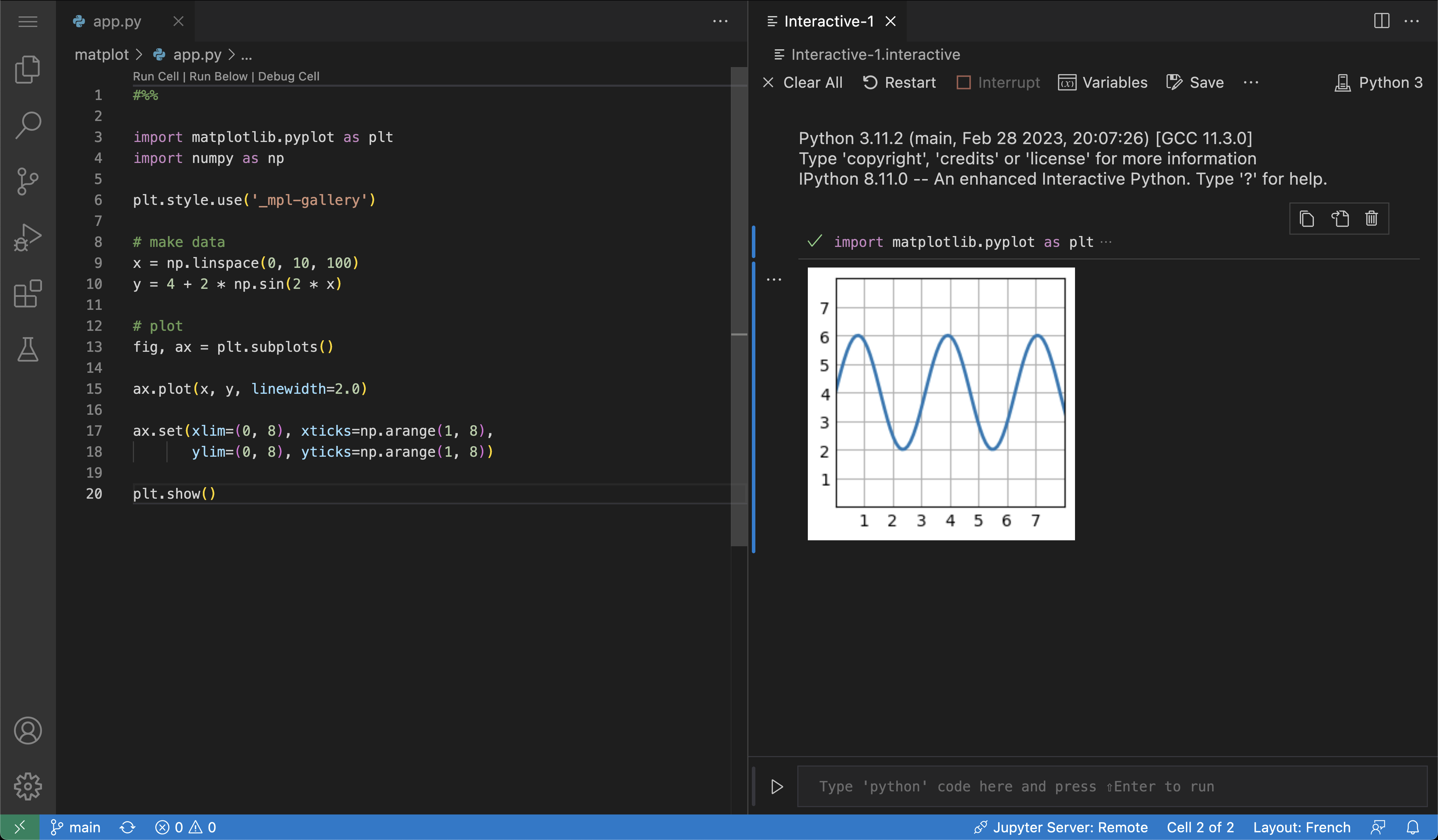 Przykład uruchamiania kodu za pomocą Jupyter