 Graylog: Skonfiguruj wejścia
Jak skonfigurować wejścia Graylog
👋 Witamy w dokumentacji Stackhero!
Stackhero oferuje gotowe do użycia rozwiązanie Graylog cloud, które zapewnia wiele korzyści, w tym:
- Nieograniczony i dedykowany serwer e-mail SMTP w zestawie.
- Bezproblemowe aktualizacje za pomocą jednego kliknięcia.
- Dostosowywalna nazwa domeny zabezpieczona za pomocą HTTPS (na przykład, https://logs.twoja-firma.com).
- Optymalna wydajność i solidne zabezpieczenia dzięki prywatnej i dedykowanej VM.
Oszczędzaj czas i upraszczaj swoje życie: wystarczy 5 minut, aby wypróbować rozwiązanie Graylog cloud hosting Stackhero!
Czym jest wejście Graylog
Graylog pobiera logi z Twoich aplikacji, serwerów, routerów lub przełączników za pomocą jednego lub więcej wejść. Te wejścia obsługują protokoły TCP lub UDP i mogą obsługiwać różne formaty danych, takie jak GELF, CEF, Syslog lub RAW. Szyfrowanie TLS (SSL/HTTPS) można aktywować w panelu Stackhero dla wejść TCP.
Należy pamiętać, że można również połączyć się z serwerem Kafka lub RabbitMQ (AMQP). W takim przypadku Graylog połączy się bezpośrednio z Twoim serwerem Kafka lub RabbitMQ i nie będziesz musiał postępować zgodnie z tym przewodnikiem.
Jeśli nie wiesz, jakiego rodzaju wejścia powinieneś użyć, najpierw przeczytaj nasz przewodnik "Wybierz typy wejść".
Jak utworzyć wejście w Graylog
Aby skonfigurować wejście Graylog, najpierw musisz je utworzyć w interfejsie webowym Graylog. Następnie zadeklaruj wejście w panelu Stackhero i otwórz niezbędne porty zapory, aby umożliwić ruch do Twojej instancji.
1. Zadeklaruj wejście w interfejsie webowym Graylog
-
Połącz się z interfejsem webowym Graylog i przejdź do
System, a następnieInputs. -
W rozwijanym menu
Select inputwybierz wejście w zależności od rodzaju danych, które będziesz otrzymywać i kliknijLaunch new input.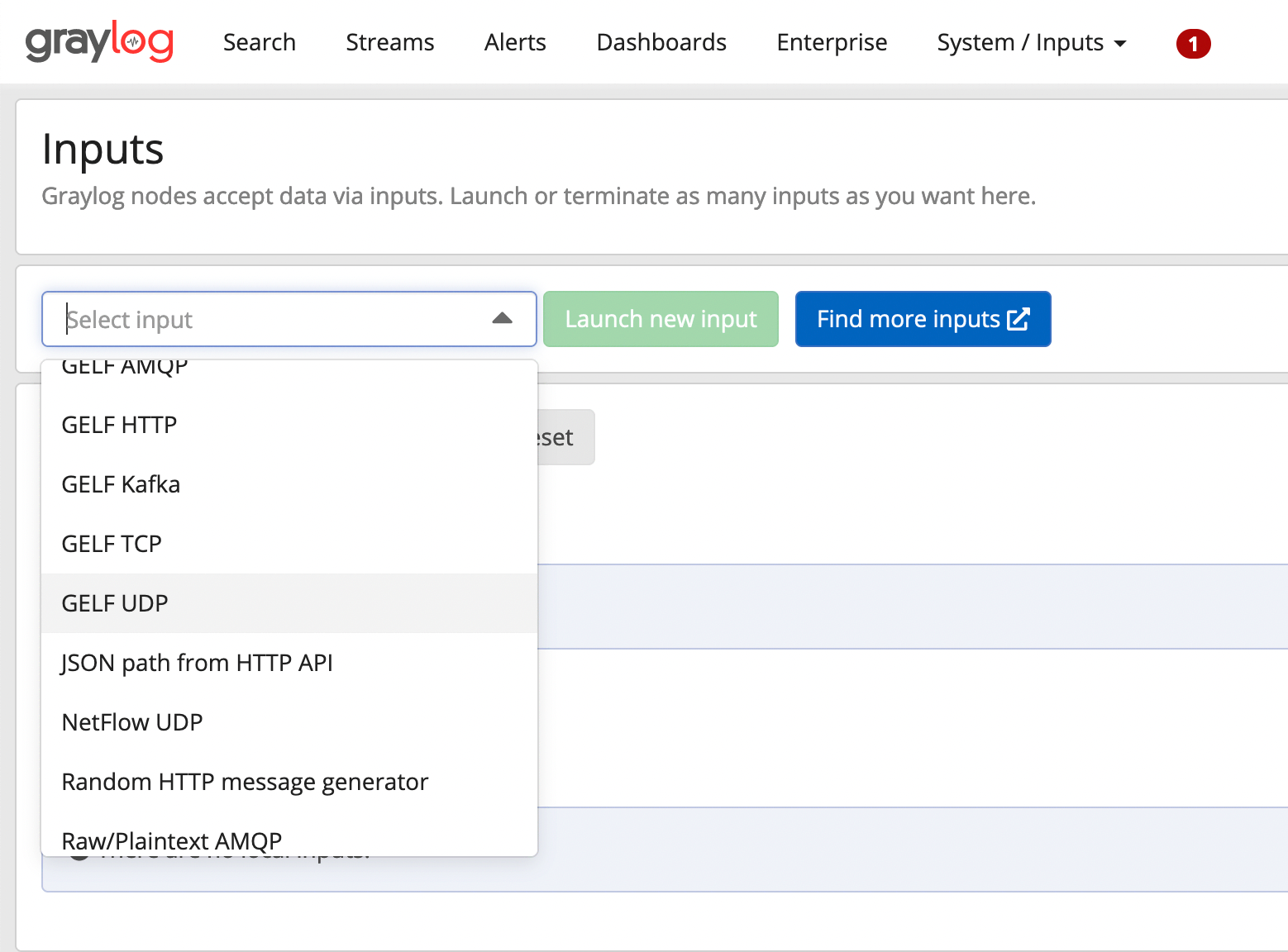 Wybór wejścia w interfejsie webowym Graylog
 -
W otwartym oknie modalnym zaznacz
Globali przypisz tytuł (na przykład "GELF UDP", jeśli nie masz bardziej szczegółowego tytułu). Unikaj zmiany innych ustawień, chyba że jesteś pewien zmian.
Jeśli planujesz używać szyfrowania TLS (SSL/HTTPS), NIE WYBIERAJ TLS w interfejsie webowym Graylog. Szyfrowanie TLS jest zarządzane bezpośrednio przez Twój reverse proxy za pośrednictwem panelu Stackhero.
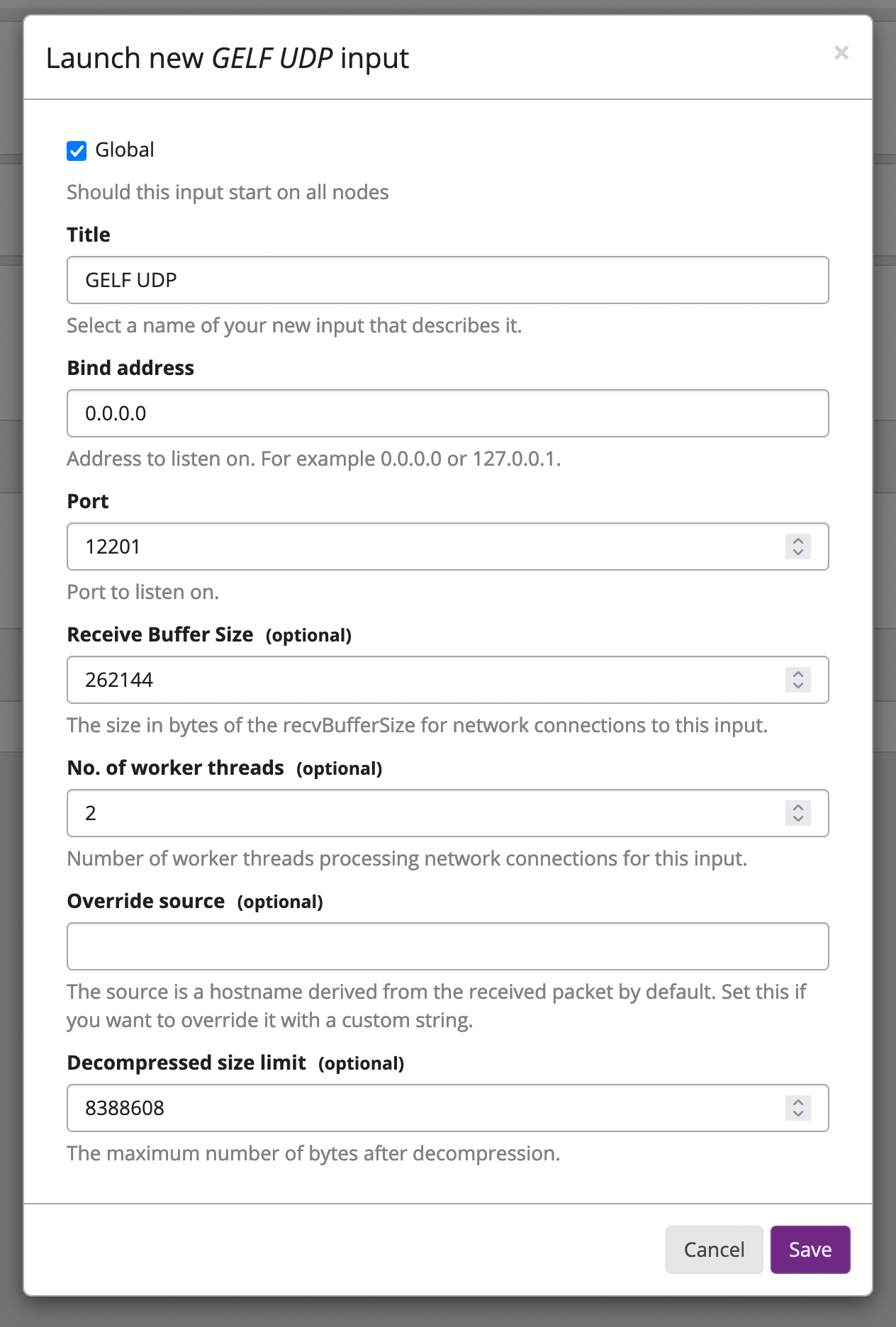 Przykład wejścia GELF UDP w Graylog
- Zanotuj port swojego wejścia, ponieważ będziesz musiał go później określić w panelu Stackhero. Następnie kliknij
Save.
2. Zadeklaruj wejście w Stackhero
Po utworzeniu wejścia w interfejsie webowym Graylog, musisz je zadeklarować w panelu Stackhero.
- Przejdź do swojego panelu Stackhero i wybierz swoją instancję Graylog.
- Kliknij przycisk
Configure. - Na liście
Input portssprawdź, czy port Twojego nowego wejścia jest zadeklarowany. Jeśli nie, dodaj go. - Zweryfikuj typ protokołu (UDP lub TCP). Jeśli używasz TCP, możesz włączyć szyfrowanie TLS (SSL/HTTPS) zaznaczając odpowiednią opcję (pamiętaj, że nie powinieneś włączać TLS w interfejsie webowym Graylog!).
- Po wykonaniu tych kroków, zatwierdź swoją nową konfigurację.
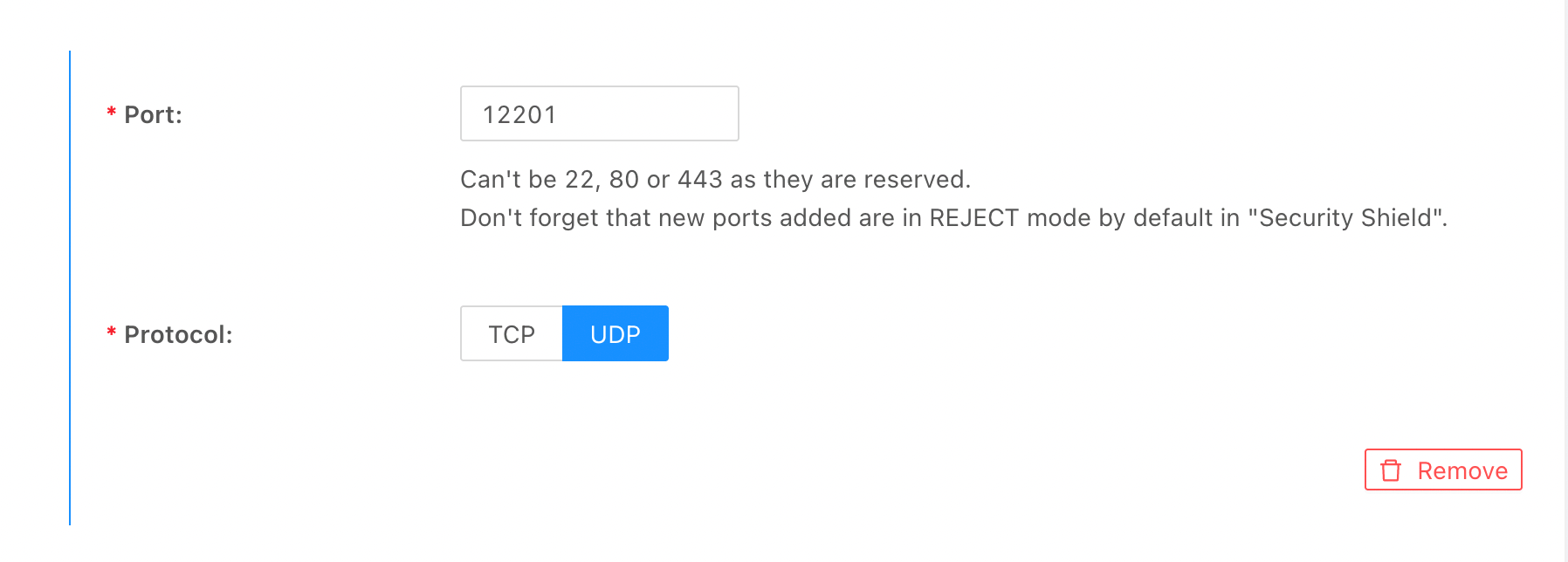 Przykład konfiguracji wejścia GELF UDP na Stackhero
3. Zezwól na ruch w zaporze
Na koniec, po zadeklarowaniu swojego wejścia w panelu Stackhero, musisz zezwolić na ruch przez swoją zaporę.
- Przejdź do panelu Stackhero, wybierz swoją usługę Graylog i kliknij
Firewall. - Upewnij się, że istnieje reguła akceptująca ruch z Twojego IP (lub użyj
0.0.0.0/0, aby zezwolić na dowolne IP). - Jeśli taka reguła nie istnieje, utwórz ją, klikając przycisk
Add a rule. - Wybierz IP, które chcesz zezwolić (ustaw na
0.0.0.0/0dla dowolnego IP) i określ porty, które będą odbierać dane z tego IP. - Wybierz akcję
Accept.
Zapisz regułę i zatwierdź konfigurację, klikając przycisk Validate.
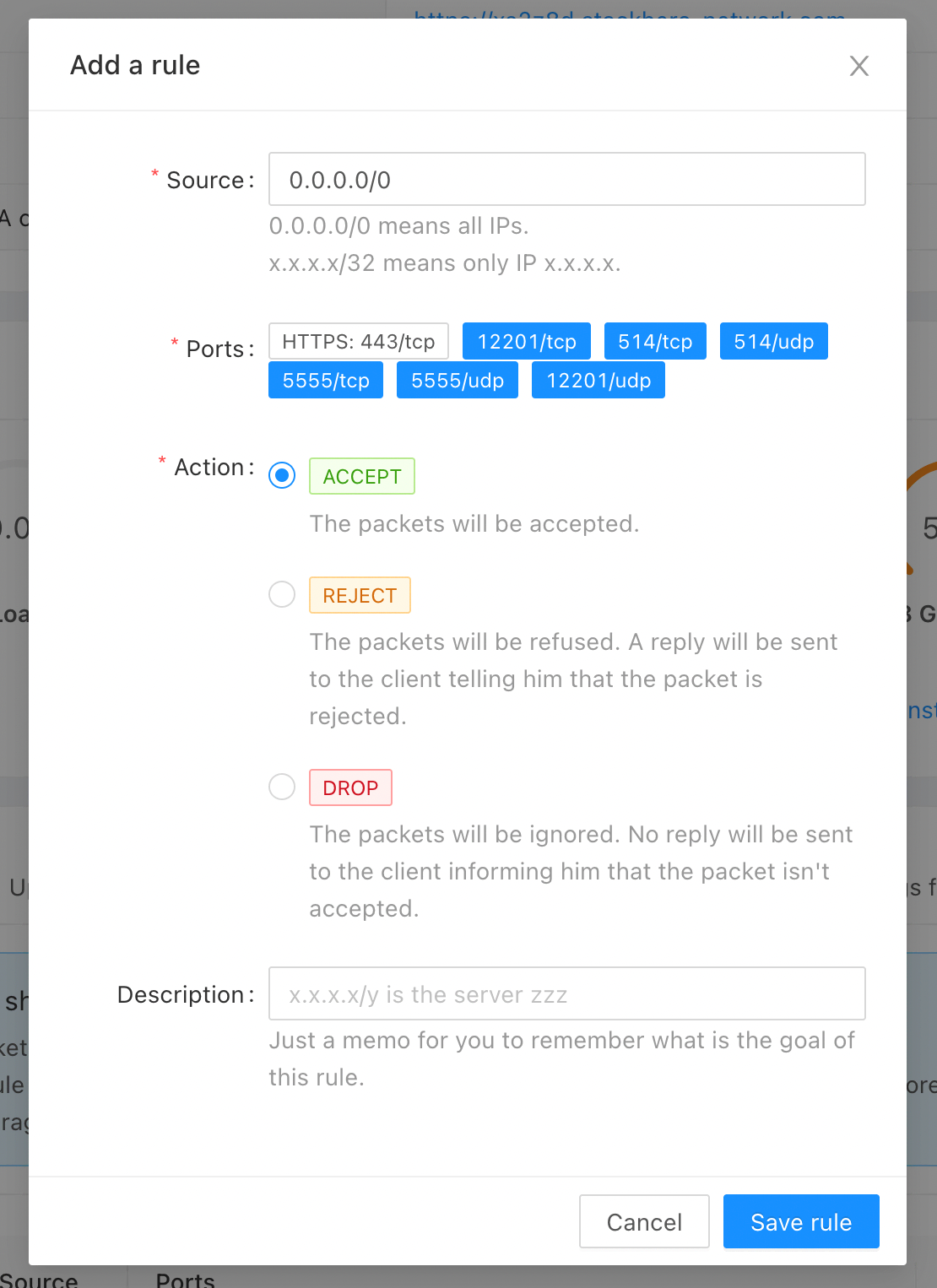 Przykład konfiguracji zapory
Twoje wejście jest teraz w pełni skonfigurowane i gotowe do użycia!
Rozwiązywanie problemów: wejście Graylog nie działa
Jeśli wejście Graylog nie działa zgodnie z oczekiwaniami, sprawdź następującą listę kontrolną:
-
W interfejsie webowym Graylog:
- Przejdź do
System, a następnieInputsi potwierdź, że wejście działa. - Zweryfikuj, czy protokół (UDP lub TCP) jest poprawny.
- Jeśli używasz TCP, upewnij się, że
tls_enablejest ustawione nafalse, ponieważ szyfrowanie jest zarządzane w panelu Stackhero. - Potwierdź, że port jest poprawny.
- Zweryfikuj, że format danych jest prawidłowy (GELF, CEF, RAW lub Syslog).
- Przejdź do
-
W panelu Stackhero:
- Wybierz swoją instancję Graylog i kliknij przycisk
Configure. - Na liście
Input portsupewnij się, że port jest zdefiniowany z odpowiednim protokołem (UDP lub TCP). - Jeśli używasz TCP, potwierdź, że opcja TLS jest włączona dla szyfrowania (SSL/HTTPS).
- Wybierz swoją instancję Graylog i kliknij przycisk
-
Na zaporze:
- W panelu Stackhero wybierz swoją instancję Graylog i kliknij na zakładkę
Firewall. - Upewnij się, że istnieje reguła akceptująca ruch dla portu i protokołu wejścia. Jeśli chcesz zezwolić na dowolne IP, ustaw pole IP na
0.0.0.0/0.
- W panelu Stackhero wybierz swoją instancję Graylog i kliknij na zakładkę
Postępując zgodnie z tą listą kontrolną, nie powinno być powodu, dla którego wejście miałoby nie działać.