 Graylog: Alertowanie
Jak wysyłać alerty Graylog przez email, Slack lub Mattermost
👋 Witamy w dokumentacji Stackhero!
Stackhero oferuje gotowe do użycia rozwiązanie Graylog cloud, które zapewnia wiele korzyści, w tym:
- Nieograniczony i dedykowany serwer e-mail SMTP w zestawie.
- Bezproblemowe aktualizacje za pomocą jednego kliknięcia.
- Dostosowywalna nazwa domeny zabezpieczona za pomocą HTTPS (na przykład, https://logs.twoja-firma.com).
- Optymalna wydajność i solidne zabezpieczenia dzięki prywatnej i dedykowanej VM.
Oszczędzaj czas i upraszczaj swoje życie: wystarczy 5 minut, aby wypróbować rozwiązanie Graylog cloud hosting Stackhero!
Graylog umożliwia proaktywne reagowanie na określone warunki poprzez wysyłanie alertów za pomocą powiadomień. Te powiadomienia mogą być przesyłane przez email, Slack, Mattermost lub webhook HTTP.
Aby uzyskać dodatkowe informacje na temat alertów, można odnieść się do oficjalnej dokumentacji.
Konfiguracja powiadomień email
Każda instancja Graylog dostarczana przez Stackhero zawiera wbudowany serwer email, co pozwala na wysyłanie nieograniczonej liczby emaili bezpośrednio z instancji bez dodatkowych kosztów.
Aby skonfigurować powiadomienie email, można rozważyć wykonanie następujących kroków:
-
Uzyskaj dostęp do swojej usługi Graylog, przejdź do
Alerts>Notificationsi kliknij przyciskGet started!lub wybierzCreate notification. -
Wprowadź tytuł dla swojego powiadomienia i wybierz
Email Notificationw sekcjiNotification type. -
W polu
Senderwpisznoreply@<yourGraylogDomain>. Pamiętaj, aby zastąpić<yourGraylogDomain>rzeczywistą nazwą domeny Graylog, zazwyczaj w formacie<XXXXXX>.stackhero-network.com.Ważne: Upewnij się, że używasz swojej domeny Graylog, aby uniknąć błędów podczas wysyłania emaili.
-
Określ adres email, na który chcesz otrzymywać alerty, w polu
Email recipient.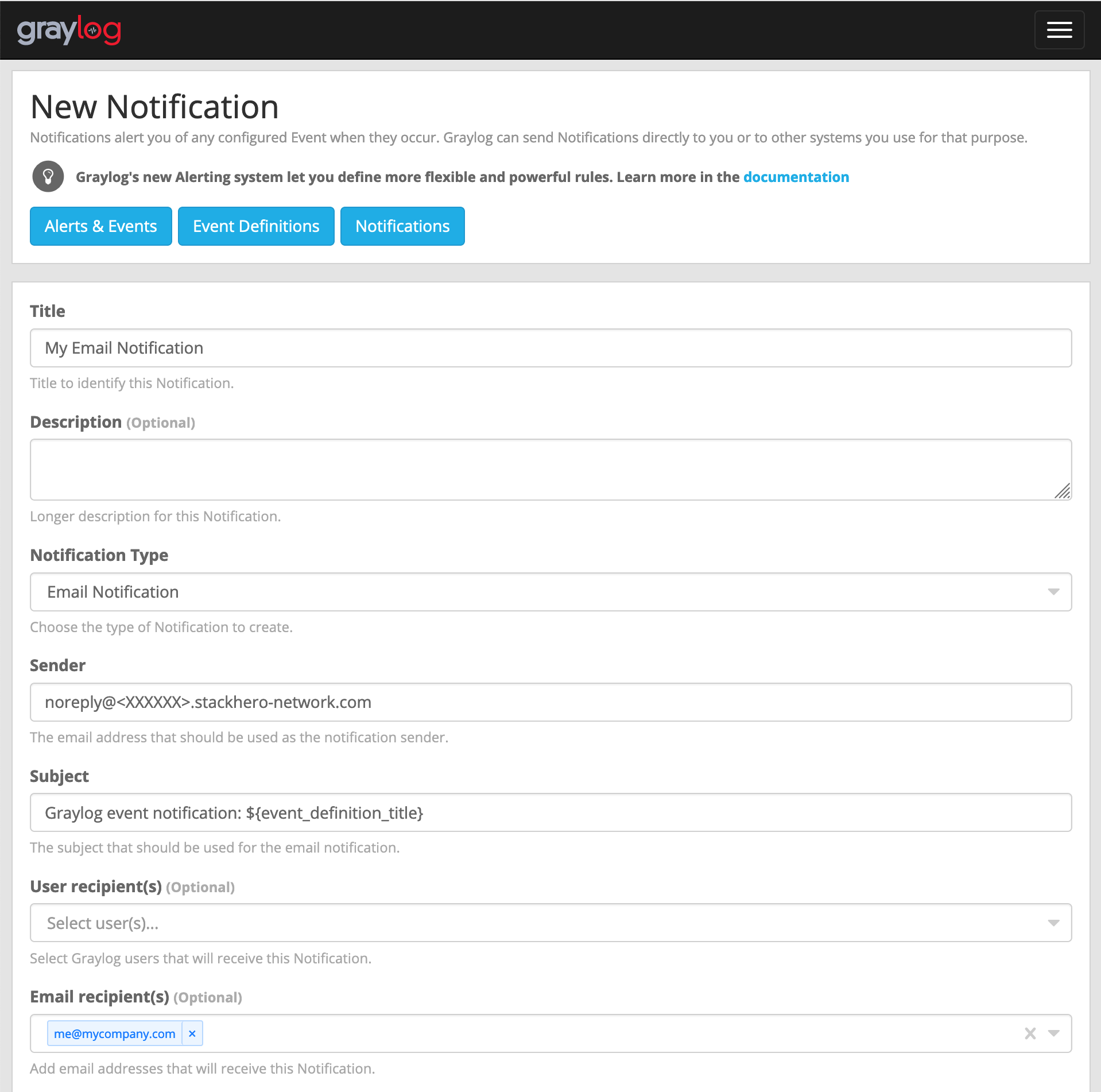 Przykład konfiguracji email
 -
Kliknij przycisk
Execute test notification, aby zweryfikować poprawność działania. Po potwierdzeniu zakończ konfigurację, klikającCreate.
Gratulacje! Twoje powiadomienie email jest teraz skonfigurowane i działa!
Obsługa błędu: "Sending the email to the following server failed: postfix:25"
Jeśli napotkasz błąd Error: Notification has email recipients and is triggered, but sending emails failed. Sending the email to the following server failed: postfix:25, prawdopodobnie wynika to z niepoprawnego formatu pola sender. Powinno ono mieć format <something>@<yourGraylogDomain>. "Something" jest elastyczne (np. "noreply"), ale "yourGraylogDomain" musi odzwierciedlać domenę Twojej usługi Graylog, zazwyczaj przedstawianą jako <XXXXXX>.stackhero-network.com.
Konfiguracja powiadomień Slack i Mattermost
Aby skonfigurować powiadomienie Slack lub Mattermost Cloud, najpierw potrzebujesz "webhooka przychodzącego" ze Slack lub Mattermost Cloud.
Uzyskanie URL webhooka przychodzącego ze Slack
Dla użytkowników Slack, odwiedź https://api.slack.com/apps i kliknij Create New App. Wypełnij formularz, zatwierdź go, a następnie wybierz Incoming Webhooks i je aktywuj. Kliknij Add New Webhook to Workspace i skopiuj Webhook URL do użycia w kolejnych krokach.
Uzyskanie URL webhooka przychodzącego z Mattermost
Jeśli preferujesz Mattermost Cloud, otwartoźródłową alternatywę dla Slack, przejdź do swojego interfejsu Mattermost. Z głównego menu wybierz Integrations, następnie Incoming Webhooks, kliknij Add Incoming Webhook i wypełnij formularz. Otrzymasz URL w formacie https://<domain>/hooks/<token> do skopiowania na przyszłość.
Konfiguracja powiadomienia
Przed skonfigurowaniem powiadomień Slack i Mattermost Cloud, upewnij się, że wtyczka Integrations jest aktywowana w panelu Stackhero. Aby to zrobić, wybierz swoją usługę Graylog, kliknij Configure, aktywuj wtyczkę Integrations i potwierdź konfigurację.
Po skonfigurowaniu przejdź do swojej instancji Graylog w sekcji Alerts, Notifications i kliknij Get started! lub Create notification.
Przypisz tytuł i wybierz Slack Notification w sekcji Notification type. Wklej URL webhooka przychodzącego, który uzyskałeś ze Slack lub Mattermost, w Webhook URL.
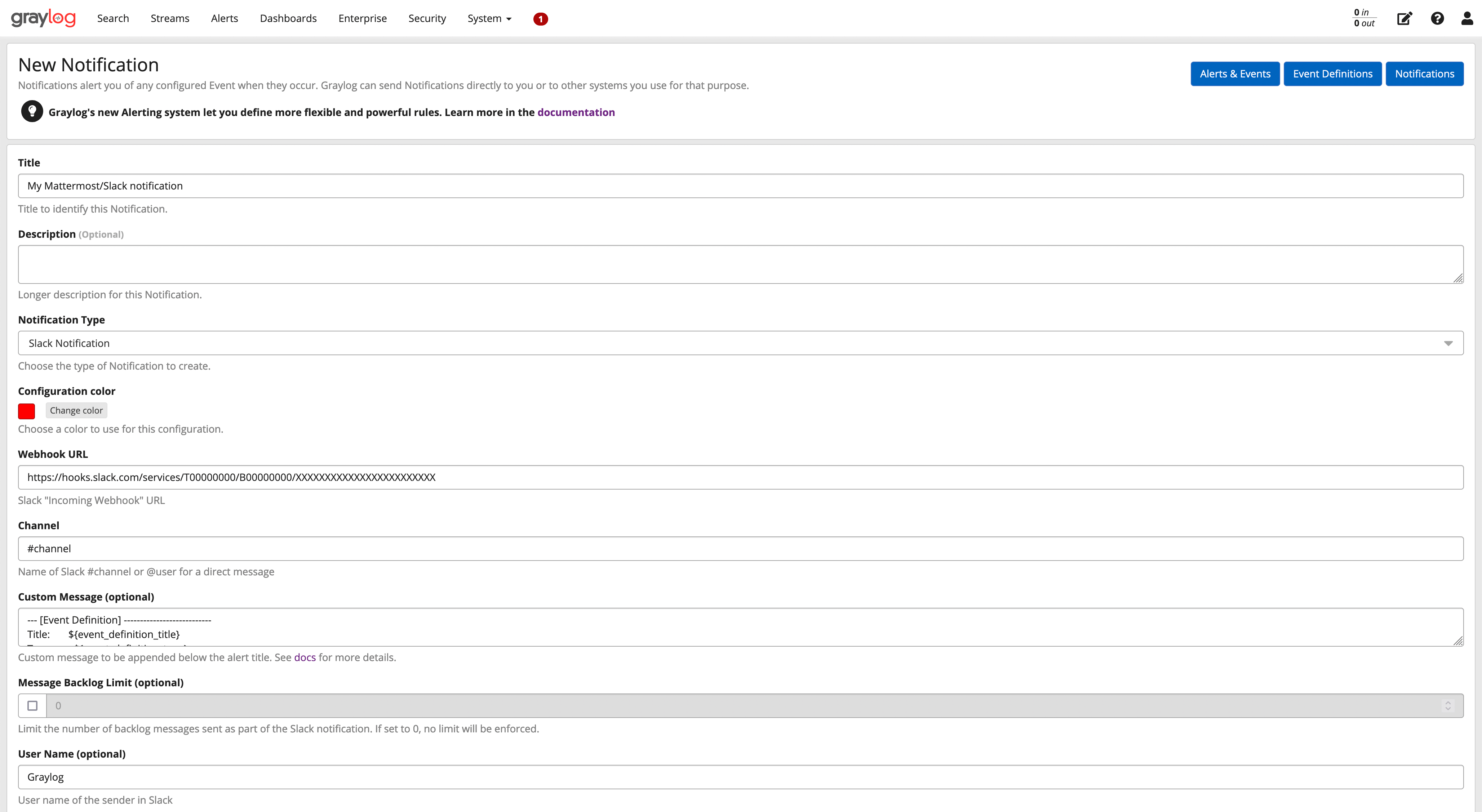 Przykład konfiguracji Slack/Mattermost
Kliknij przycisk Execute Test Notification, aby upewnić się, że wszystko działa poprawnie, a następnie zakończ, klikając Create.
Gratulacje, Twoje powiadomienie Slack/Mattermost jest teraz skonfigurowane i gotowe do działania!