 Docker: Wdrażanie z GitHub Actions
Dowiedz się, jak wdrażać kontenery Docker za pomocą GitHub Actions
👋 Witamy w dokumentacji Stackhero!
Stackhero oferuje gotowe do użycia rozwiązanie Docker cloud CaaS (Containers as a Service), które zapewnia wiele korzyści, w tym:
- Łatwe wdrażanie kontenerów do produkcji za pomocą prostego
docker-compose up.- Dostosowywana nazwa domeny zabezpieczona HTTPS (na przykład, https://api.twoja-firma.com, https://www.twoja-firma.com, https://backoffice.twoja-firma.com).
- Optymalna wydajność i solidne zabezpieczenia dzięki prywatnej i dedykowanej VM.
- Bezproblemowe aktualizacje za pomocą jednego kliknięcia.
Oszczędzaj czas i upraszczaj swoje życie: wystarczy 5 minut, aby wypróbować rozwiązanie Docker CaaS cloud hosting Stackhero i wdrożyć swoje kontenery do produkcji!
GitHub Actions umożliwia automatyzację zadań, takich jak wdrażanie kontenerów Docker na serwery produkcyjne. W tym przewodniku dowiesz się, jak bezpiecznie i niezawodnie skonfigurować GitHub Actions do wdrażania kontenerów Docker w środowiskach staging i produkcyjnym.
Dla tej konfiguracji będziesz utrzymywać dwie gałęzie: staging i production. Kod wypchnięty do każdej gałęzi będzie automatycznie wdrażany na odpowiadającą instancję Stackhero.
Posiadanie instancji staging nie jest obowiązkowe. Możesz postępować zgodnie z tym przewodnikiem, używając tylko instancji produkcyjnej. Jednak aby zredukować ryzyko i zwiększyć pewność podczas wdrażania do produkcji, zdecydowanie zaleca się posiadanie zarówno instancji staging, jak i produkcyjnej. Jest to standard branżowy i najlepsza praktyka, która może pomóc uniknąć wielu potencjalnych problemów.
Przed rozpoczęciem upewnij się, że masz konto GitHub z repozytorium hostującym Twój kod.
Tworzenie usług Docker
Zacznij od zalogowania się do swojego panelu Stackhero i utworzenia dwóch usług Stackhero: jednej dla staging i jednej dla produkcji. Aby zminimalizować błędy, możesz zmienić nazwy tych usług na "Staging" i "Production".
Nie masz jeszcze konta Stackhero? Możesz je utworzyć za darmo w zaledwie dwie minuty, a następnie utworzyć swoje usługi chmurowe Docker za pomocą kilku kliknięć.
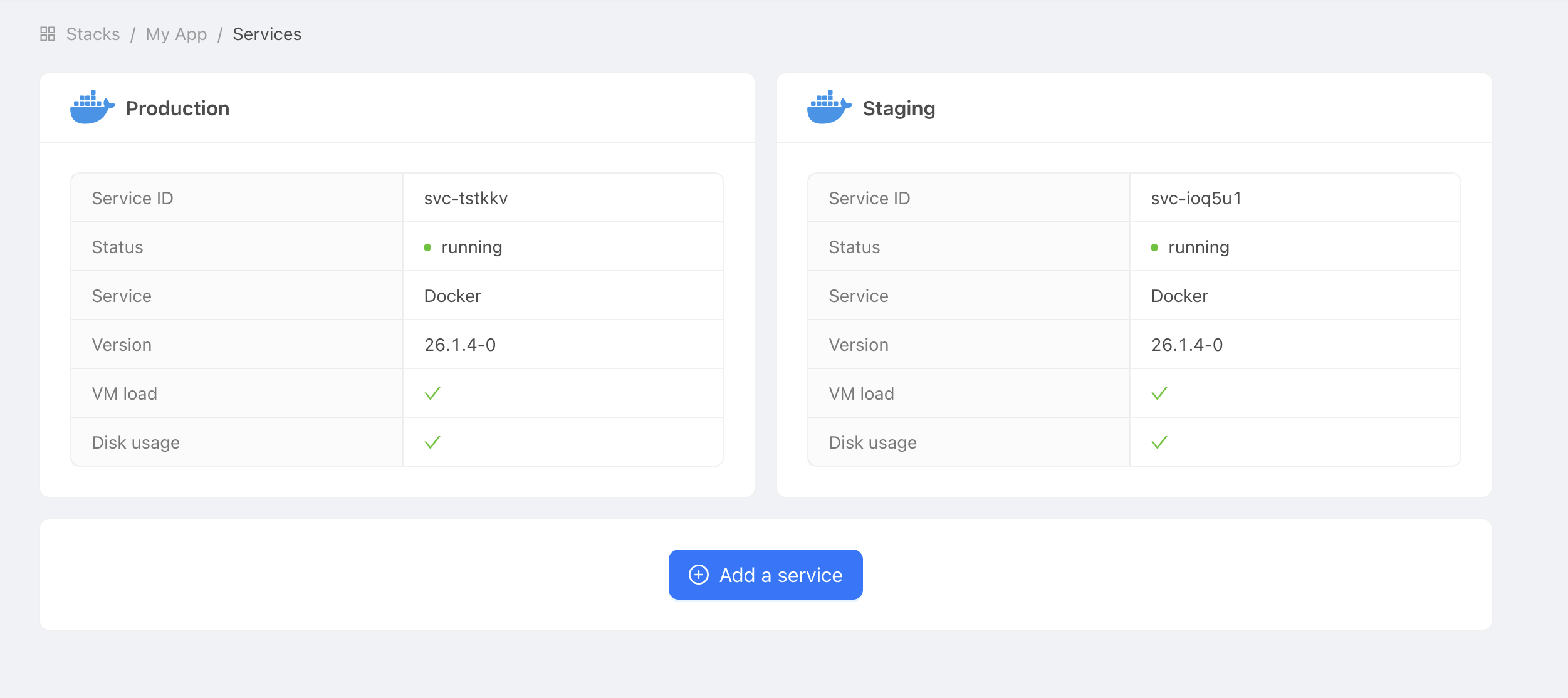 Przykład usług Docker
Konfiguracja zmiennych środowiskowych i sekretów
Uzyskaj nazwę domeny i hasło do certyfikatów
Aby umożliwić GitHub Actions połączenie z Twoją usługą Docker Stackhero, potrzebujesz dwóch informacji: nazwy domeny Twojej usługi i hasła do certyfikatów.
-
W panelu Stackhero wybierz swoją usługę Docker "production" i kliknij przycisk "Configure".
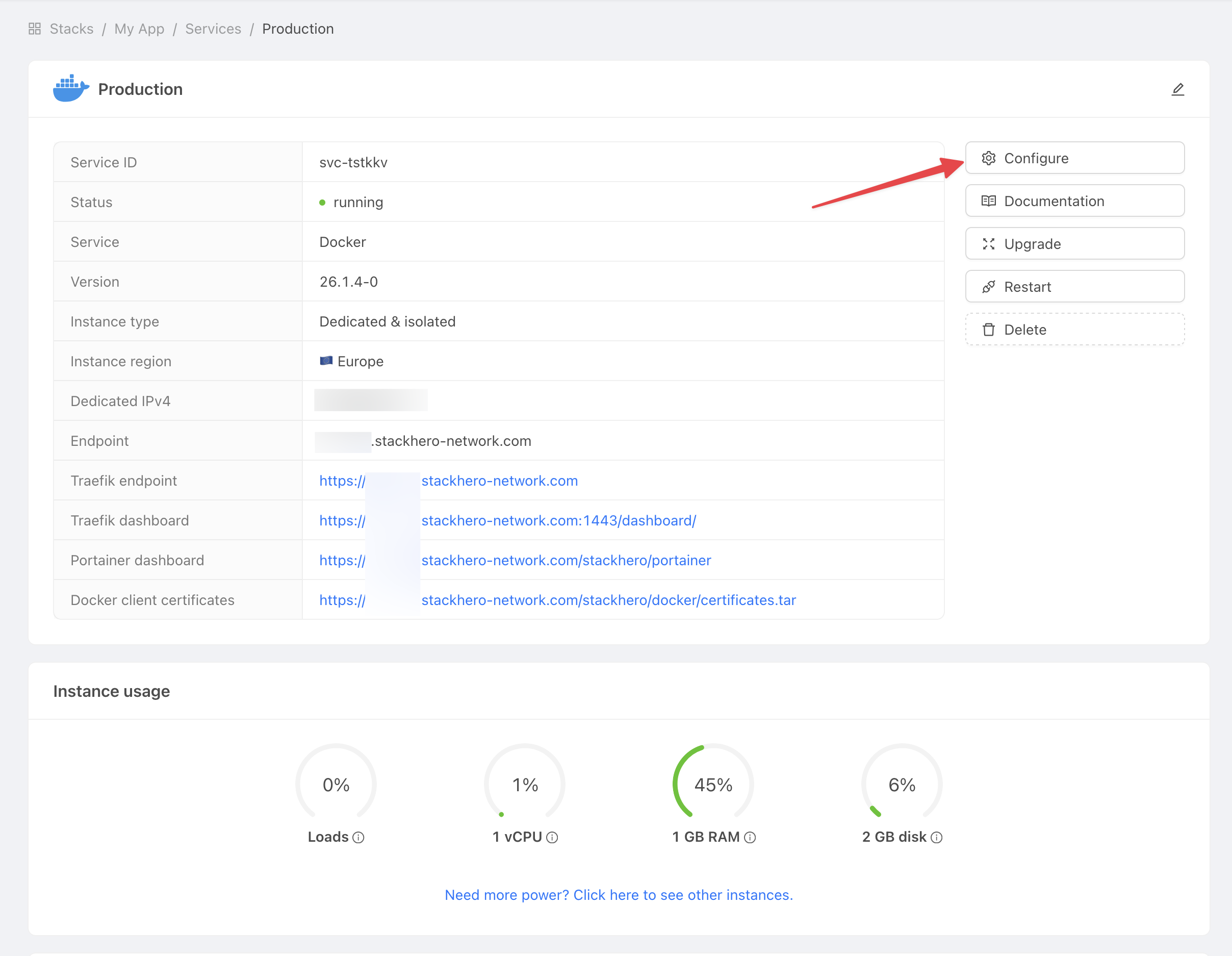 Uzyskaj ustawienia usługi
 -
Skopiuj "Domain name" i "Docker certificates password" do użycia w kolejnych krokach.
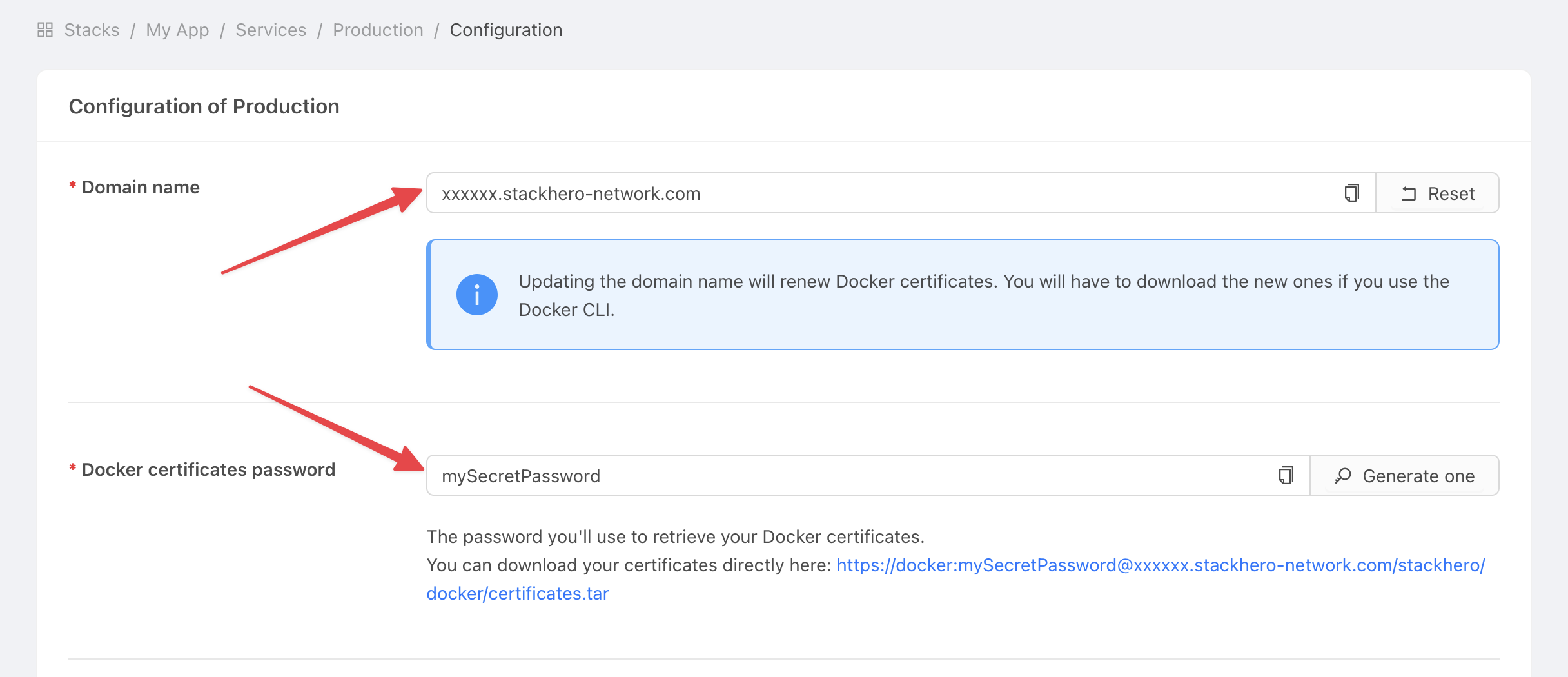 Uzyskaj ustawienia usługi
Ustaw nazwę domeny i hasło do certyfikatów w GitHub
-
Przejdź do GitHub i wybierz swój projekt.
-
Kliknij Settings > Environments, a następnie New environment.
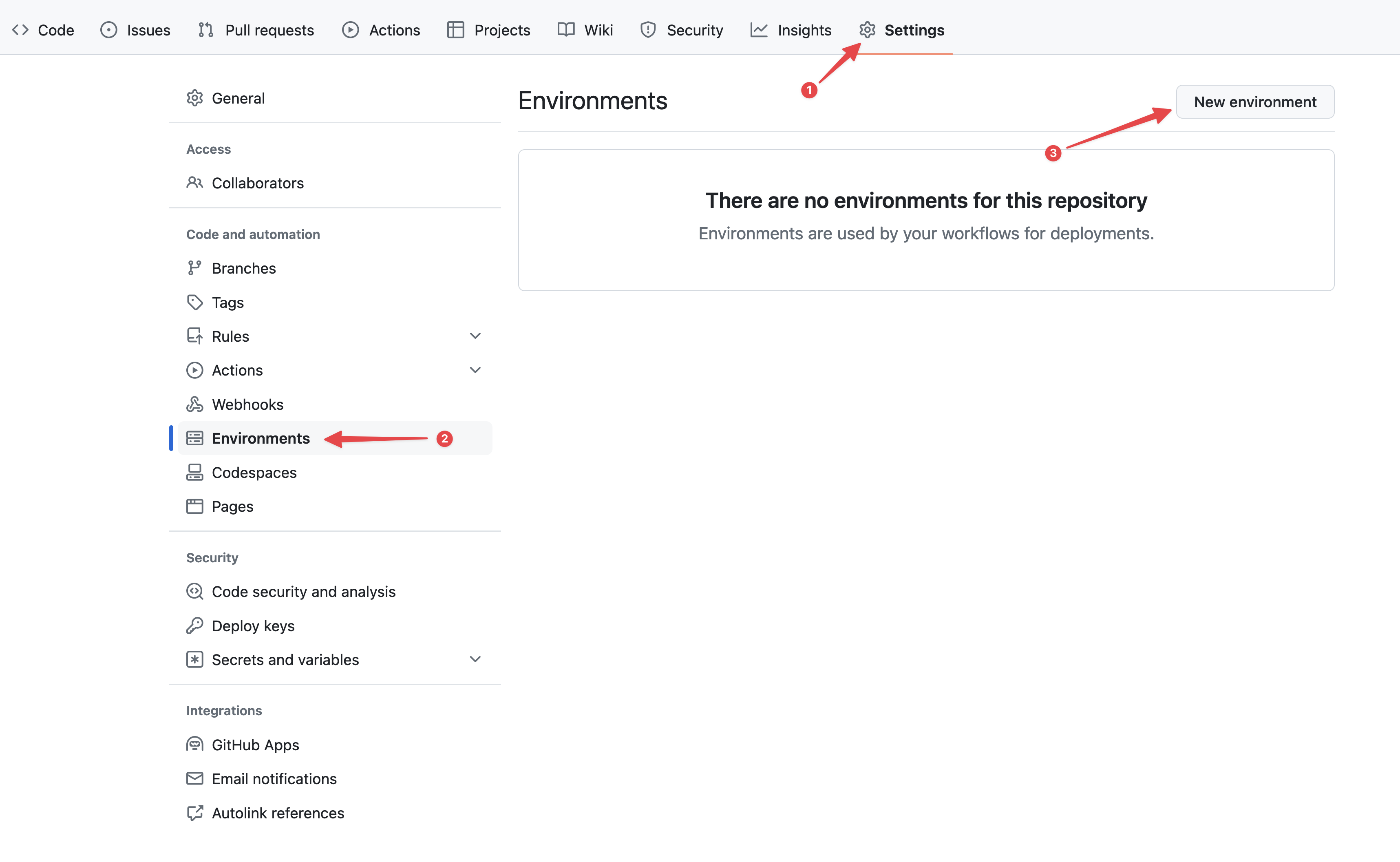 Konfiguracja środowisk GitHub
 -
W polu Name wpisz "production" i potwierdź.
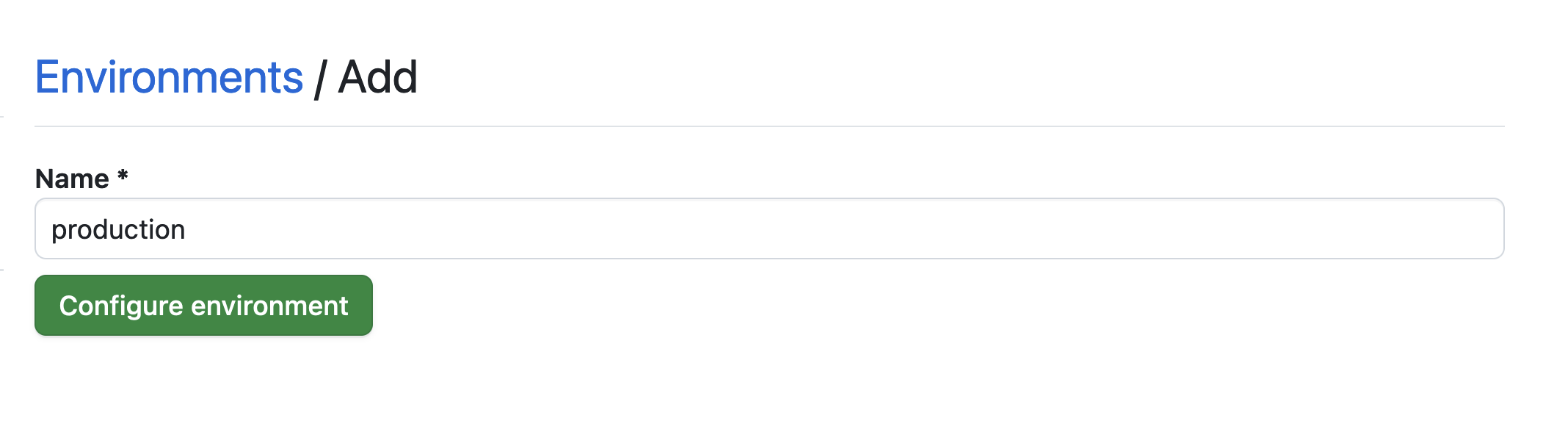 Ustawienie środowiska
 -
Kliknij przycisk No restriction i wybierz Selected branches and tags.
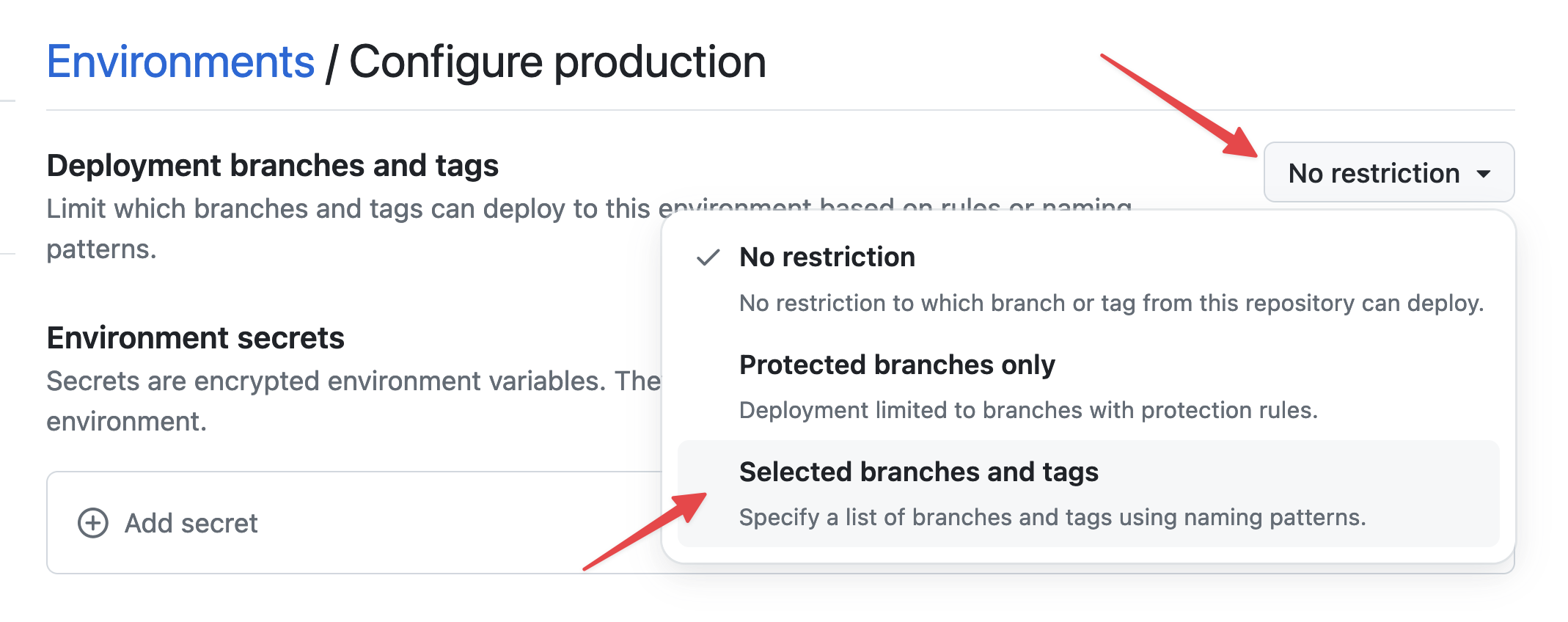 Ustawienie ograniczeń środowiska
 -
Kliknij Add deployment branch or tag rule, wpisz "production" w polu Name pattern, a następnie kliknij Add rule.
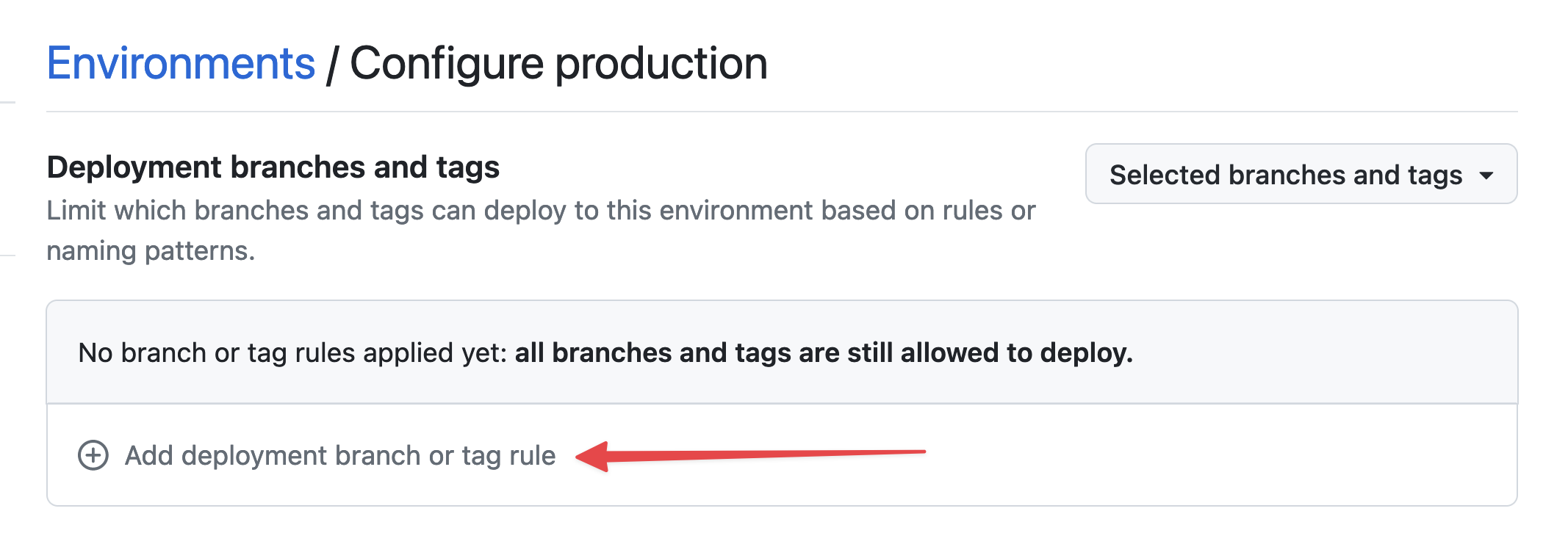 Ustawienie gałęzi środowiska
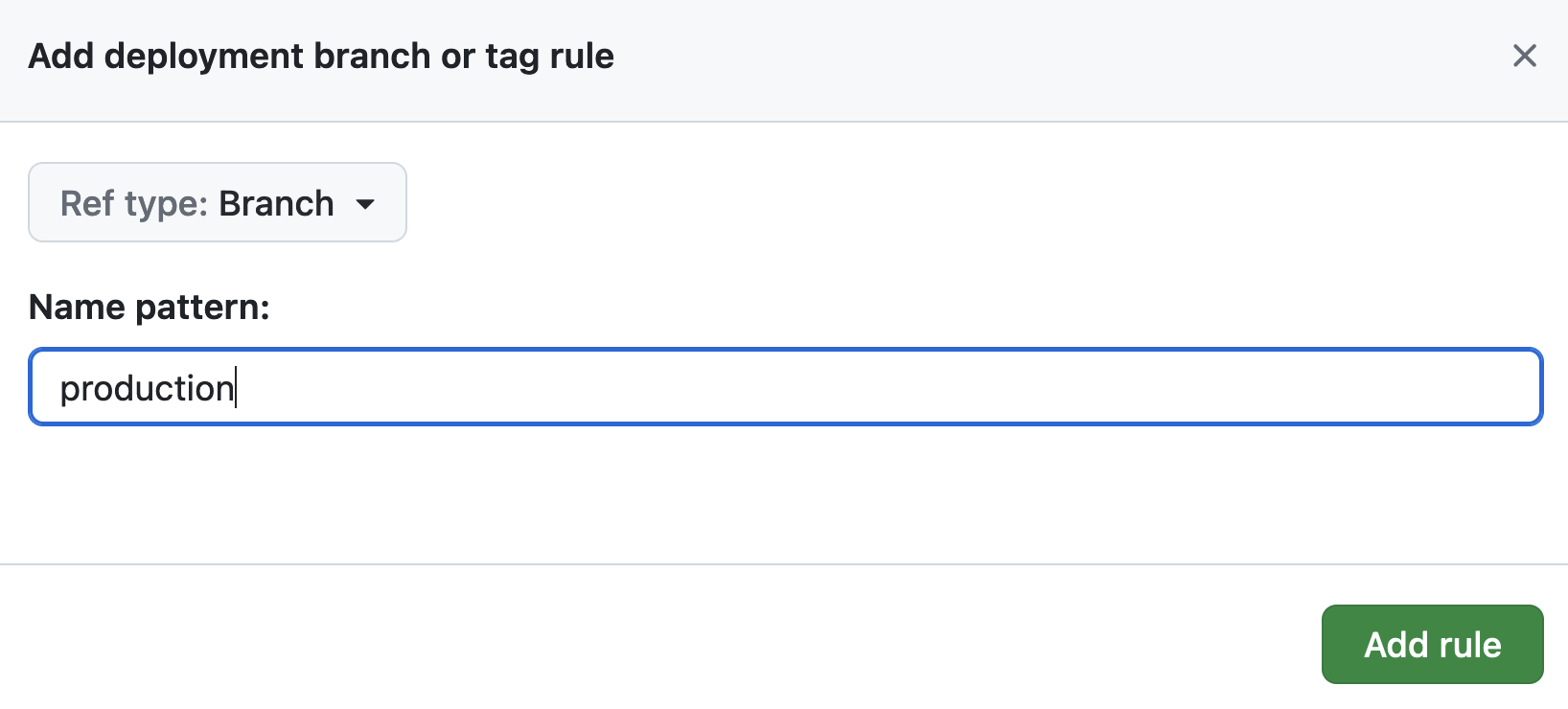 Ustawienie gałęzi środowiska
 -
W sekcji Environment secrets kliknij Add secret.
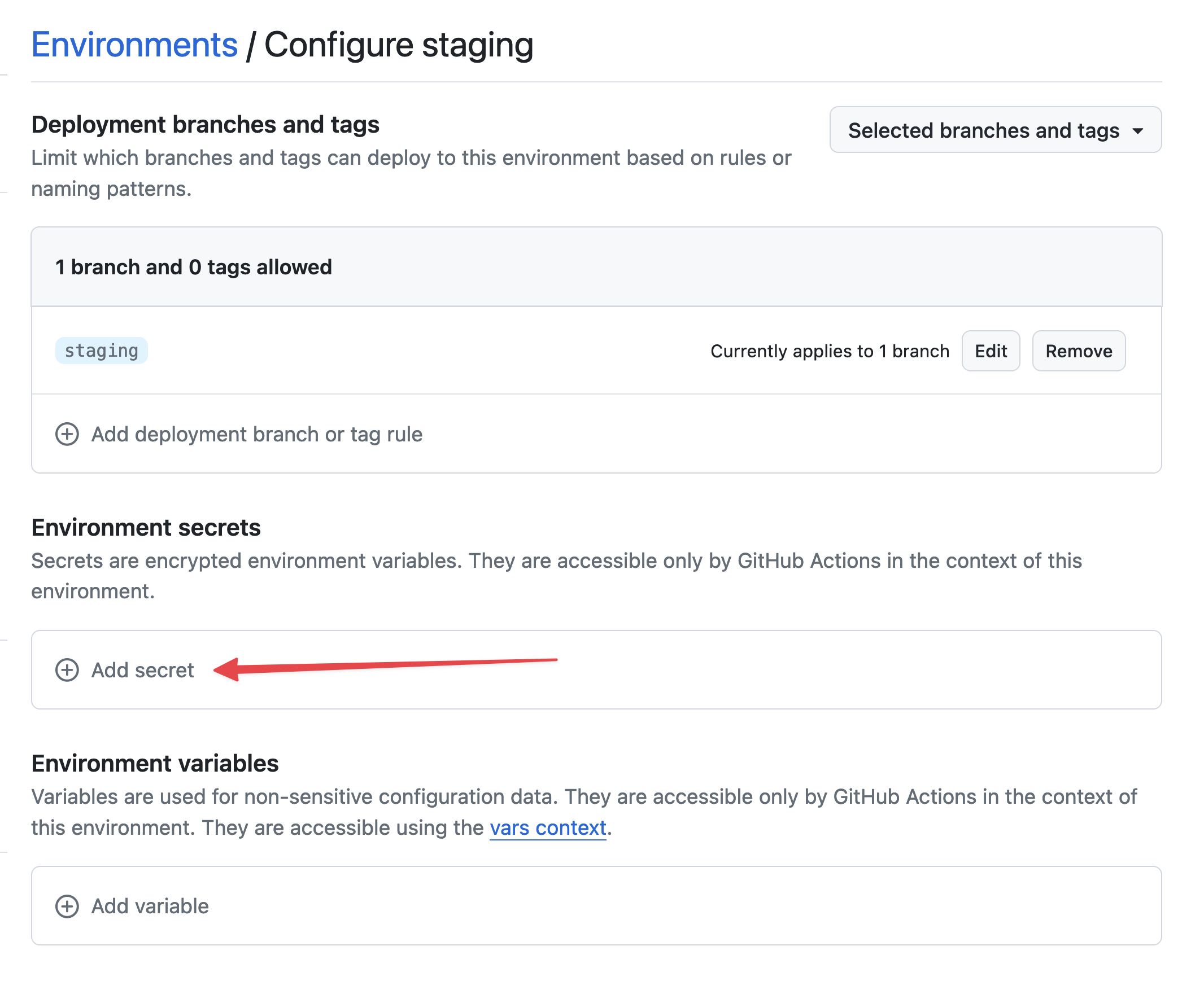 Dodaj sekret
 -
Dla sekretu wpisz
STACKHERO_CERTIFICATES_PASSWORDjako nazwę i wklej swoje hasło do certyfikatów jako Value.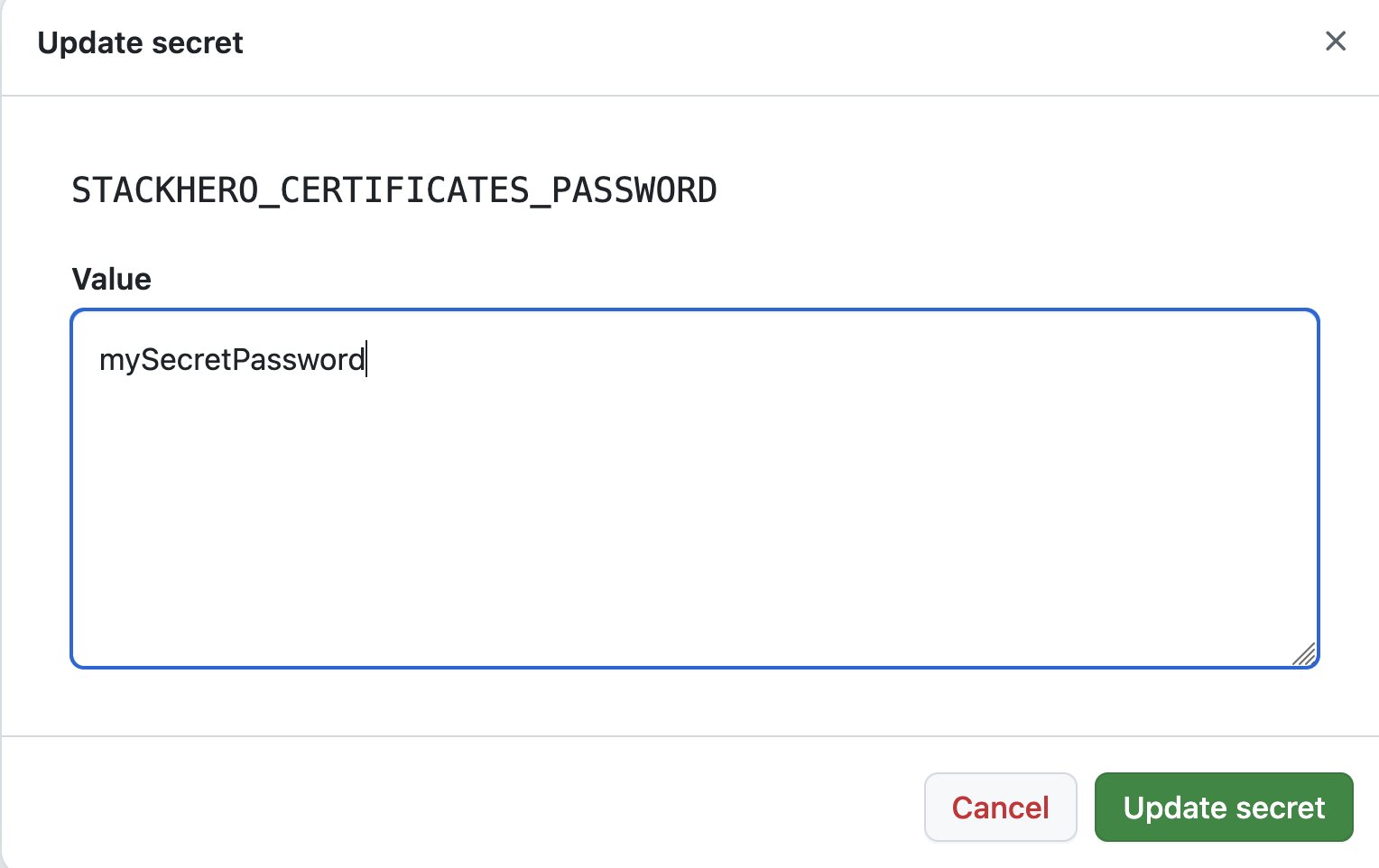 Ustawienie sekretu hasła do certyfikatów
 -
W sekcji Environment variables kliknij Add variable.
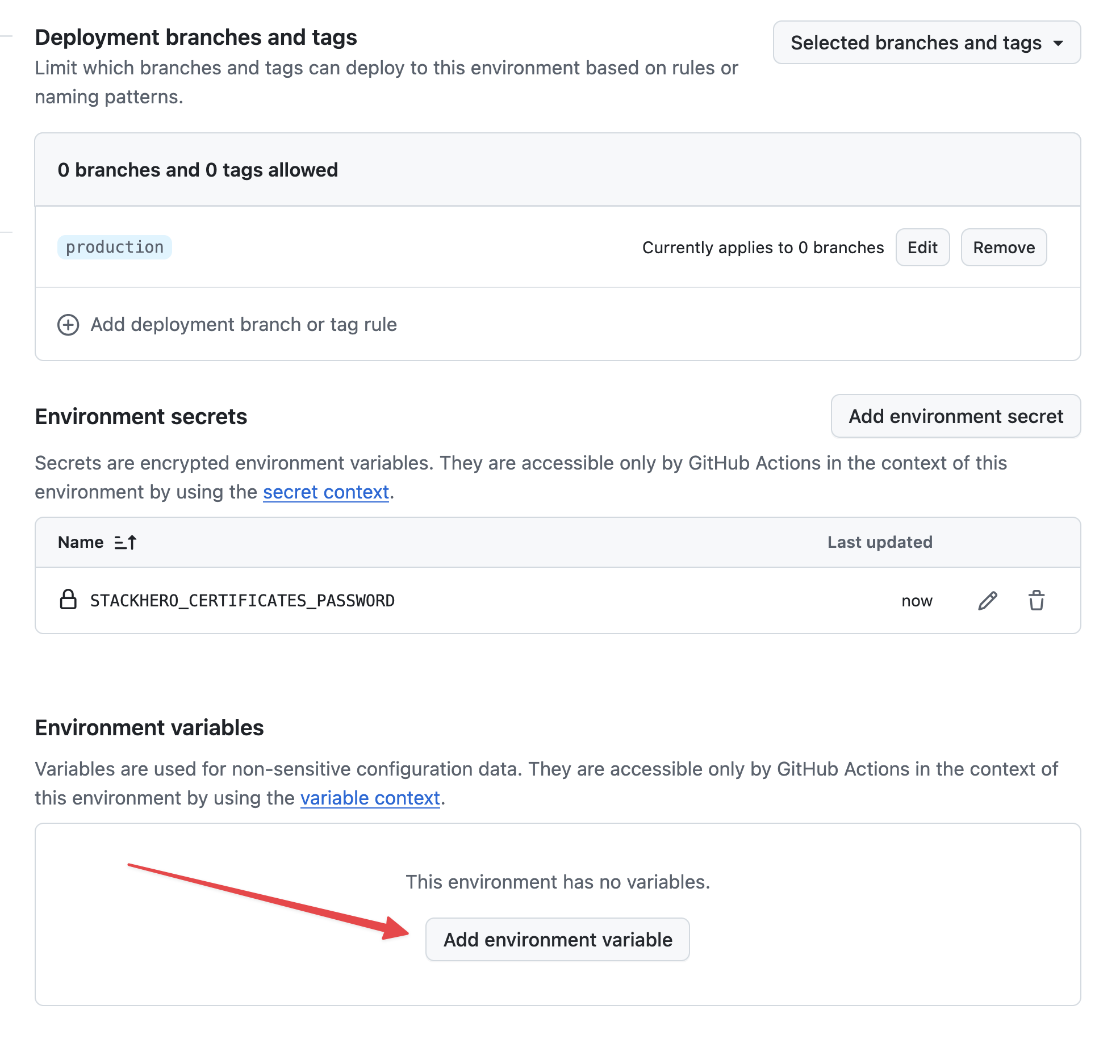 Ustawienie zmiennych
 -
Wpisz
STACKHERO_ENDPOINTjako nazwę i wklej swój endpoint usługi Docker w polu Value. Możesz znaleźć ten endpoint w swoim panelu Stackhero. Ustawienie zmiennej endpoint
Jeśli dostosowałeś nazwę domeny swojej usługi, użyj wersji dostosowanej zamiast xxxxxx.stackhero-network.com.
Dostosowanie pliku konfiguracyjnego Docker Compose
Jeśli plik
docker-compose.ymlznajduje się w katalogu głównym Twojego projektu i nie są potrzebne żadne dostosowania, możesz pominąć tę sekcję.
Domyślnie GitHub Actions oczekuje, że plik Docker Compose docker-compose.yml będzie w katalogu głównym Twojego projektu. Jeśli musisz użyć innego pliku, możesz dostosować polecenie wdrażania. Na przykład, jeśli używasz naszego boilerplate dla Node.js i Docker, możesz utworzyć nową zmienną środowiskową o nazwie STACKHERO_DEPLOY_COMMAND i ustawić ją na:
docker compose --env-file env.list --file docker/docker-compose.yml --file docker/docker-compose.production.yml up --build --remove-orphans -d
Konfiguracja workflow GitHub Actions
Na swoim lokalnym komputerze przejdź do swojego repozytorium Git i utwórz katalog o nazwie .github/workflows. W tym katalogu utwórz plik o nazwie deploy-to-stackhero.yml z następującą zawartością:
# File: .github/workflows/deploy-to-stackhero.yml

name: Deploy to Stackhero
description: Wdrażanie gałęzi "${{ github.ref_name }}" do Stackhero

on:
  push:
    # Te gałęzie uruchamiają akcję wdrażania przy pushu.
    # Upewnij się, że tworzysz środowisko odpowiadające nazwie gałęzi w GitHub (w Settings > Environments).
    # Następnie dodaj sekret STACKHERO_CERTIFICATES_PASSWORD i zmienną STACKHERO_ENDPOINT w tym środowisku.
    branches: [ "production", "staging" ]

jobs:
  Deploy:
    environment: ${{ github.ref_name }}
    runs-on: ubuntu-latest
    steps:
    - uses: stackhero-io/github-actions-deploy-docker-containers-to-stackhero@v1
      with:
        # Sekret STACKHERO_CERTIFICATES_PASSWORD i zmienna STACKHERO_ENDPOINT powinny być zdefiniowane w odpowiadającym środowisku gałęzi na GitHub.
        certificates_password: ${{ secrets.STACKHERO_CERTIFICATES_PASSWORD }}
        endpoint: ${{ vars.STACKHERO_ENDPOINT }}
        # deployment_command jest opcjonalne. Użyj go, jeśli musisz dostosować polecenie Docker Compose.
        deployment_command: ${{ vars.STACKHERO_DEPLOY_COMMAND }}
Zatwierdź swoje zmiany, wykonując:
git add -A .
git commit -m "Add GitHub Actions to deploy to Stackhero"
Następnie utwórz gałąź produkcyjną, wykonując:
git checkout -b production
Na koniec wypchnij swoją gałąź produkcyjną do GitHub:
git push --set-upstream origin production
Po wypchnięciu GitHub Actions automatycznie wdroży Twój kod na Twoją instancję produkcyjną Stackhero. Możesz monitorować wdrażanie, odwiedzając kartę Actions w swoim projekcie GitHub.
 GitHub Actions, które wdrożyły do produkcji
Gratulacje! Możesz teraz automatycznie wdrażać swój kod do produkcji za pomocą GitHub Actions.
Tworzenie środowiska staging
Konfiguracja środowiska staging jest podobna do konfiguracji produkcyjnej. Po prostu powtórz powyższe kroki, zastępując production staging.
Następnie utwórz gałąź staging, wykonując:
git checkout -b staging
Wypchnij swoją gałąź staging do GitHub za pomocą:
git push --set-upstream origin staging
GitHub Actions automatycznie wdroży Twoją gałąź staging na wyznaczoną instancję Docker dla staging.
Używanie zmiennych środowiskowych w docker-compose.yml
Możesz zdefiniować zmienne środowiskowe w swoim projekcie GitHub, które będą dostępne w Twoim pliku docker-compose.yml. Jest to przydatne, jeśli chcesz wdrażać na różne domeny (na przykład staging.my-company.com dla staging i my-company.com dla produkcji).
- Na GitHub przejdź do Settings > Environments i utwórz zmienną środowiskową o nazwie
WEBSITE_DOMAIN. - Dla środowiska staging ustaw
WEBSITE_DOMAINna "staging.my-company.com". - Dla środowiska produkcyjnego ustaw
WEBSITE_DOMAINna "my-company.com".
Następnie zaktualizuj plik .github/workflows/deploy-to-stackhero.yml, aby przekazać zmienną WEBSITE_DOMAIN do Stackhero GitHub Action:
name: Deploy to Stackhero
description: Wdrażanie gałęzi "${{ github.ref_name }}" do Stackhero

on:
  push:
    branches: [ "production", "staging" ]

jobs:
  Deploy:
    environment: ${{ github.ref_name }}
    runs-on: ubuntu-latest
    steps:
    - uses: stackhero-io/github-actions-deploy-docker-containers-to-stackhero@v1
      with:
        certificates_password: ${{ secrets.STACKHERO_CERTIFICATES_PASSWORD }}
        endpoint: ${{ vars.STACKHERO_ENDPOINT }}
        deployment_command: ${{ vars.STACKHERO_DEPLOY_COMMAND }}
      env:
        WEBSITE_DOMAIN: ${{ vars.WEBSITE_DOMAIN }}
Na koniec zaktualizuj swój plik docker-compose.yml, aby używać zmiennej WEBSITE_DOMAIN zamiast zakodowanej na stałe nazwy domeny:
services:
  test:
    image: nginx
    labels:
      - "traefik.enable=true"
      - "traefik.http.routers.test.rule=Host(`${WEBSITE_DOMAIN}`)" # Używa zmiennej środowiskowej WEBSITE_DOMAIN jako nazwy domeny.
      - "traefik.http.routers.test.tls.certresolver=letsencrypt"
Idąc dalej
Dobrą praktyką jest ochrona gałęzi production i staging, aby zapobiec bezpośrednim pushom. Z włączoną ochroną gałęzi, pull request musi być utworzony dla gałęzi staging, a następnie scalony przez osobę z odpowiednimi uprawnieniami. Po zatwierdzeniu na platformie staging, ten sam proces można zastosować do gałęzi production.
To podejście pomaga zapewnić zarówno bezpieczeństwo (tylko upoważnieni członkowie zespołu mogą wdrażać na staging i produkcję), jak i niezawodność (funkcje są testowane na platformie staging przed wdrożeniem do produkcji).