 Node-RED: Zarządzanie projektami
Jak używać "Projects" w Node-RED
👋 Witamy w dokumentacji Stackhero!
Stackhero oferuje gotowe do użycia rozwiązanie Node-RED cloud, które zapewnia wiele korzyści, w tym:
- Serwer MQTT w zestawie (Mosquitto).
- Pełny dostęp do interfejsu administracyjnego Node-RED.
- Dashboard Node-RED w zestawie.
- Nieograniczony i dedykowany serwer SMTP do e-maili w zestawie.
- Bezproblemowe aktualizacje za pomocą jednego kliknięcia.
- Dostosowywalna nazwa domeny zabezpieczona HTTPS (na przykład, https://node-red.twoja-firma.com).
- Optymalna wydajność i solidne zabezpieczenia dzięki prywatnej i dedykowanej VM.
Oszczędzaj czas i upraszczaj swoje życie: wystarczy 5 minut, aby wypróbować rozwiązanie Node-RED cloud hosting Stackhero!
"Projects" w Node-RED to zaawansowana funkcja, która bezproblemowo integruje kontrolę wersji opartą na Git z Twoim przepływem pracy. Wykorzystując tę funkcjonalność, możesz efektywnie zarządzać i synchronizować swoje przepływy z zewnętrznymi repozytoriami Git, wspierając współpracę i uporządkowane praktyki rozwoju.
Tworzenie klucza publicznego
Aby rozpocząć, zaloguj się do swojej instancji Node-RED. Zlokalizuj ikonę menu "hamburger" w lewym górnym rogu, przejdź do "Projects" i wybierz "New".
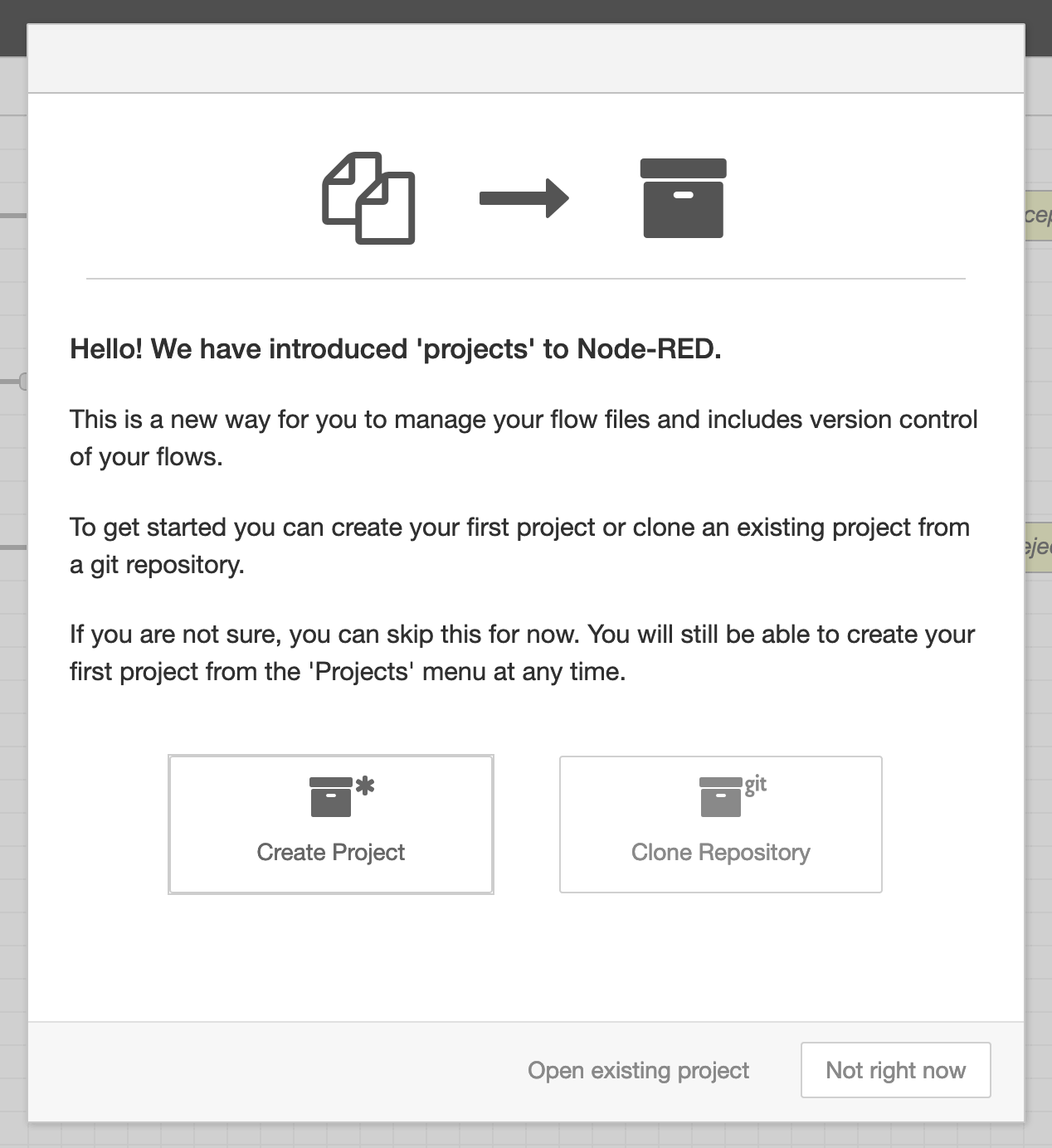 Ekran powitalny
Przed utworzeniem lub sklonowaniem projektu musisz wygenerować klucz publiczny. Wybierz opcję Not right now. Następnie otwórz menu (przycisk "hamburger" w prawym górnym rogu), przejdź do Settings i przejdź do sekcji Git config.
W sekcji "Committer Details" podaj swoją nazwę użytkownika Git i adres e-mail. Te dane łączą Twoje commity Git z Twoją tożsamością. Dla spójności możesz wybrać Node-RED jako nazwę użytkownika i użyć formatu e-mail jak nodered@xxxxx.stackhero-network.com, zastępując xxxxx.stackhero-network.com domeną Twojej instancji Node-RED.
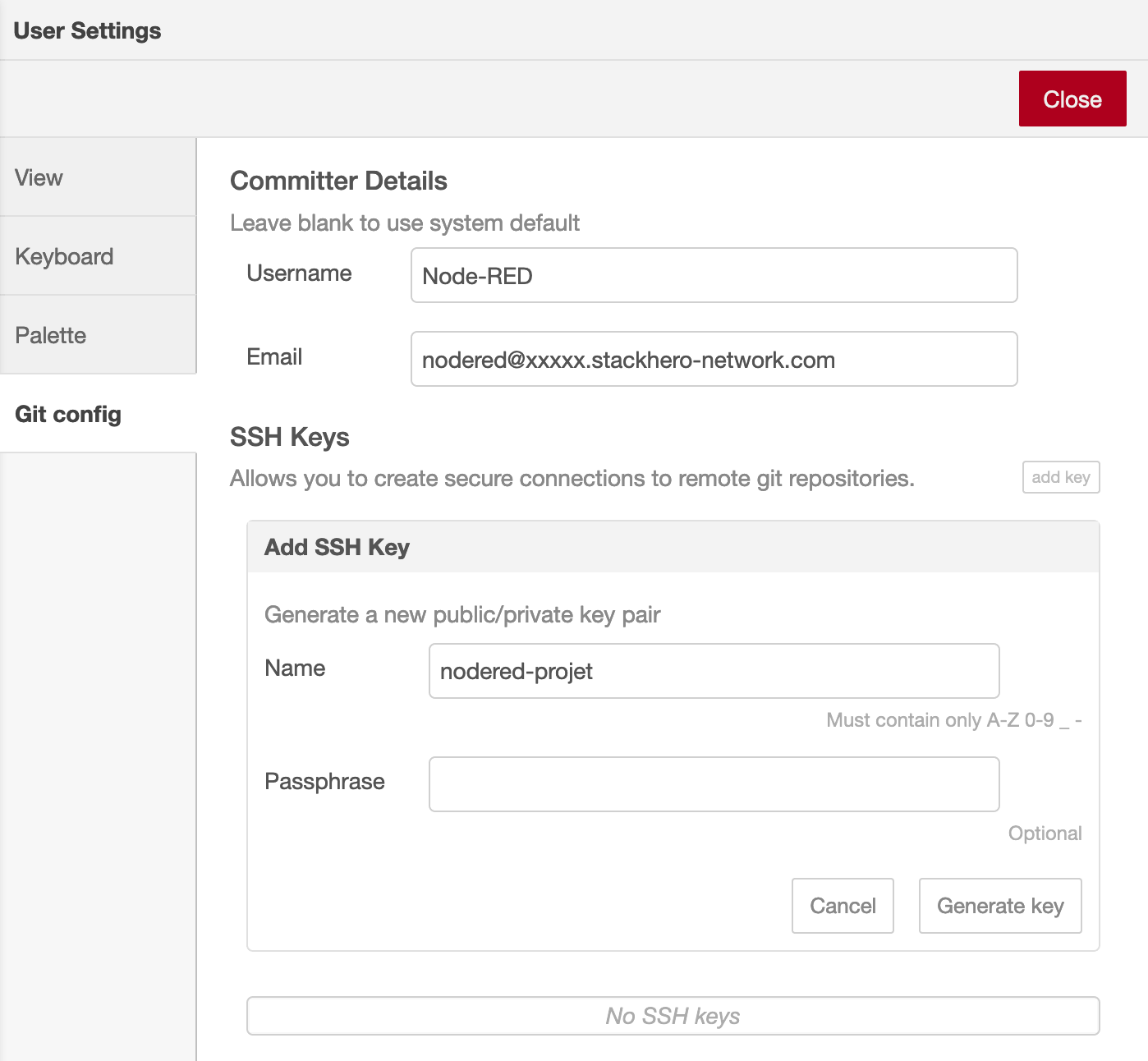 Panel konfiguracji Git
Kliknij przycisk Add key, przypisz kluczowi znaczącą nazwę, a następnie kliknij Generate key. Użyj opcji Copy public key to clipboard, aby skopiować klucz i zamknąć panel.
Konfigurowanie zdalnego repozytorium
Aby skonfigurować zdalne repozytorium, postępuj zgodnie z tymi krokami dostosowanymi do GitHub (podobne kroki dotyczą innych platform):
- Dodaj klucz publiczny do ustawień platformy.
- Uzyskaj URL SSH dla swojego repozytorium.
Możesz utworzyć nowe repozytorium lub użyć istniejącego. W GitHub przejdź do swojego repozytorium, kliknij Settings, następnie Deploy keys i wybierz Add deploy key. Wklej wcześniej skopiowany klucz publiczny, przypisz mu opisową nazwę jak "Node-RED", zaznacz pole Allow write access i kliknij Add key.
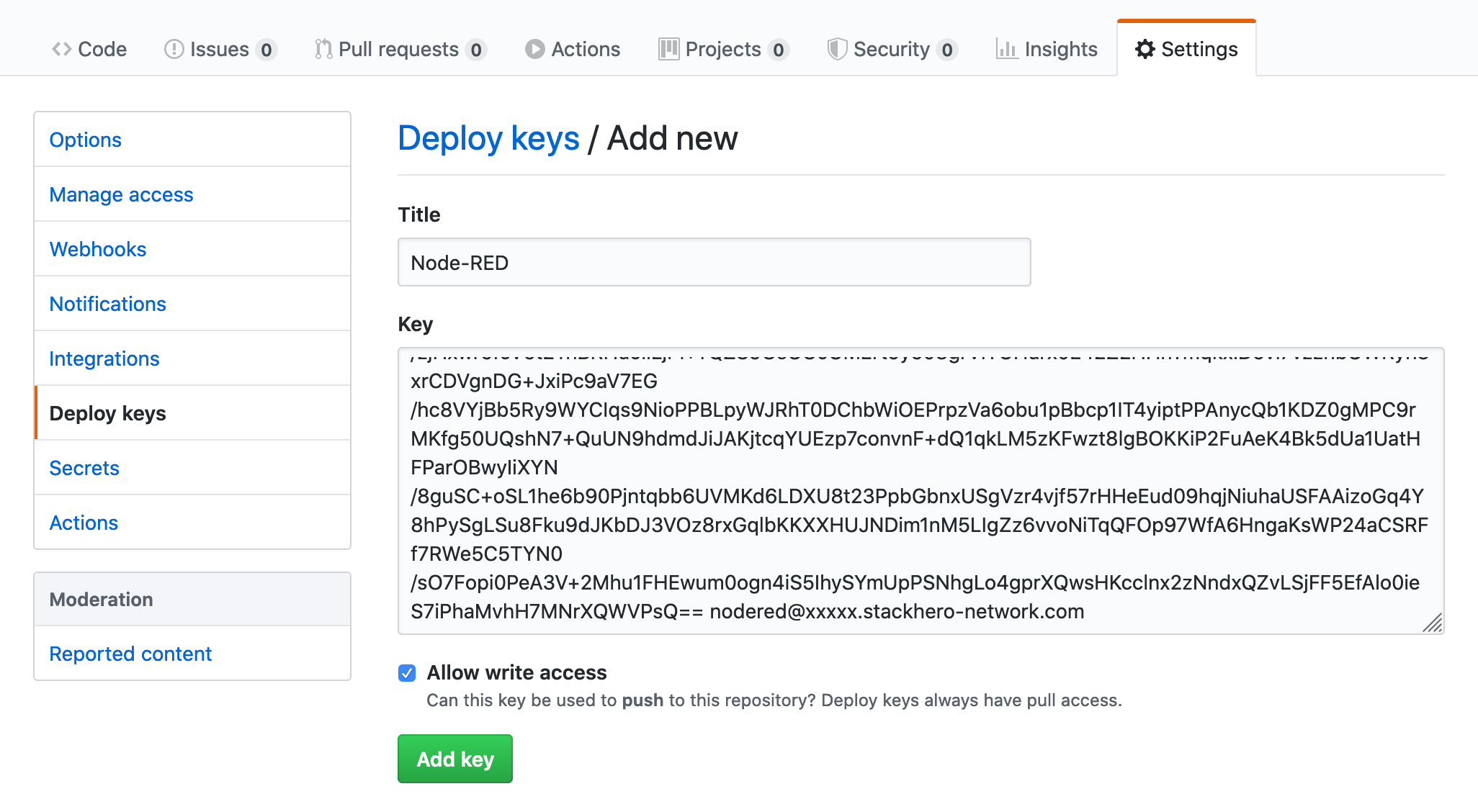 Dodaj klucz publiczny na GitHub
Wróć do zakładki Code swojego repozytorium i skopiuj URL SSH. Ten URL zazwyczaj wygląda jak git@github.com:<yourOrganization>/<yourRepositoryName>.git. Dla istniejących repozytoriów kliknij przycisk Clone or download, aby zlokalizować ten URL.
Dodawanie zdalnego repozytorium do Node-RED
W Node-RED otwórz menu (ikona hamburgera w prawym górnym rogu), przejdź do Projects i wybierz "New".
Wybierz Clone Repository i upewnij się, że ustawienia nazwy użytkownika i e-mail są poprawne. Wklej URL SSH swojego repozytorium w polu Git repository URL (np. git@github.com:<yourOrganization>/<yourRepositoryName>.git) i kliknij Clone Project.
Dla nowych repozytoriów Node-RED może poprosić Cię o utworzenie domyślnych plików projektu. Jeśli zostaniesz o to poproszony, wybierz Create default project file.
Node-RED oferuje opcję szyfrowania plików poświadczeń przepływu przed dodaniem ich do Git. Włączenie szyfrowania jest wysoce zalecane w celu ochrony danych wrażliwych. Przechowuj klucz szyfrowania w bezpiecznym miejscu, ponieważ będzie wymagany do deszyfrowania.
Na koniec kliknij Create project files, aby zakończyć konfigurację.
Dodatkowe zasoby
Aby uzyskać bardziej szczegółowe wskazówki, zapoznaj się z oficjalną dokumentacją Node-RED dotyczącą projektów: Node-RED Projects Documentation.
Możesz również uznać ten samouczek wideo za pouczający: Introduction to Node-RED Projects (YouTube).