 RabbitMQ: Pierwsze kroki
Jak używać Stackhero dla RabbitMQ
👋 Witamy w dokumentacji Stackhero!
Stackhero oferuje gotowe do użycia rozwiązanie RabbitMQ cloud, które zapewnia wiele korzyści, w tym:
- Pełny dostęp do web UI RabbitMQ do zarządzania użytkownikami, vhostami i uprawnieniami.
- Nieograniczone kolejki bez ograniczeń czasu przechowywania.
- Obsługa protokołów AMQP, MQTT, STOMP i WebSocket.
- Wiele wtyczek w zestawie, takich jak
Delayed Message Exchange,Message DeduplicationiConsistent-hash Exchange.- Bezproblemowe aktualizacje za pomocą jednego kliknięcia.
- Optymalna wydajność i solidne zabezpieczenia dzięki prywatnej i dedykowanej VM.
Oszczędzaj czas i upraszczaj swoje życie: wystarczy 5 minut, aby wypróbować rozwiązanie hostingu w chmurze RabbitMQ Stackhero!
Używanie Pythona do połączenia z RabbitMQ
Ten przykład pokazuje, jak używać biblioteki Aio Pika do połączenia Pythona z RabbitMQ. W wielu przypadkach wystarczy podać URL AMQPS:
connection = await aio_pika.connect_robust(
  "amqps://admin:<PASSWORD>@<XXXXXX>.stackhero-network.com:<AMQP_PORT_TLS>",
)
Poniżej znajduje się kompletny przykład w Pythonie, który ustanawia bezpieczne połączenie z RabbitMQ. Możesz postępować zgodnie z tymi krokami, aby zweryfikować swoje połączenie i skonfigurować podstawową kolejkę:
import asyncio
import logging
import aio_pika

async def main() -> None:
    # Odkomentuj poniższą linię, aby włączyć logi debugowania
    # logging.basicConfig(level=logging.DEBUG)

    connection = await aio_pika.connect_robust(
        "amqps://admin:<PASSWORD>@<XXXXXX>.stackhero-network.com:<AMQP_PORT_TLS>"
    )

    async with connection:
        print("Połączenie działa!")
        channel = await connection.channel()
        await channel.set_qos(prefetch_count=10)
        queue = await channel.declare_queue("test_queue", auto_delete=True)

if __name__ == "__main__":
    asyncio.run(main())
Obsługa błędu unable to get local issuer certificate
Jeśli zobaczysz błąd
aiormq.exceptions.AMQPConnectionError: [Errno 5] [SSL: CERTIFICATE_VERIFY_FAILED] certificate verify failed: unable to get local issuer certificate (_ssl.c:1006)
podczas łączenia się z RabbitMQ z Pythona, zazwyczaj oznacza to, że w systemie brakuje certyfikatu Let's Encrypt. Aby to rozwiązać, zainstaluj wspólne certyfikaty CA:
-
Na Ubuntu/Debian, uruchom:
sudo apt install ca-certificates -
Na Alpine Linux, uruchom:
apk add ca-certificates
Jeśli nie możesz użyć tych poleceń, możesz zainstalować certyfikat CA ręcznie:
-
Pobierz certyfikat CA Let's Encrypt z https://letsencrypt.org/certs/isrgrootx1.pem.
-
Następnie połącz się z RabbitMQ w swoim kodzie Python, przekazując plik certyfikatu CA:
import ssl

ssl_context = ssl.create_default_context()
ssl_context.load_verify_locations(cafile='isrgrootx1.pem')

connection = await aio_pika.connect_robust(
  "amqps://admin:<PASSWORD>@<XXXXXX>.stackhero-network.com:<AMQP_PORT_TLS>",
  ssl_context=ssl_context
)
Poniżej znajduje się kompletny przykład w Pythonie, który używa certyfikatu CA Let's Encrypt do ustanowienia bezpiecznego połączenia:
import asyncio
import logging
import ssl
import aio_pika

async def main() -> None:
    # Odkomentuj poniższą linię, aby włączyć logi debugowania
    # logging.basicConfig(level=logging.DEBUG)

    ssl_context = ssl.create_default_context()
    # Ręcznie załaduj certyfikat CA Let's Encrypt
    # Pobierz go używając: wget https://letsencrypt.org/certs/isrgrootx1.pem
    ssl_context.load_verify_locations(cafile='isrgrootx1.pem')

    connection = await aio_pika.connect_robust(
        "amqps://admin:<PASSWORD>@<XXXXXX>.stackhero-network.com:<AMQP_PORT_TLS>",
        ssl_context=ssl_context
    )

    async with connection:
        print("Połączenie działa!")
        channel = await connection.channel()
        await channel.set_qos(prefetch_count=10)
        queue = await channel.declare_queue("test_queue", auto_delete=True)


if __name__ == "__main__":
    asyncio.run(main())
Używanie GoLang do połączenia z RabbitMQ
Poniżej znajduje się prosty przykład pokazujący, jak połączyć się z RabbitMQ z aplikacji GoLang, używając oficjalnej biblioteki Go RabbitMQ Client Library. Postępuj zgodnie z tymi krokami, aby skonfigurować swój projekt:
- Utwórz nowy katalog i zainicjuj moduł:
go mod init rabbitmq-example
- Dodaj bibliotekę RabbitMQ:
go get github.com/rabbitmq/amqp091-go
-
Utwórz nowy plik o nazwie
main.goi dodaj następującą zawartość:package main import ( "fmt" amqp "github.com/rabbitmq/amqp091-go" ) func main() { connection, err := amqp.Dial("amqps://<PASSWORD>@<XXXXXX>.stackhero-network.com:<AMQP_PORT_TLS>") if err != nil { panic(err) } defer connection.Close() fmt.Println("Pomyślnie połączono z instancją RabbitMQ") } -
Uruchom swój kod:
go run main.go
Powinieneś zobaczyć "Pomyślnie połączono z instancją RabbitMQ", co oznacza, że twój kod połączył się bezpiecznie, używając uwierzytelniania i szyfrowania TLS.
Dla więcej przykładów, możesz eksplorować przykłady Go w oficjalnym repozytorium RabbitMQ: https://github.com/rabbitmq/rabbitmq-tutorials/tree/main/go.
Używanie PHP do połączenia z RabbitMQ
Poniżej znajduje się przykład, który demonstruje, jak połączyć się z RabbitMQ z PHP, używając biblioteki php-amqplib. Ponieważ instancje Stackhero używają szyfrowania TLS (SSL), połączenie musi być ustanowione za pomocą AMQPSSLConnection:
use PhpAmqpLib\Connection\AMQPSSLConnection;

$connection = new AMQPSSLConnection(
  '<XXXXXX>.stackhero-network.com',
  <AMQP_PORT_TLS>,
  'admin',
  '<PASSWORD>',
  '/',
  array()
);

/**
 * @param \PhpAmqpLib\Connection\AbstractConnection $connection
 */
function shutdown($connection)
{
  $connection->close();
}

register_shutdown_function('shutdown', $connection);
Ręczne pobieranie certyfikatu CA
Połączenie TLS może wymagać certyfikatu Urzędu Certyfikacji (CA). Chociaż wiele serwerów ma to już zainstalowane, może być konieczne pobranie go ręcznie. Postępuj zgodnie z tymi krokami:
- Pobierz certyfikat z https://letsencrypt.org/certs/isrgrootx1.pem i zapisz go na swoim serwerze.
- Użyj poniższego kodu PHP, aby połączyć się, używając pobranego certyfikatu:
$sslOptions = array(
  'cafile' => realpath(__DIR__ . '/isrgrootx1.pem'),
);

$connection = new AMQPSSLConnection(
  '<XXXXXX>.stackhero-network.com',
  <AMQP_PORT_TLS>,
  'admin',
  '<PASSWORD>',
  '/',
  $sslOptions
);
Używanie PHP/Symfony do połączenia z RabbitMQ
Symfony może używać RabbitMQ jako brokera wiadomości, ustawiając zmienną środowiskową MESSENGER_TRANSPORT_DSN. Aby to skonfigurować, edytuj plik .env i ustaw zmienną w następujący sposób:
MESSENGER_TRANSPORT_DSN=amqps://<USER>:<PASSWORD>@<HOST>:<PORT>/%2f/messages?cacert=%2Fetc%2Fssl%2Fcerts%2Fca-certificates.crt
Zamień
<USER>,<PASSWORD>,<HOST>i<PORT>na swoje dane RabbitMQ.
Upewnij się również, że plik config/packages/messenger.yaml używa zmiennej MESSENGER_TRANSPORT_DSN. Konfiguracja powinna wyglądać tak:
framework:
    messenger:
        transports:
            async: '%env(MESSENGER_TRANSPORT_DSN)%'
Używanie Spring Boot do połączenia z RabbitMQ
Poniżej znajduje się przykład, jak skonfigurować Spring Boot do bezpiecznego połączenia z instancją RabbitMQ Stackhero. Zaktualizuj właściwości aplikacji tymi ustawieniami:
spring.rabbitmq.host=<XXXXXX>.stackhero-network.com
spring.rabbitmq.port=<AMQP_PORT_TLS>
spring.rabbitmq.username=admin
spring.rabbitmq.password=<PASSWORD>
spring.rabbitmq.ssl.enabled=true
spring.rabbitmq.ssl.algorithm=TLSv1.2
Używanie .NET i MassTransit do połączenia z RabbitMQ
Oto przykład pokazujący, jak połączyć się z Stackhero RabbitMQ, używając .NET i MassTransit. Ten przykład konfiguruje hosta z niezbędnymi ustawieniami dla szyfrowania TLS:
using MassTransit;
using Microsoft.Extensions.DependencyInjection;
using Microsoft.Extensions.Hosting;
using System;

public class Program
{
  public static void Main(string[] args)
  {
    var host = Host.CreateDefaultBuilder(args)
      .ConfigureServices((context, services) =>
      {
        services.AddMassTransit(x =>
        {
          x.UsingRabbitMq((context, cfg) =>
          {
            cfg.Host(new Uri("amqps://admin:<PASSWORD>@<XXXXXX>.stackhero-network.com:<AMQP_PORT_TLS>"), h =>
            {
              h.UseSsl(s =>
              {
                s.Protocol = System.Security.Authentication.SslProtocols.Tls12;
              });
            });
          });
        });

        services.AddMassTransitHostedService(true);
      })
      .Build();

    host.Run();
  }
}
Wiadomości opóźnione
Dzięki wtyczce "Wiadomości opóźnione" możesz opóźniać lub planować wiadomości, ustawiając opóźnienie w milisekundach. Wtyczkę można aktywować bezpośrednio z panelu Stackhero. Po aktywacji wtyczki, utwórz opóźnioną wymianę, albo przez panel administracyjny RabbitMQ, albo bezpośrednio w swoim kodzie.
Dla więcej szczegółów, zapoznaj się z oficjalnym repozytorium: https://github.com/rabbitmq/rabbitmq-delayed-message-exchange.
Jeśli wyłączysz wtyczkę, wszystkie opóźnione wiadomości, które nie zostały jeszcze dostarczone, zostaną utracone.
Tworzenie opóźnionej wymiany przez panel administracyjny RabbitMQ
Po aktywacji wtyczki na panelu Stackhero, przejdź do panelu administracyjnego RabbitMQ i utwórz wymianę typu "x-delayed-message". Następnie dodaj argument z kluczem x-delayed-type i wartością "direct". Ta konfiguracja jest zilustrowana na poniższym zrzucie ekranu.
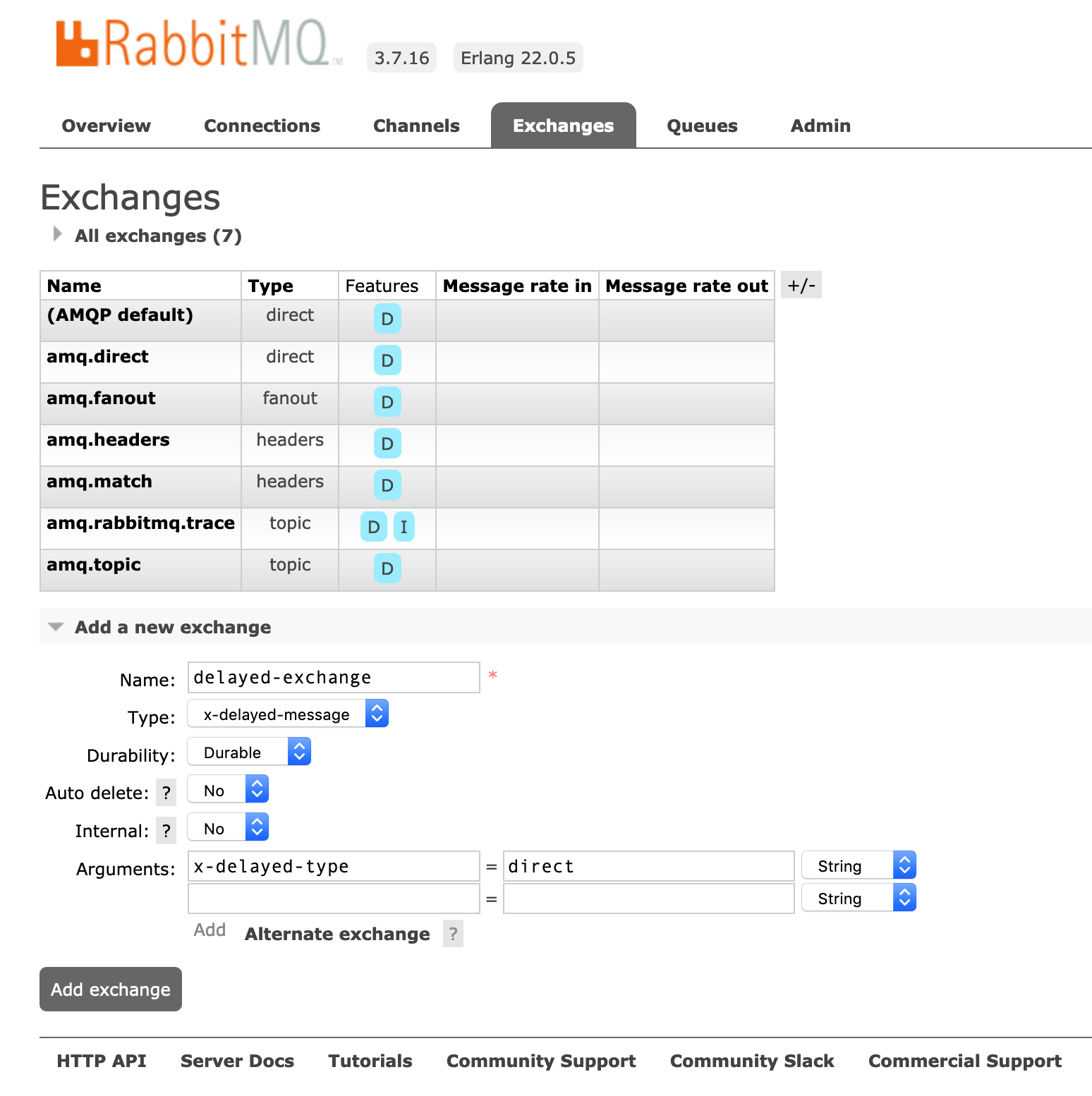 Tworzenie wymiany
Jeśli napotkasz błąd "Invalid argument, 'x-delayed-type' must be an existing exchange type", upewnij się, że poprawnie ustawiłeś argument x-delayed-type.
Obsługa błędu CLIENT ALERT: Fatal - Handshake Failure z Elixir
Podczas używania Elixir do połączenia z RabbitMQ, możesz napotkać błąd
CLIENT ALERT: Fatal - Handshake Failure
Ten problem jest związany z błędem w obsłudze TLS 1.3 w bibliotece AMQP dla Elixir. Praktycznym rozwiązaniem jest wymuszenie użycia TLS 1.2. Możesz to osiągnąć, dodając następującą opcję podczas otwierania połączenia:
AMQP.Connection.open("amqps://admin:<PASSWORD>@<XXXXXX>.stackhero-network.com:<AMQP_PORT_TLS>", :undefined, ssl_options: [ versions: [ :"tlsv1.2" ] ])
Obsługa błędu Error: Socket closed abruptly during opening handshake z Node.js
Błąd Error: Socket closed abruptly during opening handshake może wystąpić podczas używania wersji biblioteki amqplib Node.js starszej niż 0.10.7 podczas łączenia się z RabbitMQ 4.1.0 lub nowszym. Ten problem jest związany ze zmianą w ustawieniu frame_max wprowadzoną w RabbitMQ 4.1.0.
Aby rozwiązać błąd, zaktualizuj swoją bibliotekę amqplib do wersji 0.10.7 lub nowszej.