 Grafana: Pierwsze kroki
Jak zacząć z Grafana
👋 Witamy w dokumentacji Stackhero!
Stackhero oferuje gotowe do użycia rozwiązanie Grafana cloud, które zapewnia wiele korzyści, w tym:
- Nieograniczeni użytkownicy, pulpity nawigacyjne i alerty.
- Nieograniczony i dedykowany serwer email SMTP w zestawie.
- Wtyczki instalowane jednym kliknięciem.
- Płynne wsparcie SSO, kompatybilne z
GitLab,GitHub,OAuth2.- Bezproblemowe aktualizacje za pomocą jednego kliknięcia.
- Dostosowywana nazwa domeny zabezpieczona za pomocą HTTPS (na przykład, https://grafana.twoja-firma.com).
- Optymalna wydajność i solidne zabezpieczenia dzięki prywatnej i dedykowanej VM.
Oszczędzaj czas i upraszczaj swoje życie: wystarczy 5 minut, aby wypróbować rozwiązanie hostingu Grafana cloud Stackhero!
Łączenie Grafana z InfluxDB v2
Przed rozpoczęciem upewnij się, że używasz Grafana w wersji 7.0.0 lub nowszej. Ponieważ Stackhero regularnie aktualizuje swoje usługi, nie powinno to stanowić problemu.
Zaloguj się do swojego panelu webowego Grafana i przejdź do Configuration / Data sources / Add a data source. Wybierz źródło danych oznaczone jako "InfluxDB". W rozwijanym menu "Query language" wybierz "Flux". Ten krok jest niezbędny, ponieważ InfluxDB v2 używa języka zapytań Flux.
Następnie podaj szczegóły URL, organizacji i tokenu (możesz odwołać się do dokumentacji "InfluxDB" / "Getting started" po lewej stronie, aby dowiedzieć się, jak utworzyć token).
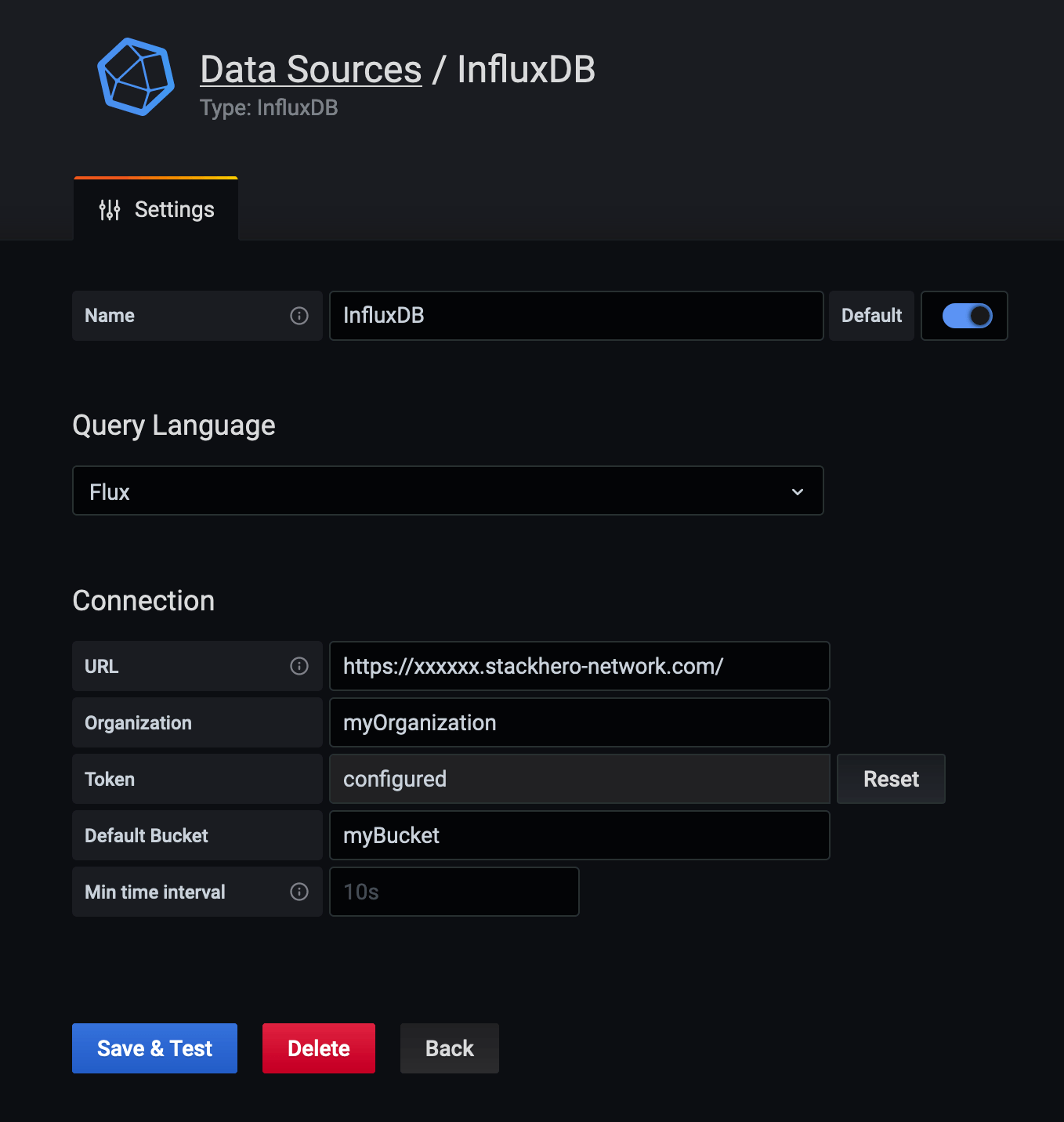 Konfiguracja źródła danych InfluxDB
Obsługa błędu "parse error on line 1, column 1: bare " in non-quoted-field" z InfluxDB v2
Jeśli napotkasz błąd "parse error on line 1, column 1: bare " in non-quoted-field" z Grafana 7.2.0, możesz go rozwiązać, edytując swoje źródło danych.
Zaloguj się do Grafana, przejdź do swoich źródeł danych, wybierz "InfluxDB" i zaktualizuj URL, zastępując:
https://<XXXXXX>.stackhero-network.com/api/v2
na
https://<XXXXXX>.stackhero-network.com/
Po dokonaniu tej zmiany kliknij "Save & test". Połączenie powinno teraz działać zgodnie z oczekiwaniami.
Łączenie Grafana z PostgreSQL
Zaloguj się do swojego panelu webowego Grafana i przejdź do Configuration / Data sources / Add a data source.
Wybierz źródło danych oznaczone jako "PostgreSQL" i wypełnij formularz następującymi informacjami:
- W "Host" wpisz domenę swojej usługi PostgreSQL (na przykład
<XXXXXX>.stackhero-network.com:5432). - W "Database" wpisz nazwę swojej bazy danych PostgreSQL (domyślnie jest to
admin). - W "User" i "Password" wpisz swoje dane uwierzytelniające PostgreSQL (domyślny użytkownik to
admin, a hasło to to, które określono w konfiguracji usługi PostgreSQL).
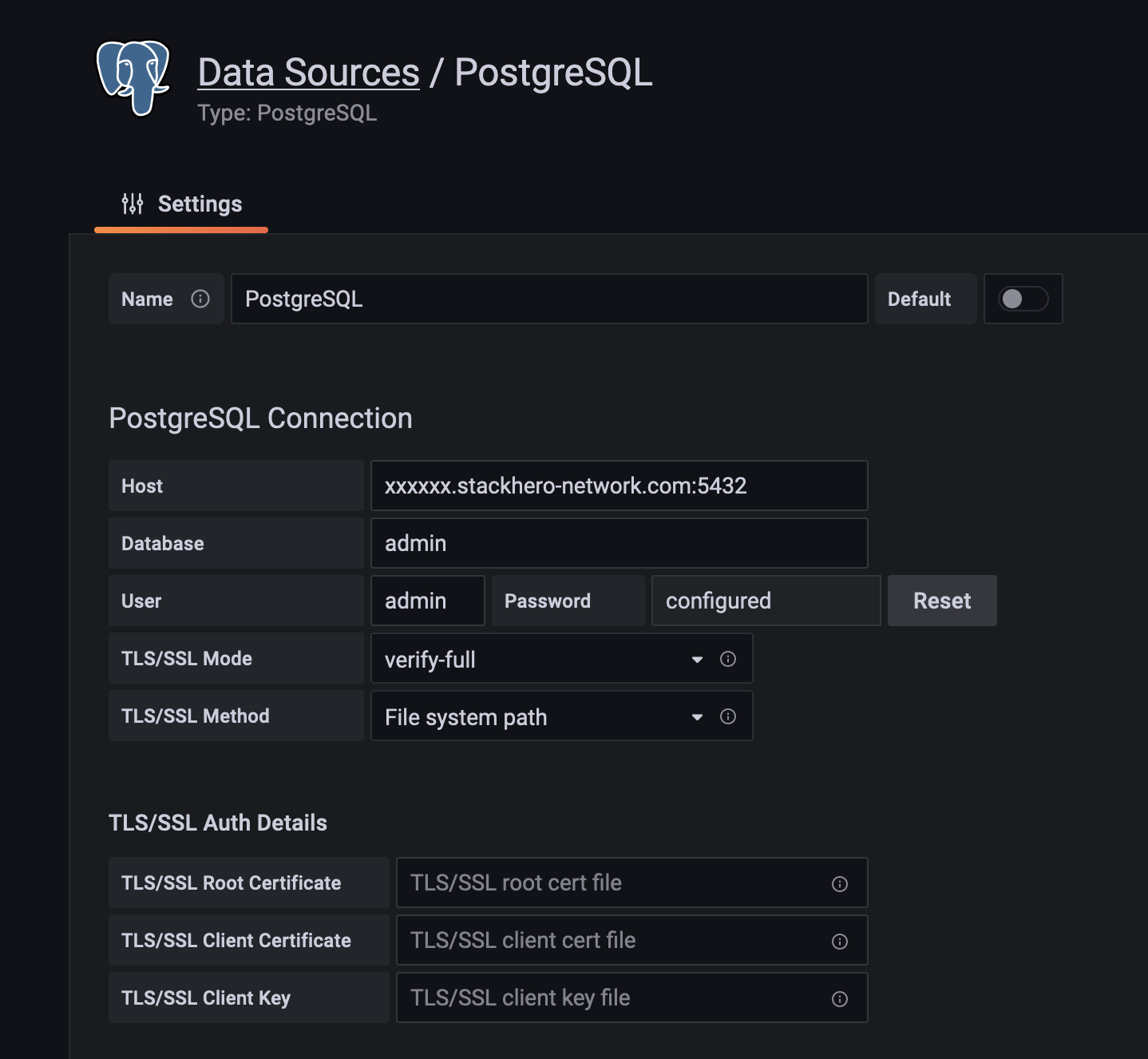 Konfiguracja źródła danych PostgreSQL
Dodawanie wtyczek do Grafana
Możesz ulepszyć Grafana, dodając wtyczki z marketplace Grafana. Aby dodać wtyczkę, zaloguj się do swojego panelu Stackhero, kliknij "Configure", a następnie "Add a plugin". Następnie skopiuj i wklej URL wtyczki, którą chcesz zainstalować. Na przykład, jeśli chcesz zainstalować wtyczkę "Worldmap Panel", wklej następujący URL:
https://grafana.com/grafana/plugins//grafana-worldmap-panel
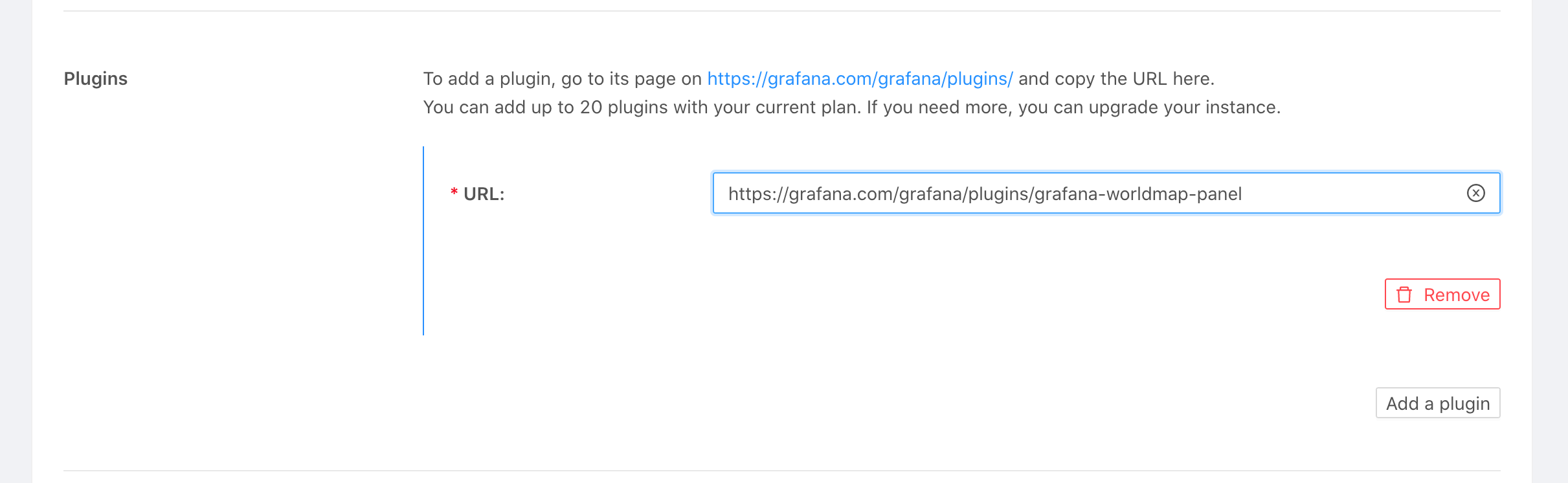 Przykład instalacji wtyczki
Ciesz się personalizacją swojego doświadczenia z Grafana dzięki tym nowym narzędziom!