 Mattermost: Pierwsze kroki
Jak zacząć korzystać z Mattermost
👋 Witamy w dokumentacji Stackhero!
Stackhero oferuje gotowe do użycia rozwiązanie Mattermost cloud, które zapewnia wiele korzyści, w tym:
- Nieograniczona liczba użytkowników i kanałów.
- Nieograniczony i dedykowany serwer email SMTP w zestawie.
- Dostosowywana nazwa domeny zabezpieczona za pomocą HTTPS (na przykład, https://chat.twoja-firma.com).
- Bezproblemowe aktualizacje za jednym kliknięciem.
- Optymalna wydajność i solidne bezpieczeństwo dzięki prywatnej i dedykowanej VM.
- Dostępne w 🇪🇺 Europie i 🇺🇸 USA.
Oszczędzaj czas i upraszczaj swoje życie: wypróbowanie rozwiązania hostingu w chmurze Mattermost Stackhero zajmuje tylko 5 minut!
Konfigurowanie treści powiadomień push
Domyślnie, Mattermost wysyła powiadomienia push wyświetlające nazwę użytkownika nadawcy oraz kanał, na którym wiadomość została wysłana, bez ujawniania treści wiadomości. Jeśli chcesz uwzględnić całą wiadomość w powiadomieniu, możesz dostosować ustawienia w Konsoli Systemowej:
-
Otwórz Konsolę Systemową.
-
Przejdź do Konfiguracja witryny > Powiadomienia > Treści powiadomień push.
-
Wybierz, czy wysyłać tylko nazwę nadawcy, nazwę nadawcy z kanałem, czy pełną wiadomość.
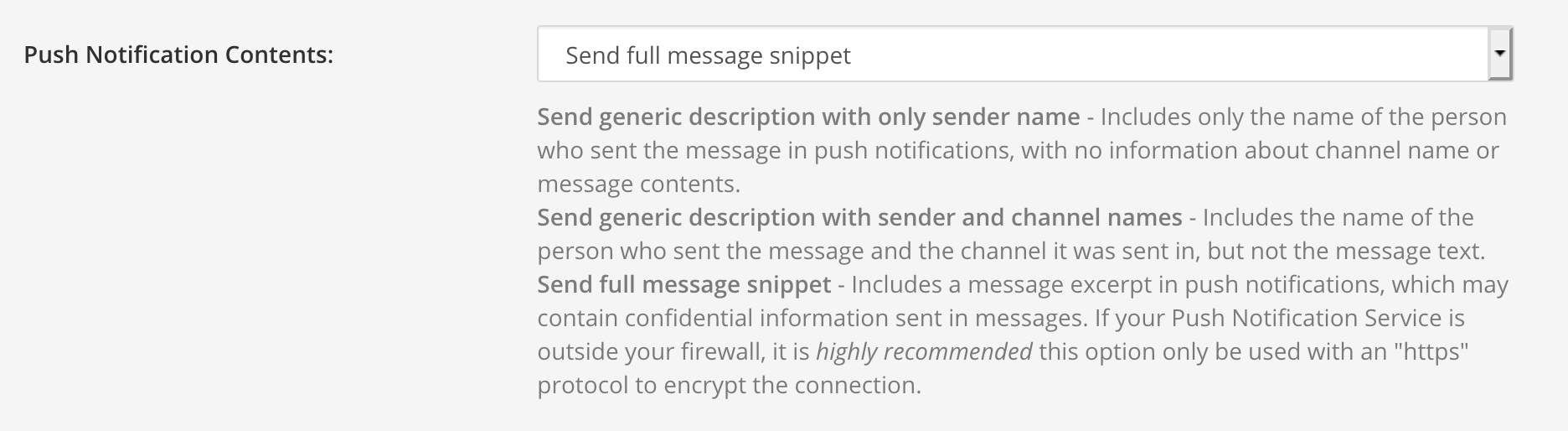 Opcje powiadomień push
Zaawansowana administracja Mattermost za pomocą mmctl
Dla tych, którzy chcą zgłębić temat, CLI mmctl oferuje potężne narzędzia do zarządzania i konfigurowania instancji Mattermost. Więcej szczegółów znajdziesz w oficjalnej dokumentacji: https://docs.mattermost.com/manage/mmctl-command-line-tool.html.
Korzystanie z CLI mmctl z Mattermost
Masz możliwość zainstalowania mmctl na swoim komputerze lub uruchomienia go za pomocą Dockera. Zalecamy korzystanie z Dockera. Aby uruchomić kontener z interaktywną powłoką bash, możesz wykonać:
docker run -it mattermost/mattermost-team-edition:latest /bin/bash
Aby się zalogować, nawiąż połączenie z serwerem, wykonując:
mmctl auth login -n stackhero https://<XXXXXX>.stackhero-network.com
Zostaniesz poproszony o podanie danych logowania do Mattermost. Po zalogowaniu możesz wykonywać różne zadania administracyjne za pomocą CLI mmctl.
Jeśli używasz uwierzytelniania dwuskładnikowego i napotkasz błąd "could not initiate client: Invalid MFA token", dołącz swój token MFA (6-cyfrowy kod z aplikacji MFA), wykonując:
mmctl auth login -n stackhero --mfa-token <XXXXXX> https://<XXXXXX>.stackhero-network.com
Po pomyślnym uwierzytelnieniu możesz wylistować wszystkich użytkowników Mattermost za pomocą następującego polecenia:
mmctl user list
Usuwanie użytkownika Mattermost za pomocą mmctl
Bądź ostrożny: ta akcja trwale usunie użytkownika i wszystkie powiązane dane, a odzyskanie nie będzie możliwe.
Chociaż możesz dezaktywować użytkownika z Konsoli Systemowej Mattermost, usunięcie musi być wykonane za pomocą CLI mmctl. Aby usunąć użytkownika, wykonaj:
mmctl user delete user@example.com
Jeśli napotkasz błąd "Permanent user deletion feature is not enabled. Please contact your System Administrator", włącz usuwanie użytkowników przez API, wykonując:
mmctl config set ServiceSettings.EnableAPIUserDeletion true
Usuwanie kanału Mattermost za pomocą mmctl
Możesz usunąć kanał za pomocą CLI mmctl.
Bądź ostrożny: ta akcja trwale usunie kanał i wszystkie jego dane, a odzyskanie nie będzie możliwe.
Aby usunąć kanał, zastąp <TEAM> i <CHANNEL> swoimi wartościami i wykonaj:
mmctl channel delete <TEAM>:<CHANNEL>
Jeśli napotkasz błąd Permanent channel deletion feature is not enabled. Please contact your System Administrator., włącz tę funkcję, wykonując:
mmctl config set ServiceSettings.EnableAPIChannelDeletion true
Wyłączanie licencji Mattermost Enterprise
Stackhero dostarcza Team Edition, która jest darmową i otwartą wersją Mattermost. Możesz również zakupić licencję Enterprise Edition od Mattermost Inc. i uruchomić ją na Stackhero.
Jeśli przypadkowo aktywowałeś Mattermost Enterprise Edition, możesz ją wyłączyć, wykonując następujące kroki:
-
Upewnij się, że
Enterprise Editionjest wyłączona na pulpicie Stackhero. Zaloguj się do swojego pulpitu Stackhero, wybierz swoją usługę Mattermost, kliknij przycisk Konfiguruj i wyłącz opcjęEnterprise Edition, jeśli jest aktywna. Opcja Enterprise edition Mattermost na pulpicie Stackhero
 -
Zaloguj się do Mattermost, kliknij ikonę menu w lewym górnym rogu, wybierz Konsola Systemowa, następnie Edycja i Licencja. Na koniec kliknij Usuń licencję i obniż serwer.
Po wykonaniu tych kroków, twój serwer zostanie przywrócony do darmowej Team Edition.
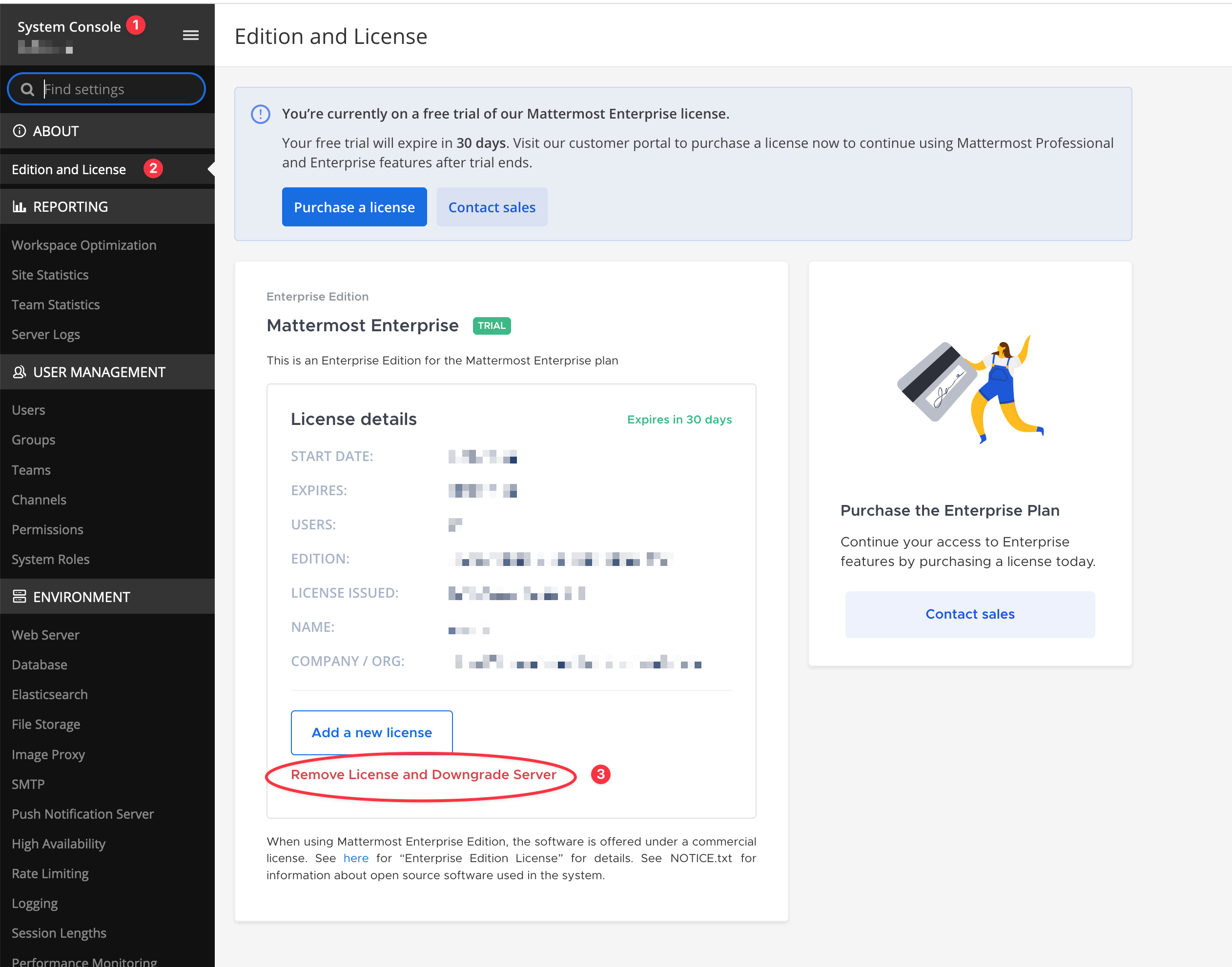 Usuń licencję enterprise z Mattermost
Automatyczne usuwanie wiadomości po określonym czasie
Stackhero zawiera unikalną funkcję automatycznego usuwania wiadomości Mattermost po określonej liczbie dni.
Na przykład, możesz określić, że chcesz przechowywać wiadomości przez 365 dni (1 rok) w kanałach publicznych i prywatnych, a automatycznie usuwać wiadomości starsze niż 1 rok. Jest to bardzo przydatne do przestrzegania lokalnych przepisów dotyczących przechowywania danych lub po prostu do zmniejszenia użycia dysku przez instancję.
Aby to zrobić, przejdź do pulpitu Stackhero, wybierz swoją usługę Mattermost, kliknij przycisk "Konfiguruj", a następnie skonfiguruj część "Automatyczne usuwanie postów" zgodnie z potrzebami.
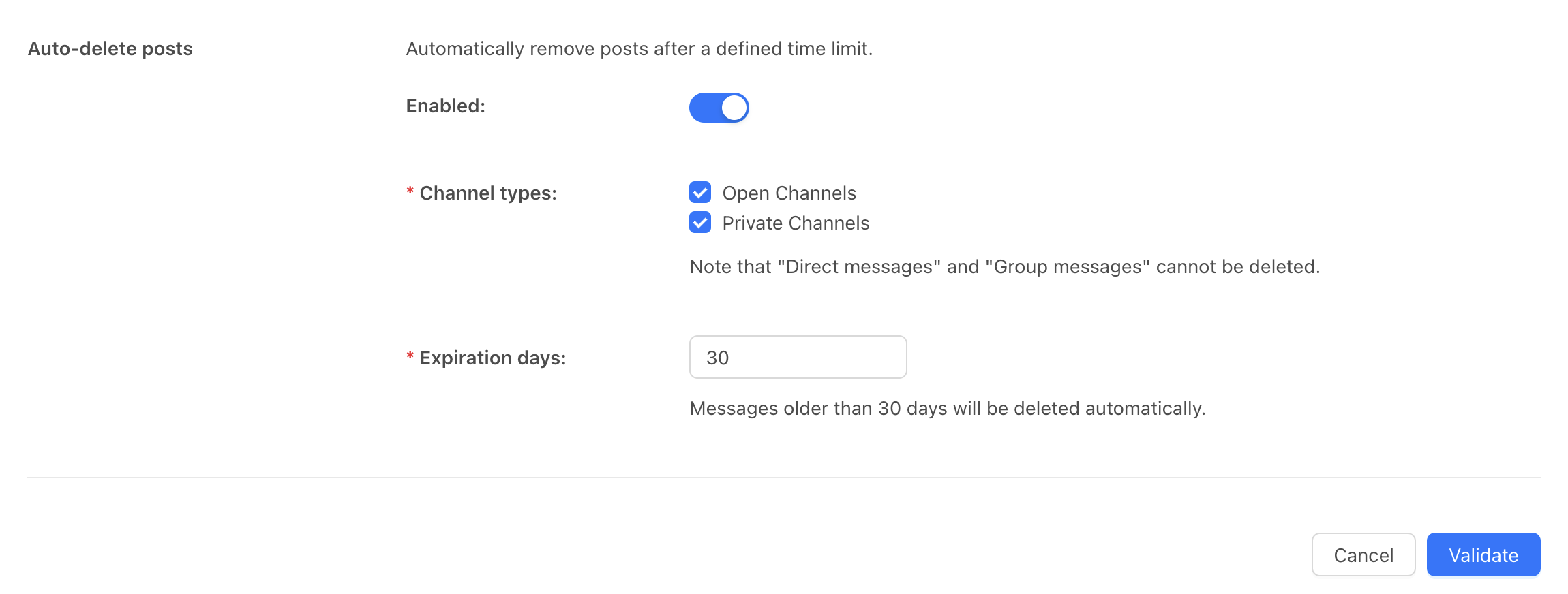 Konfiguracja automatycznego usuwania wiadomości Mattermost