 Code-Hero: Python
Usar Python con Code-Hero
👋 ¡Bienvenido a la documentación de Stackhero!
Stackhero ofrece Code-Hero, una plataforma de desarrollo completa para codificar en segundos:
- Codifica desde cualquier lugar: Usa cualquier dispositivo, ya sea un ordenador de sobremesa, un teléfono o una tableta, sin necesidad de instalar software.
- Experiencia integrada de VSCode: Trabaja con una versión personalizada de VSCode directamente a través de tu navegador, con un terminal completamente funcional.
- Conjunto de herramientas completo: Disfruta de un entorno preconfigurado con herramientas y lenguajes como
Docker,Git,Zsh,Node.js,Go,Python,Ruby, y más.- Conectividad sin interrupciones: Accede a tus aplicaciones de desarrollo a través de HTTPS en un dominio público, imitando las condiciones de producción. Esta configuración admite webhooks e integraciones externas sin esfuerzo.
Experimenta la eficiencia y conveniencia de la solución de nube de desarrollo Code-Hero de Stackhero. ¡Solo se necesitan 5 minutos para comenzar! Simplifica tus procesos de desarrollo y ahorra tiempo valioso hoy mismo.
Code-Hero viene con asdf, una herramienta útil que le permite elegir la versión de Python que necesita. Por defecto, se instala la última versión de Python. Puede verificar fácilmente la versión instalada ejecutando:
python -V
Cambiar la versión predeterminada de Python
Si desea usar una versión diferente de Python, siga estos pasos:
-
Actualice todos los plugins:
asdf plugin update --all -
Liste todas las versiones de Python disponibles:
asdf list all python -
Instale la versión que haya elegido:
asdf install python <VERSION>
Después de instalar la versión deseada, decida si desea aplicarla globalmente o localmente.
-
Para usar la versión globalmente (en todos los directorios), ejecute:
asdf global python <VERSION> -
Para usar la versión localmente (en su directorio actual), ejecute:
asdf local python <VERSION>El comando local genera un archivo
.tool-versionsen su directorio actual con los detalles de la versión elegida.
Confirme que la versión correcta de Python está activa ejecutando:
python -V
Cómo usar Matplotlib y Jupyter
Cuando trabaje con Matplotlib, ver sus resultados gráficos es esencial. Una forma poderosa y sencilla de lograr esto es usando Jupyter.
Para habilitar Jupyter, añada el marcador #%% en la parte superior de su código. Este marcador divide su archivo en celdas ejecutables. Por ejemplo:
#%%

import matplotlib.pyplot as plt
import numpy as np

plt.style.use('_mpl-gallery')

# Generar datos
x = np.linspace(0, 10, 100)
y = 4 + 2 * np.sin(2 * x)

# Graficar datos
fig, ax = plt.subplots()

ax.plot(x, y, linewidth=2.0)

ax.set(xlim=(0, 8), xticks=np.arange(1, 8),
       ylim=(0, 8), yticks=np.arange(1, 8))

plt.show()
Después de añadir #%% en la parte superior, aparecerán líneas azules en la parte superior e inferior de su bloque de código. Haga clic en el enlace "Run Below" en la parte superior de su código para ejecutar la celda.
En la primera ejecución, se instalarán algunas herramientas. Esta instalación puede tardar un poco, pero tenga la seguridad de que las ejecuciones posteriores serán fluidas y rápidas.
Esta acción divide su ventana en dos partes. A la izquierda, verá su código, y a la derecha, el resultado obtenido.
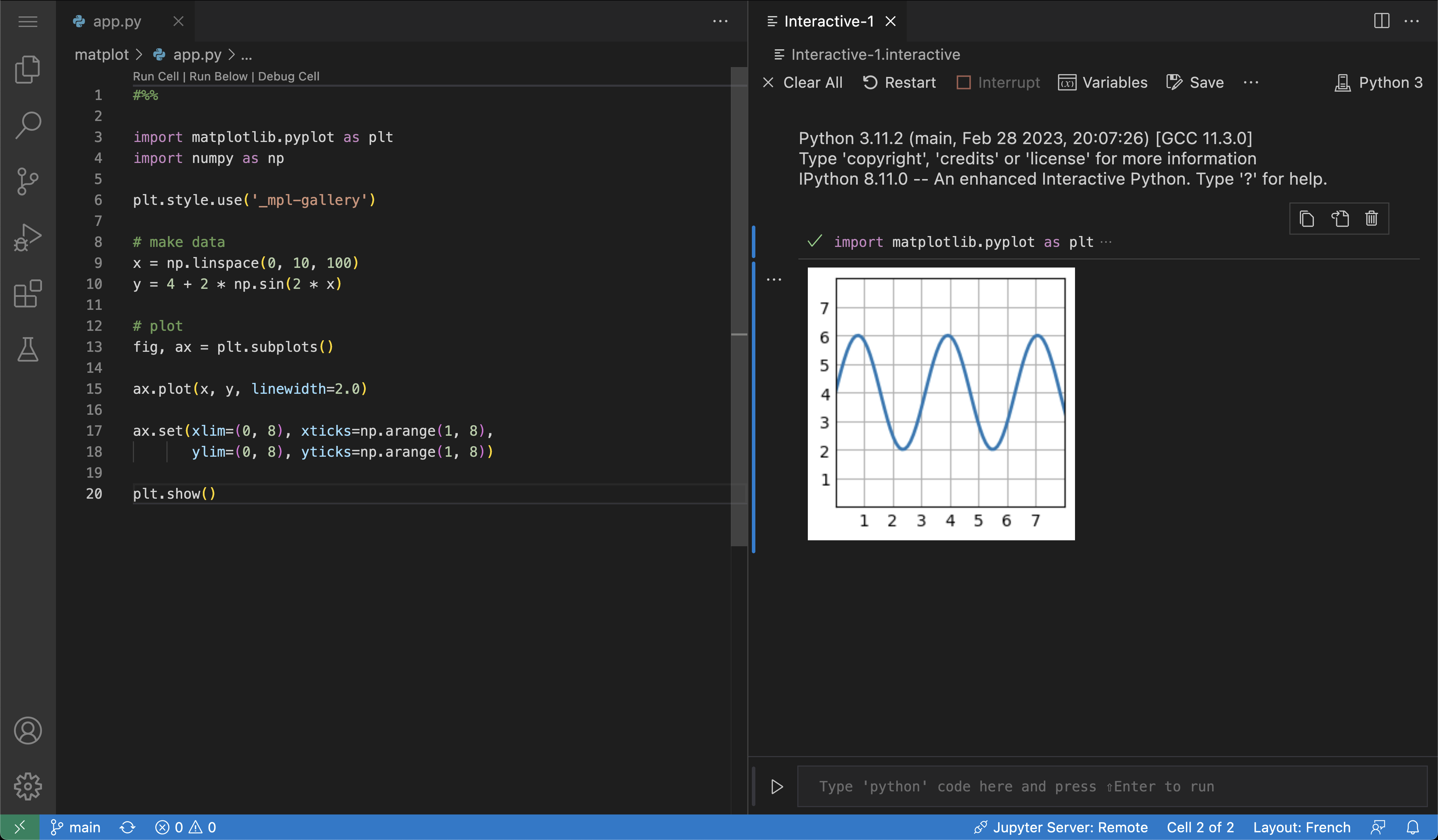 Ejemplo de ejecución de código usando Jupyter