 Node-RED: Gestionar proyectos
Cómo usar "Projects" en Node-RED
👋 ¡Bienvenido a la documentación de Stackhero!
Stackhero ofrece una solución Node-RED cloud lista para usar que proporciona una serie de beneficios, incluyendo:
- Servidor MQTT incluido (Mosquitto).
- Acceso completo a la interfaz de administración de Node-RED.
- Dashboard de Node-RED incluido.
- Servidor de correo SMTP ilimitado y dedicado incluido.
- Actualizaciones sin esfuerzo con solo un clic.
- Nombre de dominio personalizable asegurado con HTTPS (por ejemplo, https://node-red.tu-empresa.com).
- Rendimiento óptimo y seguridad robusta impulsados por una VM privada y dedicada.
Ahorra tiempo y simplifica tu vida: ¡solo toma 5 minutos probar la solución de Node-RED cloud hosting de Stackhero!
"Projects" en Node-RED es una función avanzada que integra de manera fluida el control de versiones basado en Git en su flujo de trabajo. Al aprovechar esta funcionalidad, puede gestionar y sincronizar eficazmente sus flujos con repositorios Git externos, fomentando prácticas de desarrollo colaborativas y estructuradas.
Creación de una clave pública
Para comenzar, inicie sesión en su instancia de Node-RED. Localice el icono del menú "hamburguesa" en la esquina superior izquierda, navegue a "Projects" y seleccione "New".
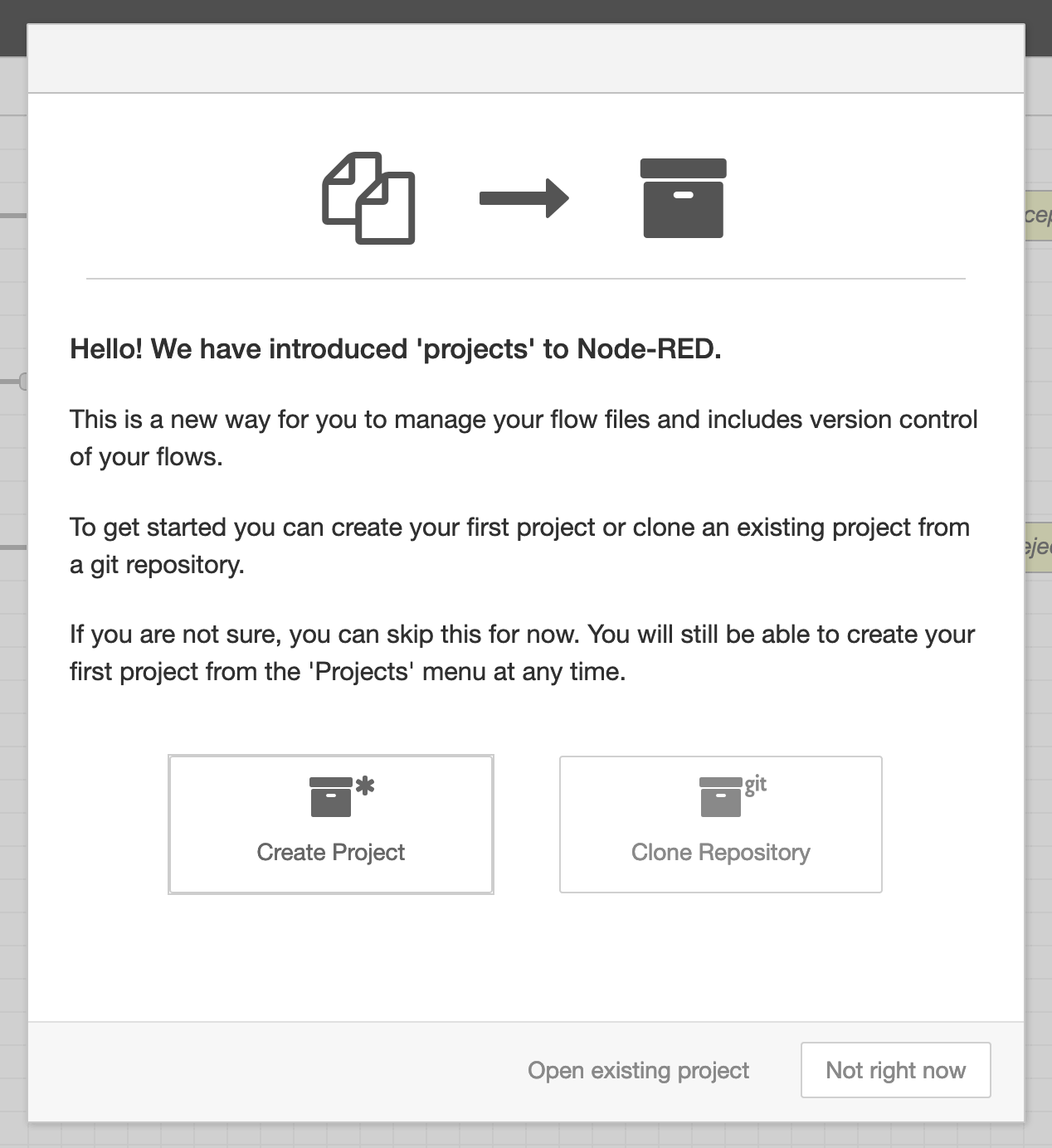 Pantalla de bienvenida
Antes de crear o clonar un proyecto, necesita generar una clave pública. Seleccione la opción Not right now. Luego, abra el menú (el botón "hamburguesa" en la esquina superior derecha), navegue a Settings y acceda a la sección Git config.
En la sección "Committer Details", proporcione su nombre de usuario y dirección de correo electrónico de Git. Estos detalles asocian sus commits de Git con su identidad. Para mayor coherencia, puede elegir Node-RED como nombre de usuario y usar un formato de correo electrónico como nodered@xxxxx.stackhero-network.com, reemplazando xxxxx.stackhero-network.com con el dominio de su instancia de Node-RED.
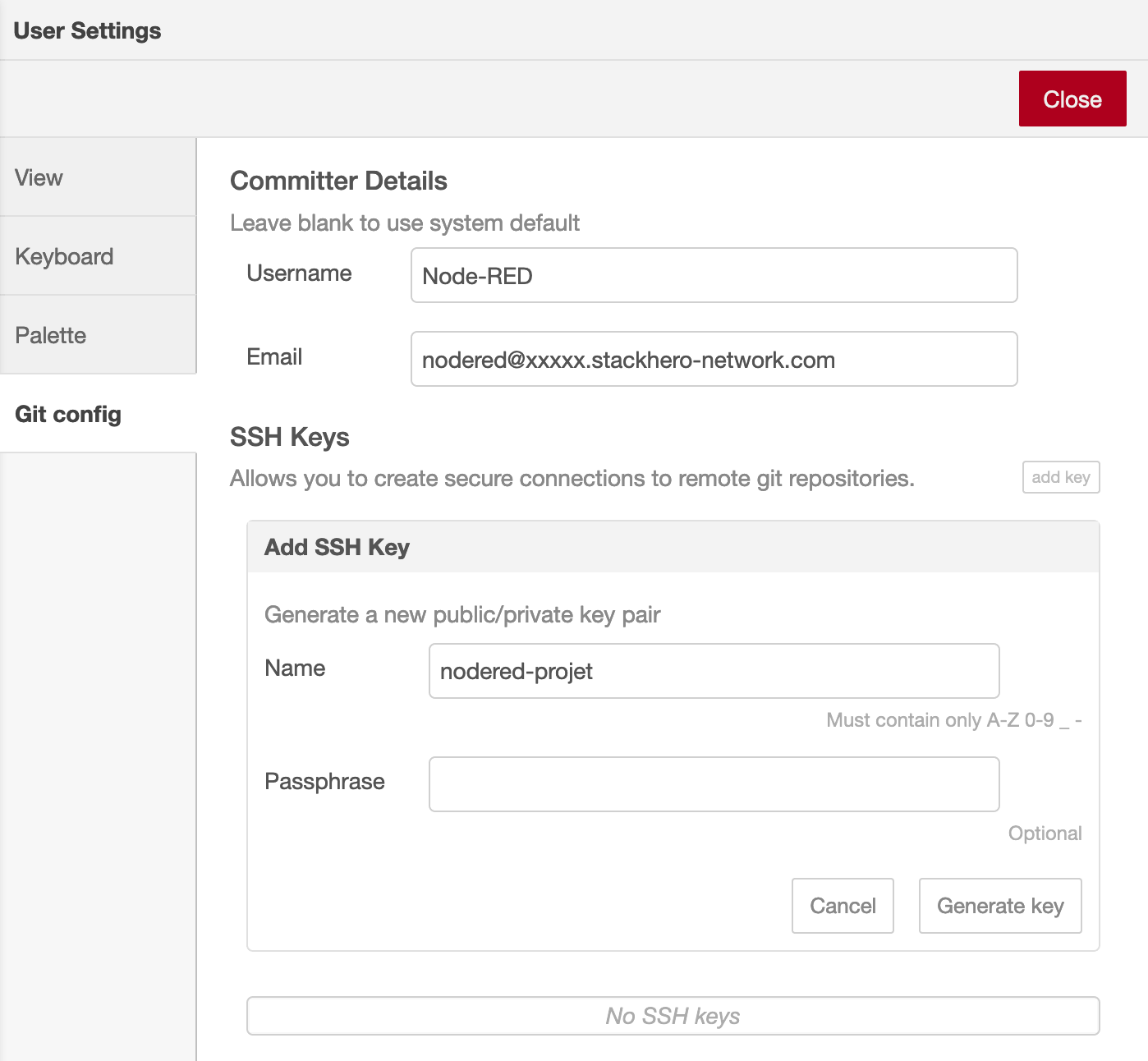 Panel de configuración de Git
Haga clic en el botón Add key, asigne un nombre significativo a la clave y luego haga clic en Generate key. Use la opción Copy public key to clipboard para copiar la clave y cierre el panel.
Configuración de su repositorio remoto
Para configurar un repositorio remoto, siga estos pasos adaptados para GitHub (pasos similares se aplican a otras plataformas):
- Añada la clave pública en la configuración de la plataforma.
- Obtenga la URL SSH de su repositorio.
Puede crear un nuevo repositorio o usar uno existente. En GitHub, navegue a su repositorio, haga clic en Settings, luego en Deploy keys, y seleccione Add deploy key. Pegue la clave pública que copió anteriormente, asígnele un nombre descriptivo como "Node-RED", marque la casilla Allow write access y haga clic en Add key.
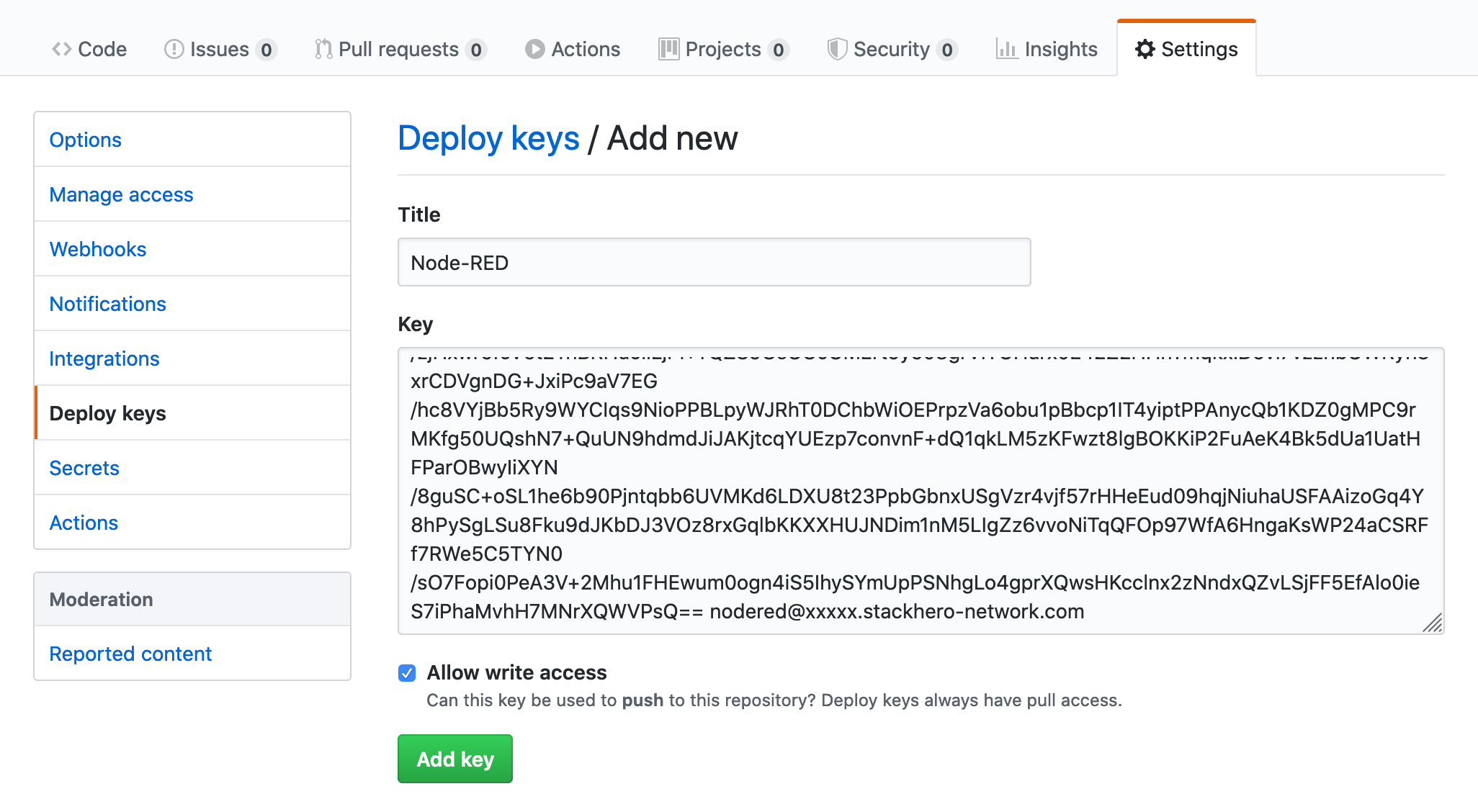 Añadir clave pública en GitHub
Regrese a la pestaña Code de su repositorio y copie la URL SSH. Esta URL generalmente se ve como git@github.com:<yourOrganization>/<yourRepositoryName>.git. Para repositorios existentes, haga clic en el botón Clone or download para localizar esta URL.
Añadir el repositorio remoto a Node-RED
En Node-RED, abra el menú (icono de hamburguesa en la parte superior derecha), navegue a Projects y seleccione "New".
Elija Clone Repository y asegúrese de que su configuración de nombre de usuario y correo electrónico sea correcta. Pegue la URL SSH de su repositorio en el campo Git repository URL (por ejemplo, git@github.com:<yourOrganization>/<yourRepositoryName>.git) y haga clic en Clone Project.
Para nuevos repositorios, Node-RED puede solicitarle que cree archivos de proyecto predeterminados. Si se le solicita, seleccione Create default project file.
Node-RED ofrece una opción para cifrar sus archivos de credenciales de flujo antes de agregarlos a Git. Se recomienda encarecidamente habilitar el cifrado para proteger los datos sensibles. Guarde la clave de cifrado de manera segura, ya que será necesaria para el descifrado.
Finalmente, haga clic en Create project files para completar la configuración.
Recursos adicionales
Para obtener una guía más detallada, consulte la documentación oficial de Node-RED sobre Proyectos: Documentación de Proyectos de Node-RED.
También podría encontrar este tutorial en video instructivo: Introducción a los Proyectos de Node-RED (YouTube).