 Graylog: Alertas
Cómo enviar alertas de Graylog por correo electrónico, Slack o Mattermost
👋 ¡Bienvenido a la documentación de Stackhero!
Stackhero ofrece una solución Graylog cloud lista para usar que proporciona una serie de beneficios, incluyendo:
- Servidor de correo electrónico SMTP ilimitado y dedicado incluido.
- Actualizaciones sin esfuerzo con solo un clic.
- Nombre de dominio personalizable asegurado con HTTPS (por ejemplo, https://logs.tu-empresa.com).
- Rendimiento óptimo y seguridad robusta gracias a una VM privada y dedicada.
Ahorra tiempo y simplifica tu vida: ¡solo toma 5 minutos probar la solución de Graylog cloud hosting de Stackhero!
Graylog le permite responder proactivamente a condiciones específicas enviando alertas a través de notificaciones. Estas notificaciones pueden canalizarse por correo electrónico, Slack, Mattermost o un webhook HTTP.
Para obtener más información sobre las alertas, puede consultar la documentación oficial.
Configurar notificaciones por correo electrónico
Cada instancia de Graylog proporcionada por Stackhero incluye un servidor de correo electrónico integrado, lo que le permite enviar correos electrónicos ilimitados directamente desde su instancia sin costo adicional.
Para configurar una notificación por correo electrónico, puede seguir estos pasos:
-
Acceda a su servicio Graylog, navegue a
Alerts>Notifications, y haga clic en el botónGet started!o elijaCreate notification. -
Ingrese un título para su notificación y elija
Email NotificationbajoNotification type. -
En el campo
Sender, introduzcanoreply@<yourGraylogDomain>. Recuerde reemplazar<yourGraylogDomain>con su nombre de dominio real de Graylog, generalmente formateado como<XXXXXX>.stackhero-network.com.Importante: Asegúrese de usar su dominio de Graylog para evitar errores al enviar correos electrónicos.
-
Especifique la dirección de correo electrónico donde desea recibir las alertas en el campo
Email recipient.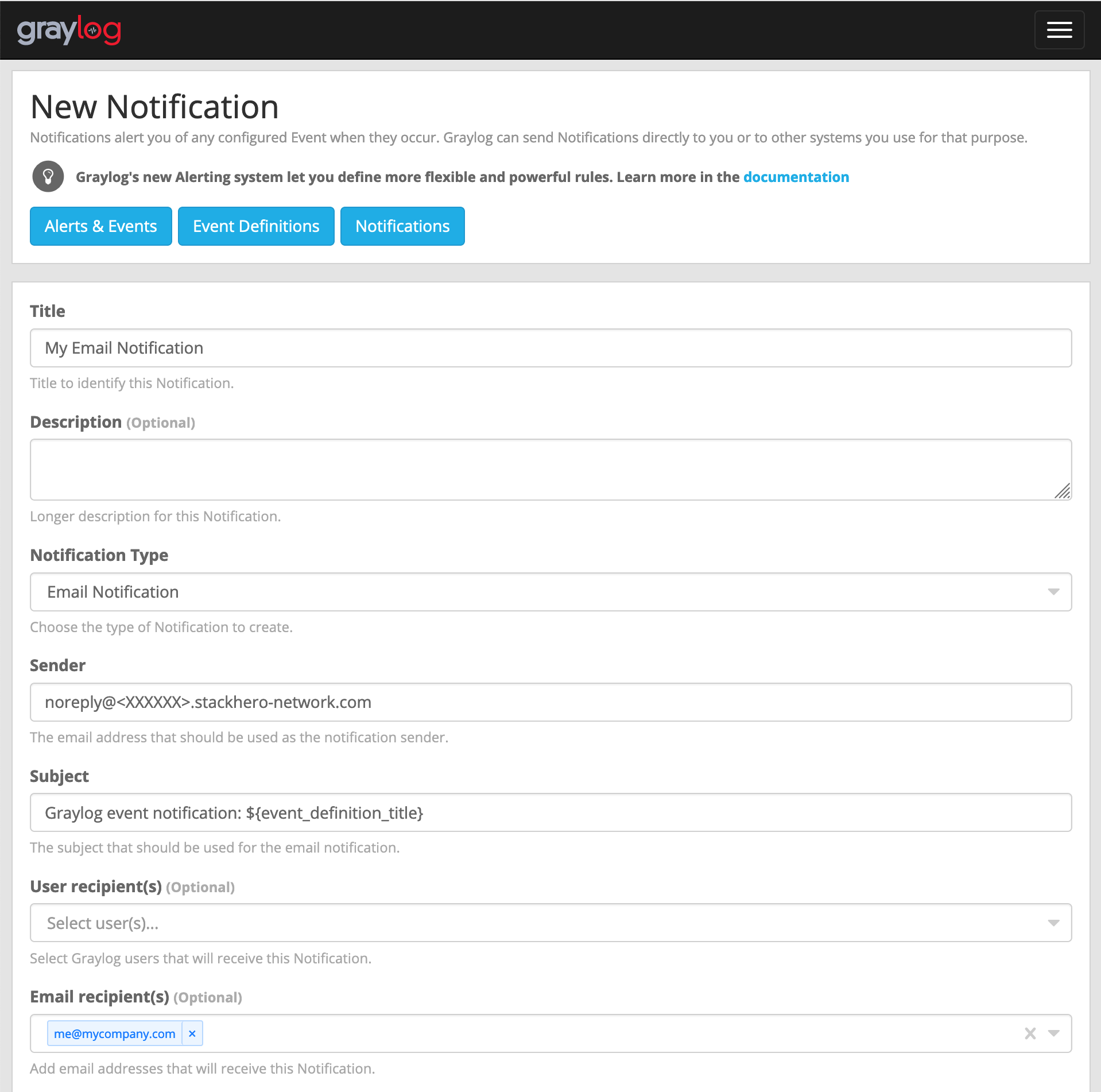 Ejemplo de configuración de correo electrónico
 -
Haga clic en el botón
Execute test notificationpara verificar que todo funcione correctamente. Una vez confirmado, complete la configuración haciendo clic enCreate.
¡Felicidades! ¡Su notificación por correo electrónico está ahora establecida y operativa!
Manejo del error: "Sending the email to the following server failed: postfix:25"
Si encuentra el error Error: Notification has email recipients and is triggered, but sending emails failed. Sending the email to the following server failed: postfix:25, probablemente se deba a que la entrada sender no está correctamente formateada. Debe seguir el patrón <algo>@<yourGraylogDomain>. "Algo" es flexible (como "noreply"), pero "yourGraylogDomain" debe reflejar su dominio de servicio Graylog, generalmente presentado como <XXXXXX>.stackhero-network.com.
Configurar notificaciones de Slack y Mattermost
Para configurar una notificación de Slack o Mattermost Cloud, primero necesitará un "webhook entrante" de Slack o Mattermost Cloud.
Obtener una URL de webhook entrante de Slack
Para los usuarios de Slack, visite https://api.slack.com/apps y haga clic en Create New App. Complete el formulario, valídelo, luego seleccione Incoming Webhooks y actívelos. Haga clic en Add New Webhook to Workspace y copie la Webhook URL para usarla en los siguientes pasos.
Obtener una URL de webhook entrante de Mattermost
Si prefiere Mattermost Cloud, la alternativa de código abierto a Slack, navegue a su interfaz de Mattermost. Desde el menú principal, seleccione Integrations, luego Incoming Webhooks, haga clic en Add Incoming Webhook, y complete el formulario. Se le proporcionará una URL en el formato https://<domain>/hooks/<token> para copiar para uso futuro.
Configurar la notificación
Antes de configurar las notificaciones de Slack y Mattermost Cloud, asegúrese de que el plugin Integrations esté activado en el panel de Stackhero. Para hacer esto, elija su servicio Graylog, haga clic en Configure, active el plugin Integrations, y confirme la configuración.
Una vez configurado, proceda a su instancia de Graylog bajo Alerts, Notifications, y haga clic en Get started! o Create notification.
Asigne un título y seleccione Slack Notification en Notification type. Pegue la URL del webhook entrante que obtuvo de Slack o Mattermost en Webhook URL.
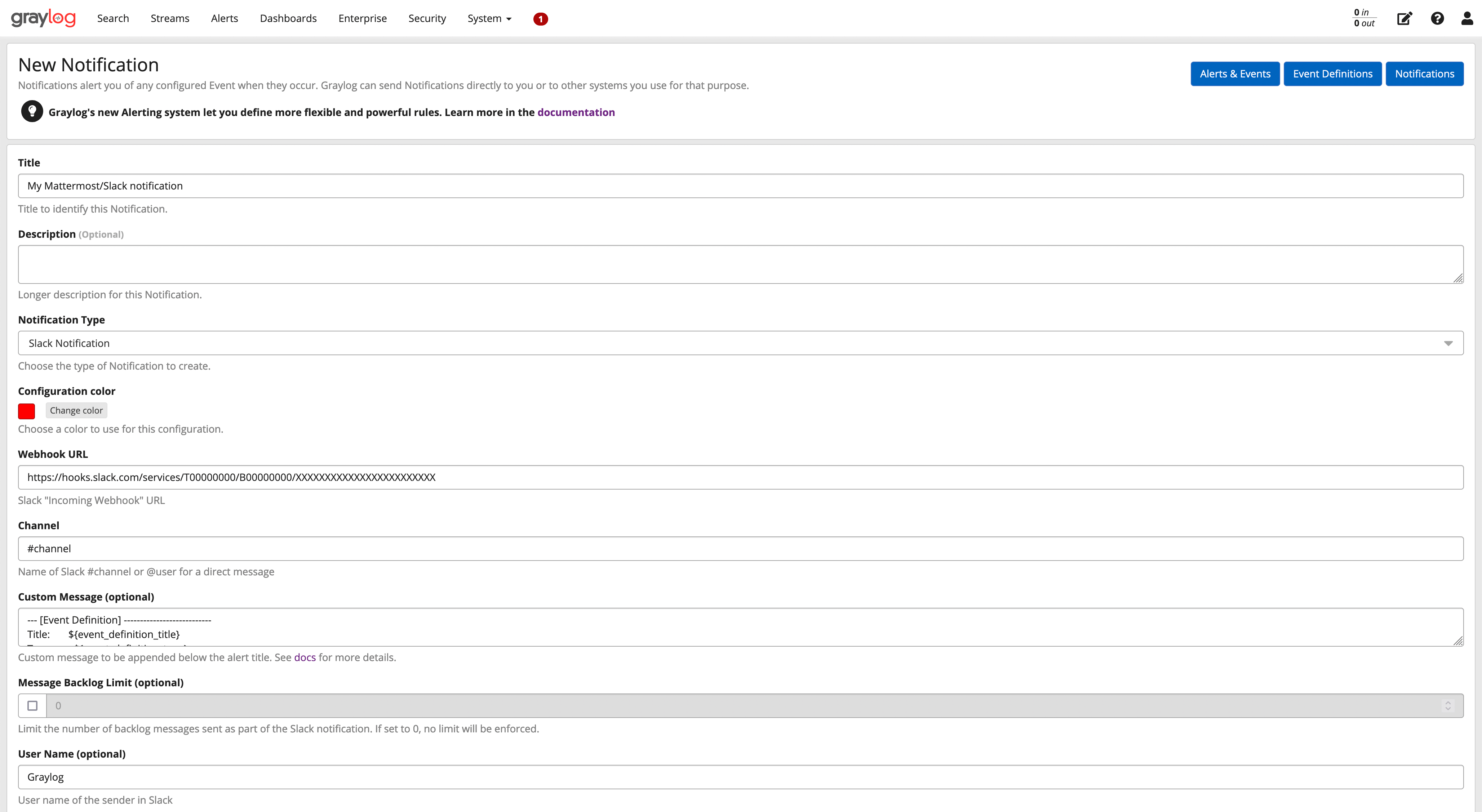 Ejemplo de configuración de Slack/Mattermost
Haga clic en el botón Execute Test Notification para asegurar la funcionalidad, luego finalice haciendo clic en Create.
¡Felicidades, su notificación de Slack/Mattermost está ahora configurada y lista para la acción!