 Graylog: Alertas
Como enviar alertas do Graylog por email, Slack ou Mattermost
👋 Bem-vindo à documentação da Stackhero!
A Stackhero oferece uma solução Graylog cloud pronta a usar que proporciona uma série de benefícios, incluindo:
- Servidor de email SMTP ilimitado e dedicado incluído.
- Atualizações sem esforço com apenas um clique.
- Nome de domínio personalizável seguro com HTTPS (por exemplo, https://logs.sua-empresa.com).
- Desempenho ótimo e segurança robusta alimentados por uma VM privada e dedicada.
Poupe tempo e simplifique a sua vida: são necessários apenas 5 minutos para experimentar a solução Graylog cloud hosting da Stackhero!
O Graylog permite-lhe responder proativamente a condições específicas enviando alertas através de notificações. Estas notificações podem ser canalizadas via email, Slack, Mattermost ou um webhook HTTP.
Para mais informações sobre alertas, pode consultar a documentação oficial.
Configurar notificações por email
Cada instância do Graylog fornecida pela Stackhero inclui um servidor de email integrado, permitindo-lhe enviar emails ilimitados diretamente da sua instância sem custo adicional.
Para configurar uma notificação por email, pode considerar seguir estes passos:
-
Aceda ao seu serviço Graylog, navegue até
Alerts>Notifications, e clique no botãoGet started!ou opte porCreate notification. -
Insira um título para a sua notificação e escolha
Email NotificationemNotification type. -
No campo
Sender, insiranoreply@<yourGraylogDomain>. Lembre-se de substituir<yourGraylogDomain>pelo seu nome de domínio real do Graylog, geralmente formatado como<XXXXXX>.stackhero-network.com.Importante: Certifique-se de usar o seu domínio Graylog para evitar erros ao enviar emails.
-
Especifique o endereço de email onde gostaria de receber alertas no campo
Email recipient.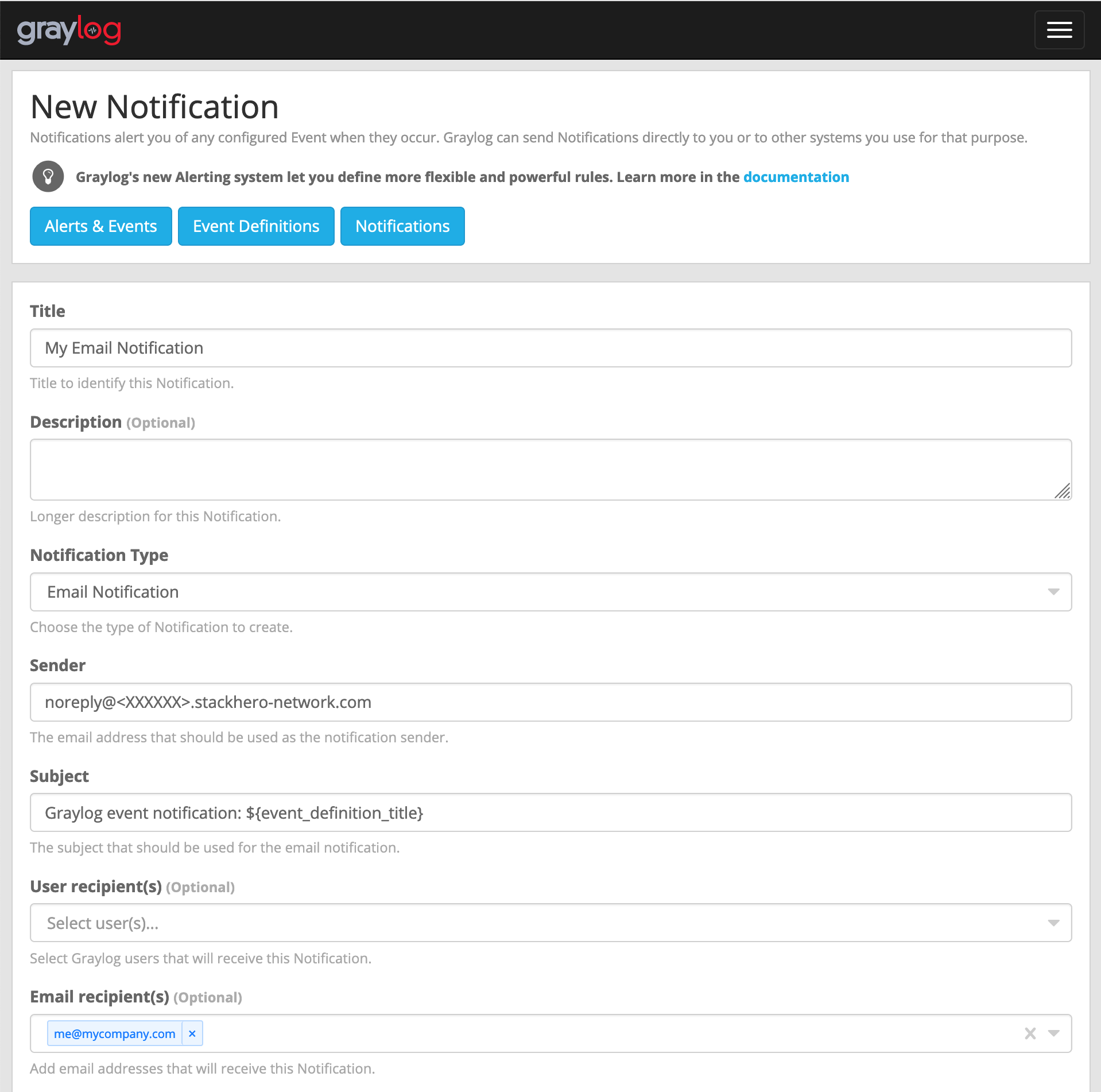 Exemplo de configuração de email
 -
Clique no botão
Execute test notificationpara verificar se tudo funciona corretamente. Uma vez confirmado, complete a configuração clicando emCreate.
Parabéns! A sua notificação por email está agora estabelecida e operacional!
Tratamento do erro: "Sending the email to the following server failed: postfix:25"
Se encontrar o erro Error: Notification has email recipients and is triggered, but sending emails failed. Sending the email to the following server failed: postfix:25, é provável que a entrada sender não esteja corretamente formatada. Deve seguir o padrão <something>@<yourGraylogDomain>. "Something" é flexível (como "noreply"), mas "yourGraylogDomain" deve refletir o domínio do seu serviço Graylog, geralmente apresentado como <XXXXXX>.stackhero-network.com.
Configurar notificações Slack e Mattermost
Para configurar uma notificação Slack ou Mattermost Cloud, precisará primeiro de um "webhook de entrada" do Slack ou Mattermost Cloud.
Obter uma URL de webhook de entrada do Slack
Para utilizadores do Slack, visite https://api.slack.com/apps e clique em Create New App. Complete o formulário, valide-o, depois selecione Incoming Webhooks e ative-os. Clique em Add New Webhook to Workspace e copie o Webhook URL para usar nos próximos passos.
Obter uma URL de webhook de entrada do Mattermost
Se preferir Mattermost Cloud, a alternativa open-source ao Slack, navegue até à sua interface Mattermost. No menu principal, selecione Integrations, depois Incoming Webhooks, clique em Add Incoming Webhook, e complete o formulário. Ser-lhe-á fornecida uma URL no formato https://<domain>/hooks/<token> para copiar para uso futuro.
Configurar a notificação
Antes de configurar notificações Slack e Mattermost Cloud, certifique-se de que o plugin Integrations está ativado no painel de controlo Stackhero. Para fazer isso, escolha o seu serviço Graylog, clique em Configure, ative o plugin Integrations, e confirme a configuração.
Uma vez configurado, prossiga para a sua instância Graylog em Alerts, Notifications, e clique em Get started! ou Create notification.
Atribua um título e selecione Slack Notification em Notification type. Cole a URL do webhook de entrada que obteve do Slack ou Mattermost em Webhook URL.
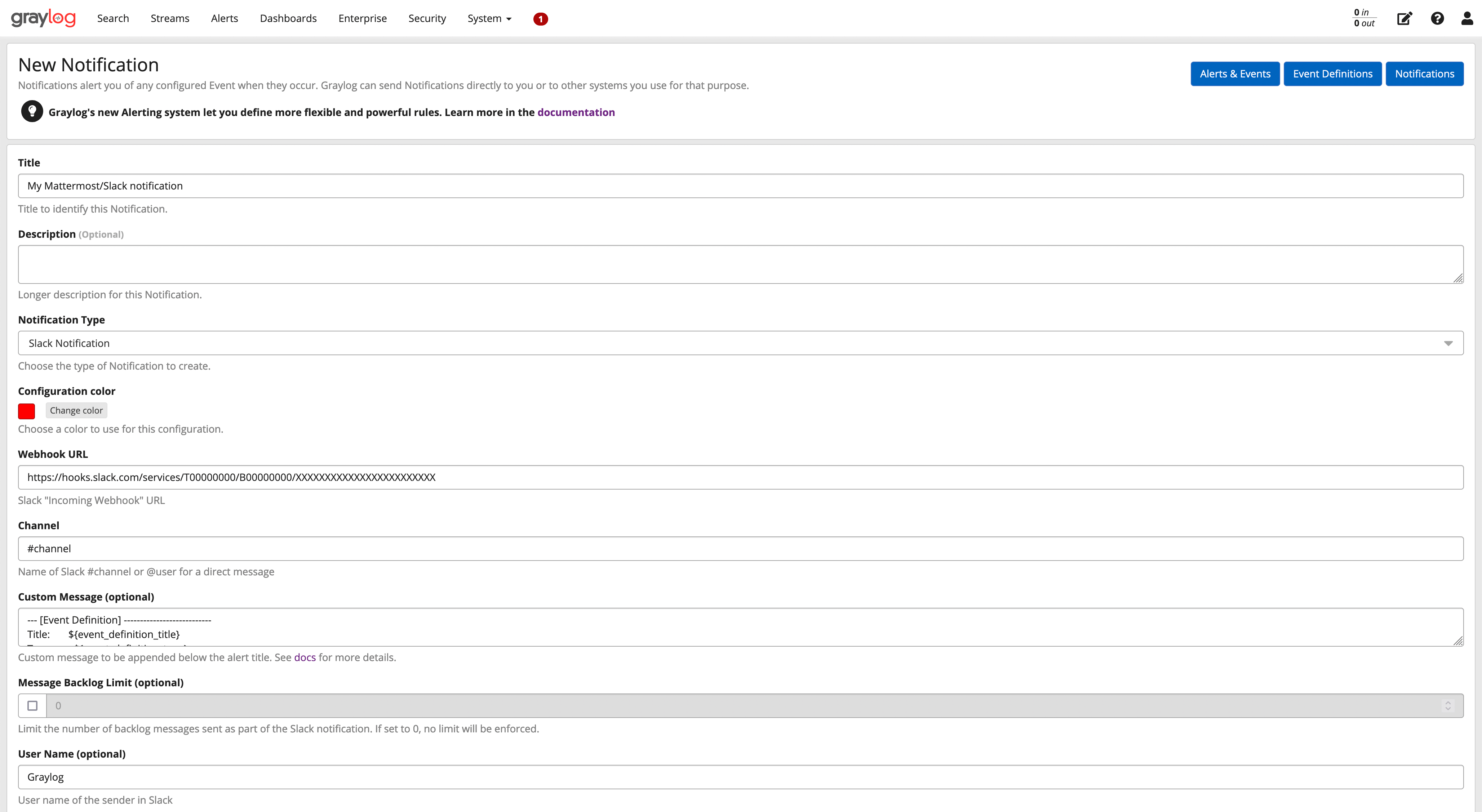 Exemplo de configuração Slack/Mattermost
Clique no botão Execute Test Notification para garantir a funcionalidade, depois finalize clicando em Create.
Parabéns, a sua notificação Slack/Mattermost está agora configurada e pronta para ação!