 Grafana: Introdução
Como começar com o Grafana
👋 Bem-vindo à documentação da Stackhero!
A Stackhero oferece uma solução Grafana cloud pronta a usar que proporciona uma série de benefícios, incluindo:
- Utilizadores, dashboards e alertas ilimitados.
- Servidor email SMTP ilimitado e dedicado incluído.
- Plugins instaláveis com um clique.
- Suporte SSO integrado, compatível com
GitLab,GitHub,OAuth2genéricos.- Atualizações sem esforço com apenas um clique.
- Nome de domínio personalizável seguro com HTTPS (por exemplo, https://grafana.sua-empresa.com).
- Desempenho ótimo e segurança robusta alimentados por uma VM privada e dedicada.
Poupe tempo e simplifique a sua vida: leva apenas 5 minutos para experimentar a solução de hospedagem Grafana cloud da Stackhero!
Ligar o Grafana ao InfluxDB v2
Antes de começar, certifique-se de que está a usar o Grafana v7.0.0 ou posterior. Como a Stackhero atualiza regularmente os seus serviços, isto não deverá ser um problema.
Inicie sessão no seu painel web do Grafana e navegue até Configuration / Data sources / Add a data source. Escolha a fonte de dados rotulada como "InfluxDB". No menu suspenso "Query language", selecione "Flux". Este passo é essencial porque o InfluxDB v2 utiliza a linguagem de consulta Flux.
Em seguida, forneça os detalhes do URL, organização e token (pode consultar a documentação "InfluxDB" / "Getting started" à esquerda para aprender a criar um token).
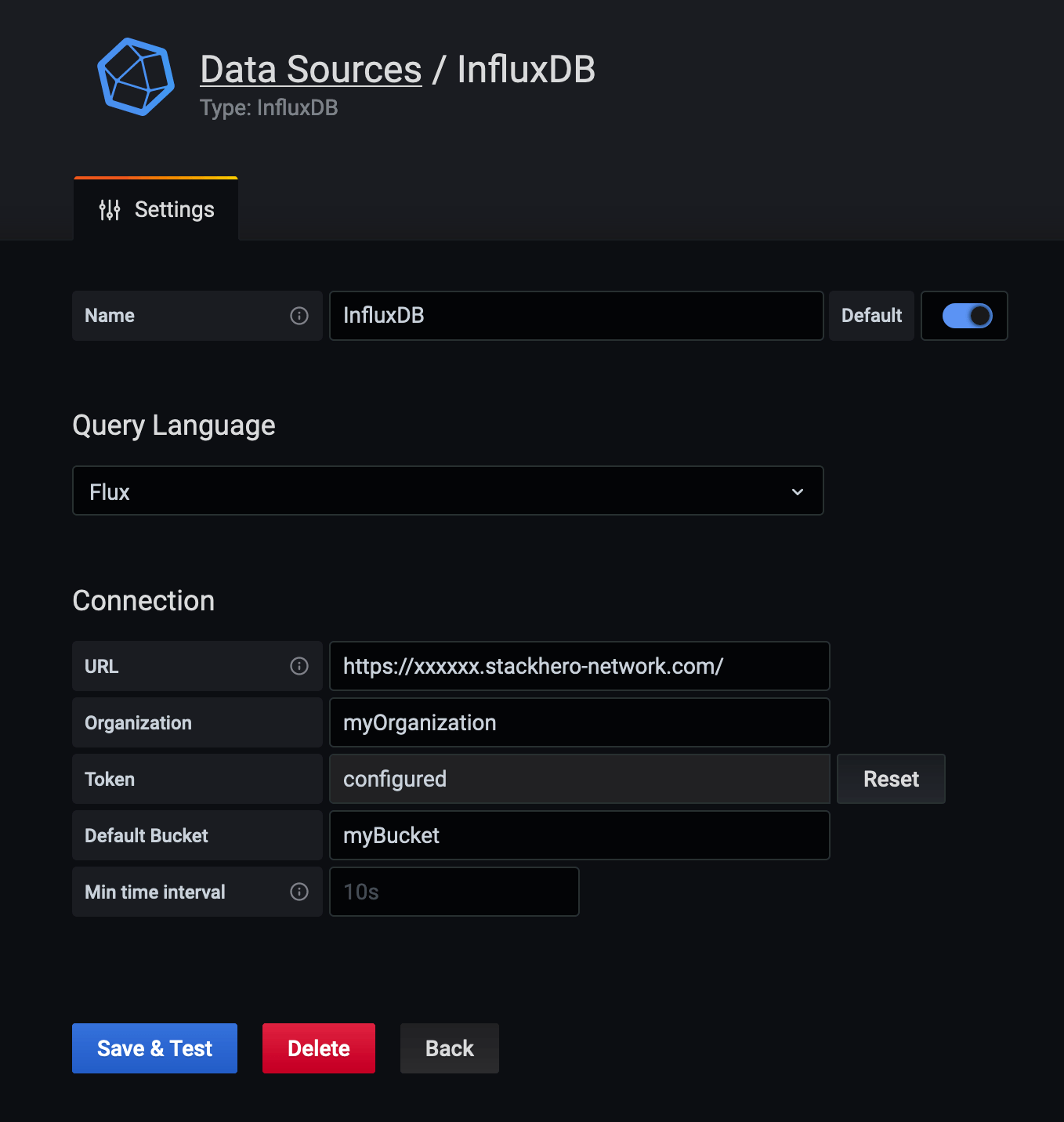 Configuração da fonte de dados InfluxDB
Resolver o erro "parse error on line 1, column 1: bare " in non-quoted-field" com o InfluxDB v2
Se encontrar o erro "parse error on line 1, column 1: bare " in non-quoted-field" com o Grafana 7.2.0, pode resolvê-lo editando a sua fonte de dados.
Inicie sessão no Grafana, vá às suas fontes de dados, selecione "InfluxDB" e atualize o URL substituindo:
https://<XXXXXX>.stackhero-network.com/api/v2
por
https://<XXXXXX>.stackhero-network.com/
Após fazer esta alteração, clique em "Save & test". A ligação deverá agora funcionar como esperado.
Ligar o Grafana ao PostgreSQL
Inicie sessão no seu painel web do Grafana e navegue até Configuration / Data sources / Add a data source.
Selecione a fonte de dados rotulada como "PostgreSQL" e complete o formulário com as seguintes informações:
- Em "Host", insira o domínio do seu serviço PostgreSQL (por exemplo,
<XXXXXX>.stackhero-network.com:5432). - Em "Database", insira o nome da sua base de dados PostgreSQL (por padrão, é
admin). - Em "User" e "Password", insira as suas credenciais PostgreSQL (o utilizador padrão é
admine a palavra-passe é a especificada na configuração do seu serviço PostgreSQL).
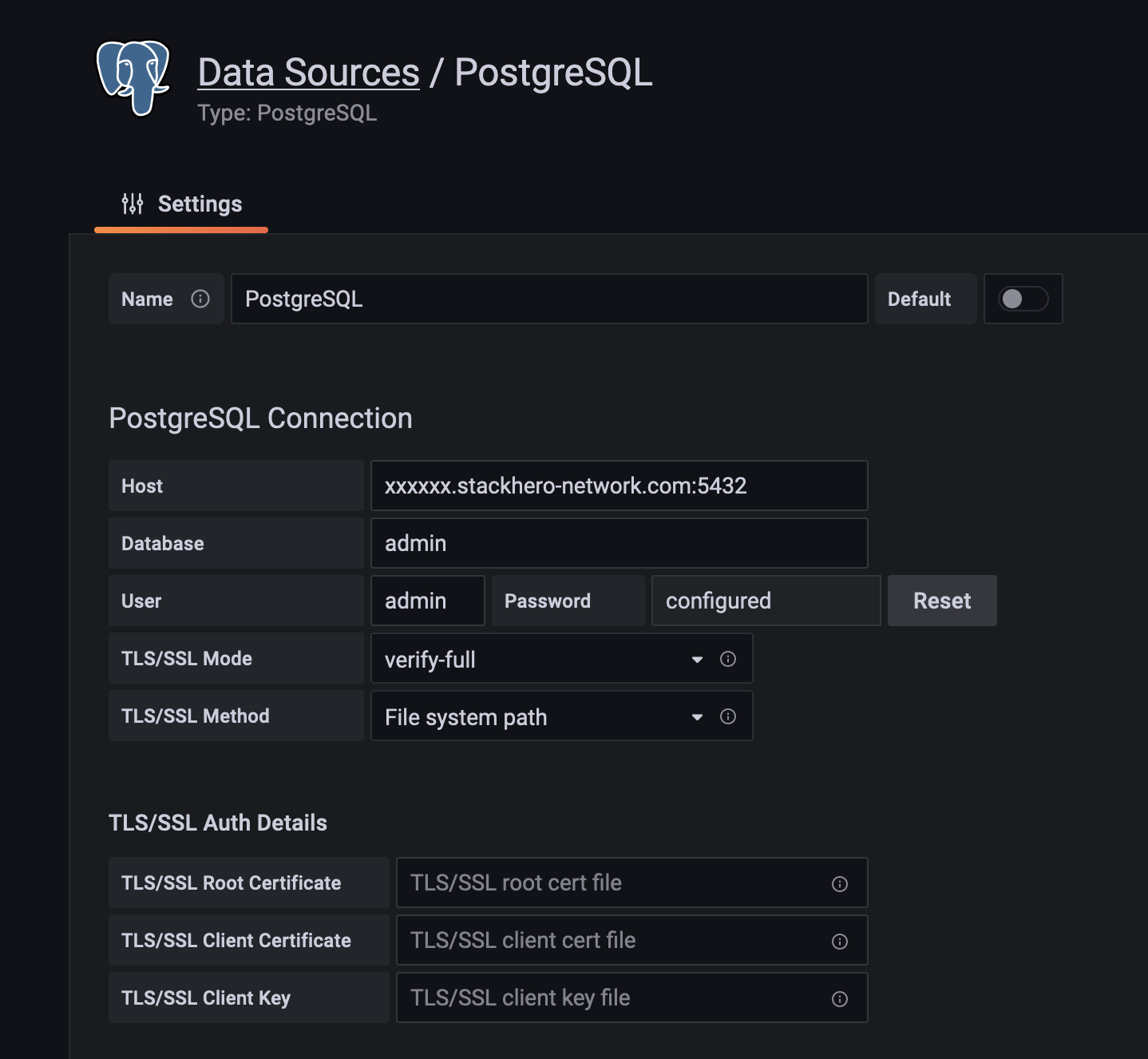 Configuração da fonte de dados PostgreSQL
Adicionar plugins ao Grafana
Pode melhorar o Grafana adicionando plugins a partir do marketplace do Grafana. Para adicionar um plugin, inicie sessão no seu painel da Stackhero, clique em "Configure", depois "Add a plugin". Em seguida, copie e cole o URL do plugin que deseja instalar. Por exemplo, se quiser instalar o plugin "Worldmap Panel", cole o seguinte URL:
https://grafana.com/grafana/plugins//grafana-worldmap-panel
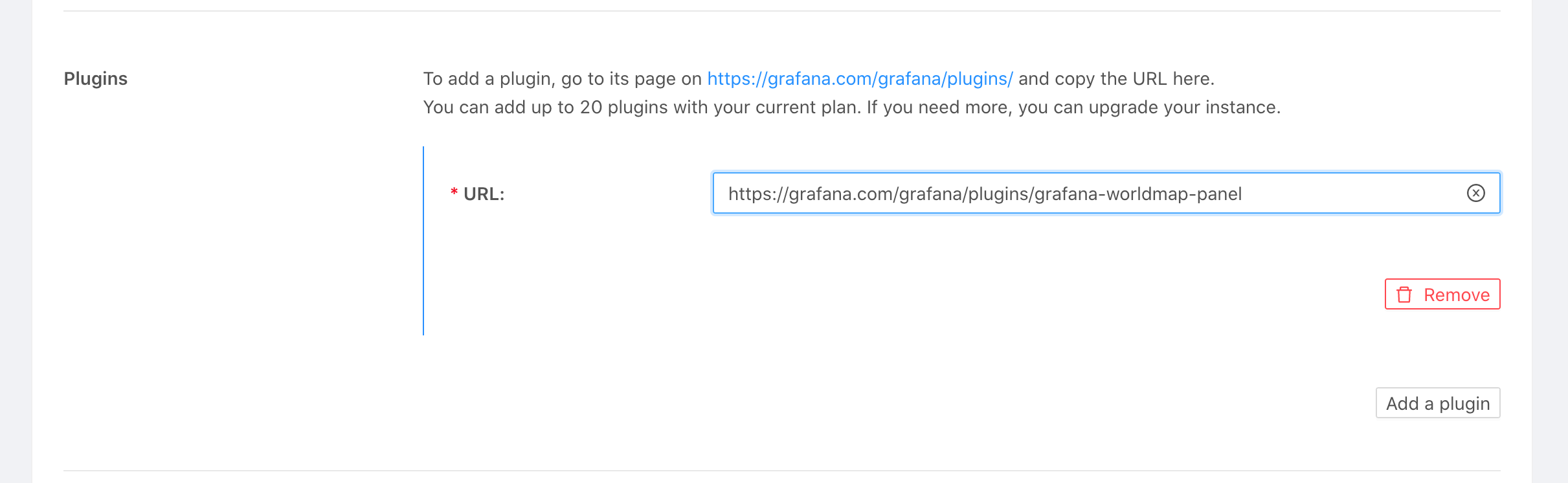 Exemplo de instalação de plugin
Desfrute de personalizar a sua experiência Grafana com estas novas ferramentas!