Personalizar o seu domínio de serviço
Como definir um domínio personalizado para o seu serviço
Por padrão, os nossos serviços geridos vêm com um nome de domínio único que segue o padrão <XXXXXX>.stackhero-network.com. Pode personalizar este domínio com o seu próprio domínio ou subdomínio em apenas alguns minutos.
Obter a configuração no Stackhero
No painel de controlo do Stackhero, selecione o seu serviço e clique no botão "Configurar". No painel de configuração, substitua o nome de domínio padrão pelo novo que deseja utilizar.
Após introduzir o seu nome de domínio personalizado, serão apresentados os detalhes necessários para a configuração DNS.
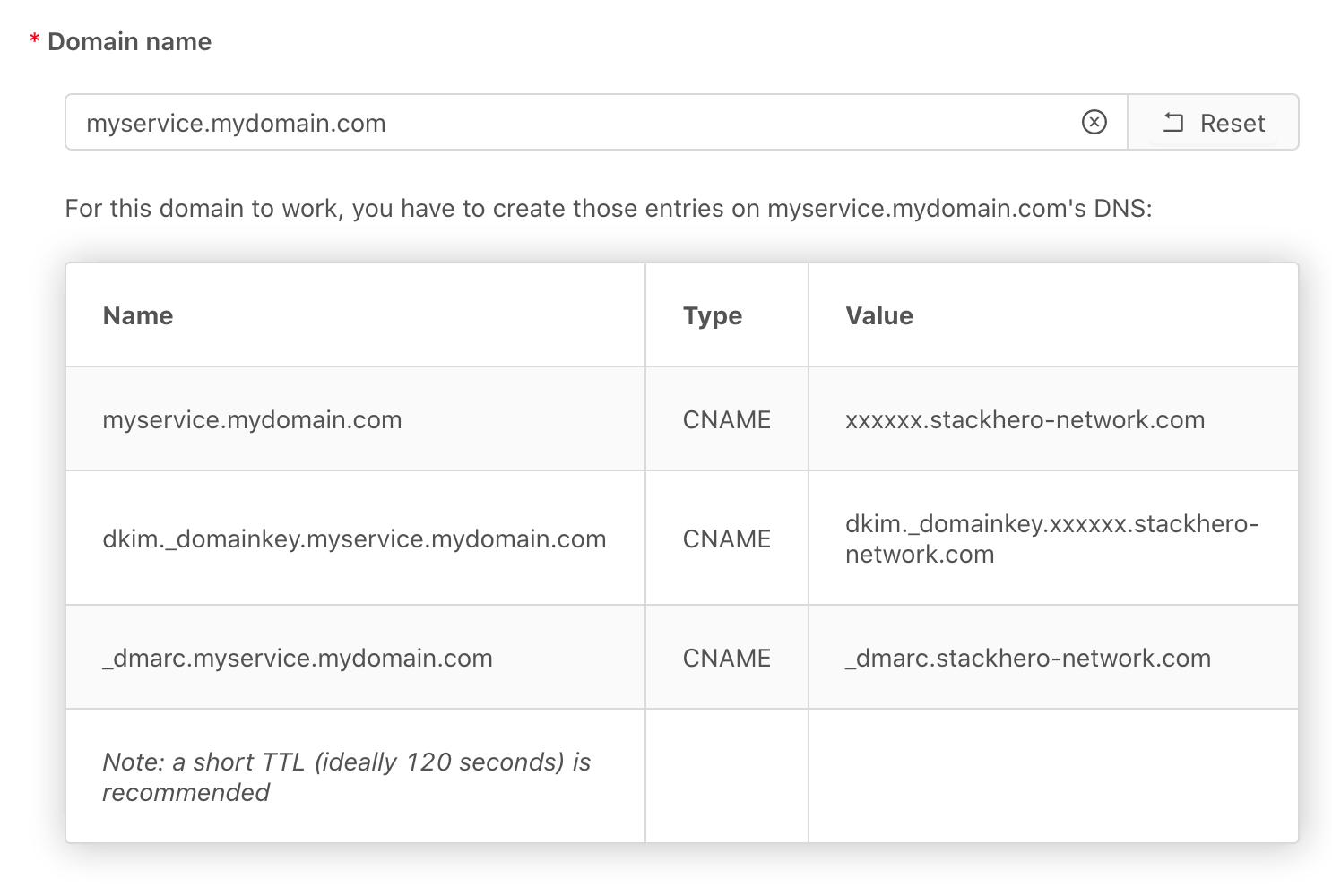 Neste exemplo, possuímos o domínio mydomain.com e atribuímos myservice.mydomain.com a este serviço.
Não valide a configuração neste momento.
Configurar o seu DNS
Conecte-se ao painel de controlo do seu fornecedor de DNS (normalmente a empresa onde adquiriu o seu domínio) e adicione as entradas mostradas acima. Dependendo do tipo de serviço, poderá precisar de adicionar uma ou várias entradas.
Após atualizar a configuração do lado do seu fornecedor de DNS, aguarde alguns minutos para que as alterações sejam aplicadas. Em muitos casos, o processo leva apenas alguns minutos, mas alguns fornecedores podem exigir várias horas.
Validar a sua configuração no Stackhero
Volte ao painel de controlo do Stackhero e valide a configuração com o seu novo domínio. Isto atualizará as definições e acionará o nosso sistema para gerar certificados TLS (SSL/HTTPS) para o seu serviço.
Note que a validade das suas entradas DNS será verificada quando validar a sua configuração. Se forem encontradas erros, a configuração será rejeitada. Nesse caso, reveja cuidadosamente as suas definições DNS, pois é fácil cometer erros.
Se a sua atualização continuar a ser rejeitada, é possível que o seu fornecedor de DNS não atualize a sua configuração instantaneamente. Nesse caso, aguarde alguns minutos e, por vezes, até horas (até 24 horas) para que as alterações sejam totalmente aplicadas. Uma vez que as atualizações tenham sido propagadas, deverá conseguir validar a configuração no Stackhero.
Usar o Cloudflare como proxy
O serviço de proxy do Cloudflare pode ser utilizado em frente a qualquer serviço Stackhero. Há um pequeno truque para o fazer funcionar:
- Crie as entradas DNS necessárias no painel de controlo do Cloudflare com a opção de proxy desativada.
- Valide a configuração no Stackhero.
- Volte ao painel de controlo do Cloudflare e ative a opção de proxy para todas as entradas DNS que criou recentemente.
Alguns serviços utilizam conexões WebSockets e gRPC. O proxy do Cloudflare suporta estes protocolos, mas deve ativá-los na configuração. No painel de controlo do Cloudflare, navegue até
Networke ative as opções paragRPCeWebSockets.