 Code-Hero: Python
Usar Python com Code-Hero
👋 Bem-vindo à documentação da Stackhero!
A Stackhero oferece Code-Hero, uma plataforma de desenvolvimento completa para codificar em segundos:
- Codifique de qualquer lugar: Utilize qualquer dispositivo, seja um desktop, telefone ou tablet, sem necessidade de instalações de software.
- Experiência VSCode integrada: Trabalhe com uma versão personalizada do VSCode diretamente através do seu navegador, com um terminal totalmente funcional.
- Conjunto de ferramentas abrangente: Beneficie de um ambiente pré-configurado com ferramentas e linguagens como
Docker,Git,Zsh,Node.js,Go,Python,Ruby, e mais.- Conectividade perfeita: Aceda às suas aplicações de desenvolvimento via HTTPS num domínio público, imitando condições de produção. Esta configuração suporta webhooks e integrações externas sem esforço.
Experimente a eficiência e conveniência da solução cloud de desenvolvimento Code-Hero da Stackhero. Leva apenas 5 minutos para começar! Simplifique os seus processos de desenvolvimento e poupe tempo valioso hoje.
O Code-Hero vem com asdf, uma ferramenta prática que lhe permite escolher a versão do Python que necessita. Por padrão, a versão mais recente do Python é instalada. Pode verificar facilmente a versão instalada executando:
python -V
Alterar a versão padrão do Python
Se pretende usar uma versão diferente do Python, siga estes passos:
-
Atualize todos os plugins:
asdf plugin update --all -
Liste todas as versões disponíveis do Python:
asdf list all python -
Instale a versão escolhida:
asdf install python <VERSION>
Após instalar a versão desejada, decida se pretende aplicá-la globalmente ou localmente.
-
Para usar a versão globalmente (em todos os diretórios), execute:
asdf global python <VERSION> -
Para usar a versão localmente (no seu diretório atual), execute:
asdf local python <VERSION>O comando local gera um ficheiro
.tool-versionsno seu diretório atual com os detalhes da versão escolhida.
Confirme que a versão correta do Python está ativa executando:
python -V
Como usar Matplotlib e Jupyter
Ao trabalhar com Matplotlib, ver os seus resultados gráficos é essencial. Uma maneira poderosa e simples de conseguir isso é usando Jupyter.
Para ativar o Jupyter, adicione o marcador #%% no topo do seu código. Este marcador divide o seu ficheiro em células executáveis. Por exemplo:
#%%

import matplotlib.pyplot as plt
import numpy as np

plt.style.use('_mpl-gallery')

# Gerar dados
x = np.linspace(0, 10, 100)
y = 4 + 2 * np.sin(2 * x)

# Traçar dados
fig, ax = plt.subplots()

ax.plot(x, y, linewidth=2.0)

ax.set(xlim=(0, 8), xticks=np.arange(1, 8),
       ylim=(0, 8), yticks=np.arange(1, 8))

plt.show()
Depois de adicionar #%% no topo, linhas azuis aparecerão no topo e na base do seu bloco de código. Clique no link "Run Below" no topo do seu código para executar a célula.
Na primeira execução, algumas ferramentas serão instaladas. Esta instalação pode demorar algum tempo, mas fique tranquilo que as execuções subsequentes serão suaves e rápidas.
Esta ação divide a sua janela em duas partes. À esquerda, vê o seu código, e à direita, o resultado obtido.
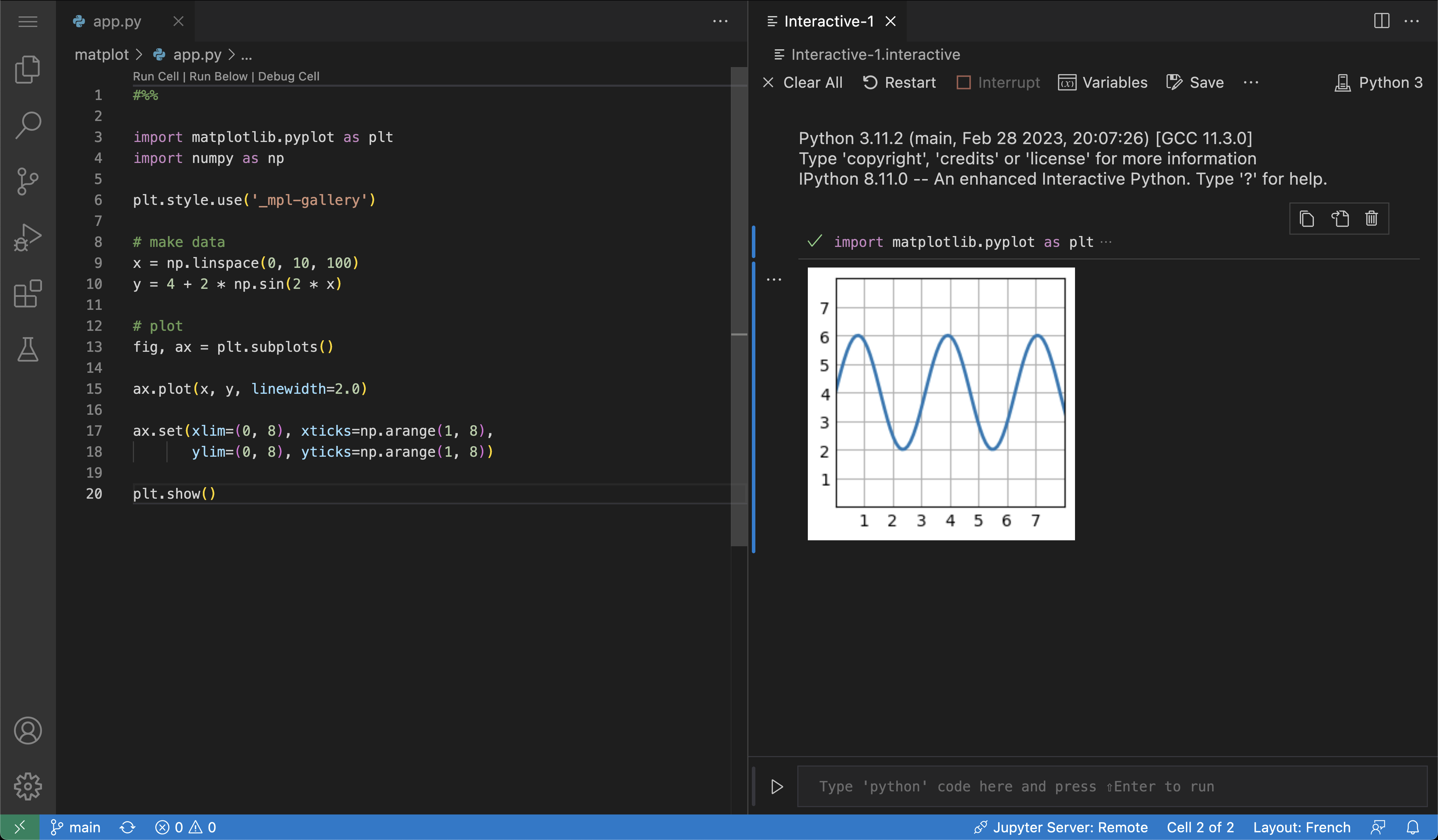 Exemplo de execução de código usando Jupyter