 Mattermost: Introdução
Como começar com o Mattermost
👋 Bem-vindo à documentação da Stackhero!
A Stackhero oferece uma solução Mattermost cloud pronta a usar que proporciona uma série de benefícios, incluindo:
- Utilizadores e canais ilimitados.
- Servidor email SMTP ilimitado e dedicado incluído.
- Nome de domínio personalizável seguro com HTTPS (por exemplo, https://chat.sua-empresa.com).
- Atualizações sem esforço com apenas um clique.
- Desempenho ótimo e segurança robusta alimentados por uma VM privada e dedicada.
- Disponível na 🇪🇺 Europa e 🇺🇸 USA.
Poupe tempo e simplifique a sua vida: leva apenas 5 minutos para experimentar a solução de hospedagem cloud Mattermost da Stackhero!
Configuração do conteúdo das notificações push
Por padrão, o Mattermost envia notificações push que exibem o nome de utilizador do remetente e o canal onde a mensagem foi enviada, sem revelar o conteúdo da mensagem. Se desejar incluir a mensagem completa na notificação, pode ajustar as definições na Consola do Sistema:
-
Abra a Consola do Sistema.
-
Navegue até Configuração do Site > Notificações > Conteúdo das Notificações Push.
-
Escolha se deseja enviar apenas o nome do remetente, o nome do remetente com o canal, ou a mensagem completa.
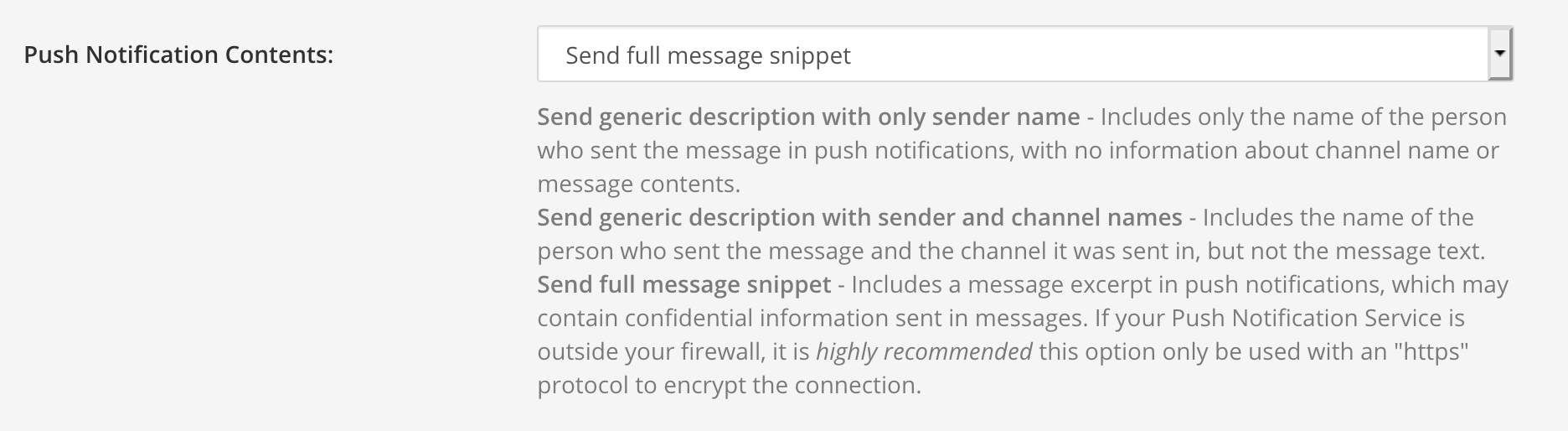 Opções de notificação push
Administração avançada do Mattermost com mmctl
Para aqueles que desejam aprofundar, a CLI mmctl oferece ferramentas poderosas para gerir e configurar a sua instância Mattermost. Pode encontrar mais detalhes na documentação oficial: https://docs.mattermost.com/manage/mmctl-command-line-tool.html.
Utilizar a CLI mmctl com o Mattermost
Tem a opção de instalar o mmctl no seu computador ou executá-lo usando o Docker. Recomendamos o uso do Docker. Para lançar um contêiner com um shell bash interativo, pode executar:
docker run -it mattermost/mattermost-team-edition:latest /bin/bash
Para iniciar sessão, estabeleça uma conexão com o seu servidor executando:
mmctl auth login -n stackhero https://<XXXXXX>.stackhero-network.com
Ser-lhe-á solicitado que insira as suas credenciais Mattermost. Uma vez autenticado, pode realizar várias tarefas administrativas com a CLI mmctl.
Se usar autenticação de dois fatores e encontrar o erro "could not initiate client: Invalid MFA token", inclua o seu token MFA (o código de 6 dígitos da sua aplicação MFA) executando:
mmctl auth login -n stackhero --mfa-token <XXXXXX> https://<XXXXXX>.stackhero-network.com
Após autenticação bem-sucedida, pode listar todos os utilizadores do Mattermost com o seguinte comando:
mmctl user list
Eliminar um utilizador do Mattermost usando mmctl
Tenha cuidado: esta ação eliminará permanentemente o utilizador e todos os dados associados, e a recuperação não é possível.
Embora possa desativar um utilizador a partir da Consola do Sistema do Mattermost, a eliminação deve ser realizada usando a CLI mmctl. Para eliminar um utilizador, execute:
mmctl user delete user@example.com
Se encontrar o erro "Permanent user deletion feature is not enabled. Please contact your System Administrator", ative a eliminação de utilizadores via suporte API com:
mmctl config set ServiceSettings.EnableAPIUserDeletion true
Eliminar um canal do Mattermost usando mmctl
Pode eliminar um canal usando a CLI mmctl.
Tenha cuidado: esta ação eliminará permanentemente o canal e todos os seus dados, e a recuperação não é possível.
Para eliminar um canal, substitua <TEAM> e <CHANNEL> pelos seus valores específicos e execute:
mmctl channel delete <TEAM>:<CHANNEL>
Se encontrar o erro Permanent channel deletion feature is not enabled. Please contact your System Administrator., ative esta funcionalidade executando:
mmctl config set ServiceSettings.EnableAPIChannelDeletion true
Desativar a licença Mattermost Enterprise
A Stackhero fornece a Team Edition, que é a versão gratuita e de código aberto do Mattermost. Alternativamente, pode adquirir uma licença Enterprise Edition da Mattermost Inc. e executá-la na Stackhero.
Se ativou inadvertidamente a Enterprise Edition do Mattermost, pode desativá-la seguindo estes passos:
-
Certifique-se de que a
Enterprise Editionestá desativada no painel da Stackhero. Inicie sessão no seu painel da Stackhero, selecione o seu serviço Mattermost, clique no botão Configurar e desative a opçãoEnterprise Editionse estiver ativada. Opção Enterprise edition do Mattermost no painel da Stackhero
 -
Inicie sessão no Mattermost, clique no ícone do menu no canto superior esquerdo, selecione Consola do Sistema, depois Edição e Licença. Finalmente, clique em Remover Licença e Rebaixar Servidor.
Após completar estes passos, o seu servidor será revertido para a Team Edition gratuita.
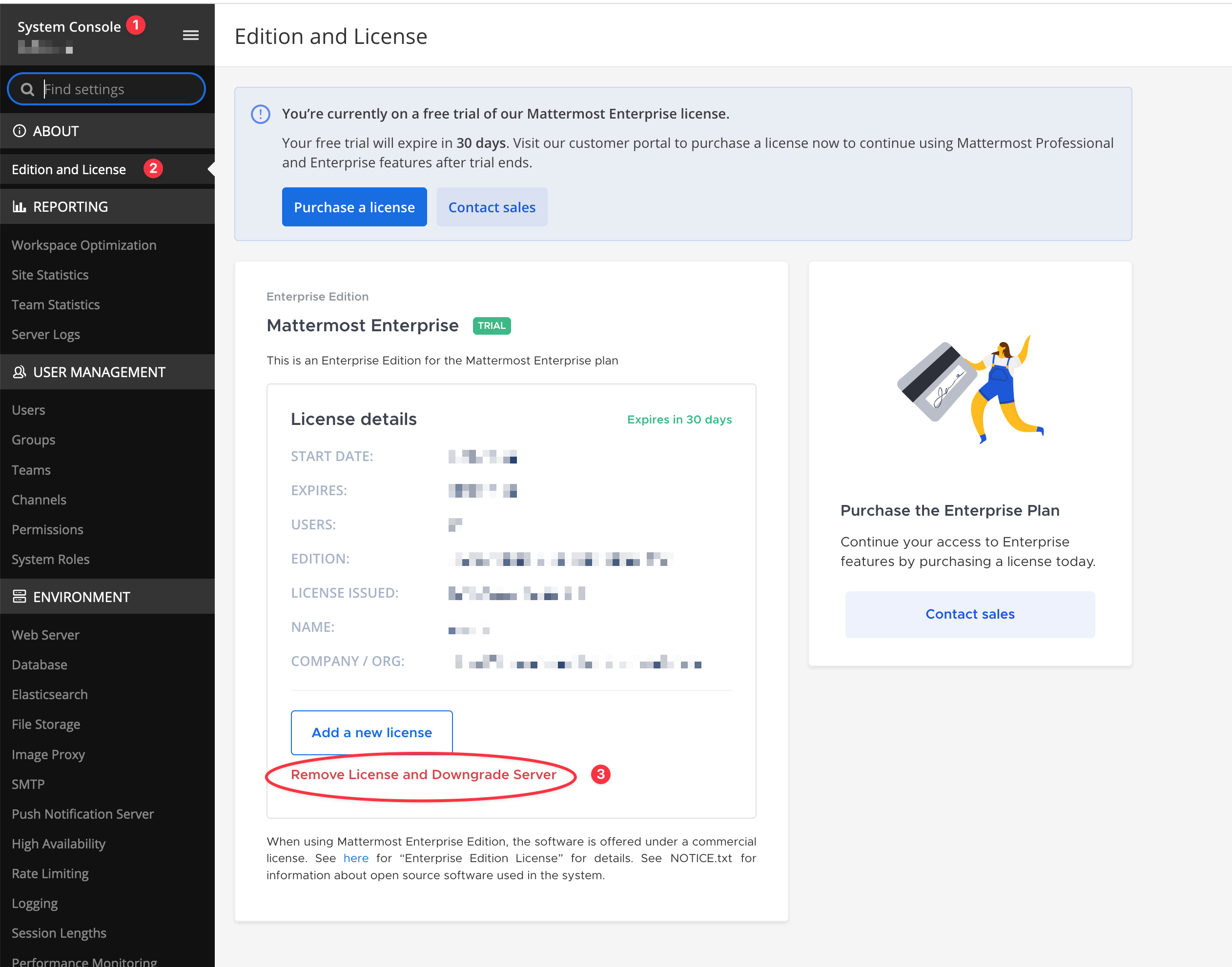 Remover licença enterprise do Mattermost
Eliminar automaticamente mensagens após um certo tempo
A Stackhero inclui uma funcionalidade única para eliminar automaticamente mensagens do Mattermost após um certo número de dias.
Por exemplo, pode especificar que deseja manter mensagens por 365 dias (1 ano) em canais públicos e privados, e eliminar automaticamente mensagens mais antigas que 1 ano. Isto é muito útil para cumprir as leis locais de retenção de dados ou simplesmente para reduzir o uso de disco da sua instância.
Para fazer isso, vá ao painel da Stackhero, selecione o seu serviço Mattermost, clique no botão "Configurar" e depois configure a parte "Eliminação automática de mensagens" conforme necessário.
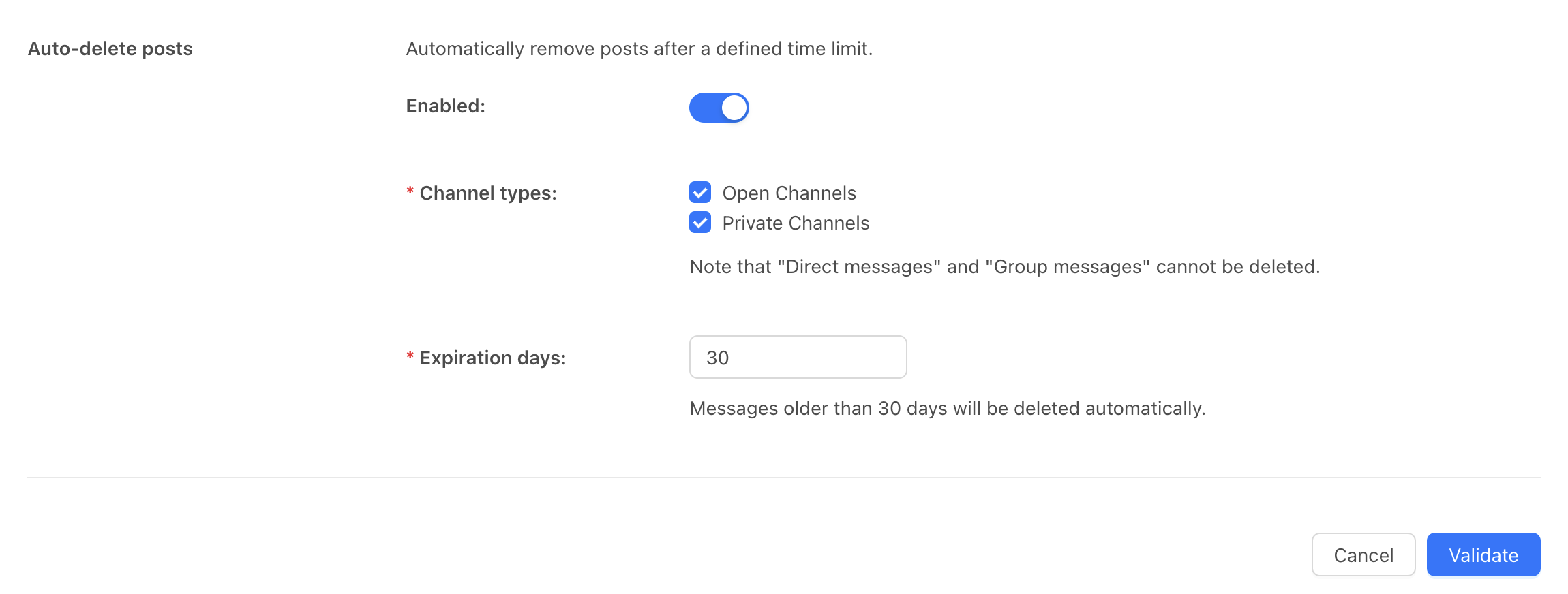 Configuração de eliminação automática de mensagens do Mattermost