 Graylog: Configurar entradas
Como configurar entradas no Graylog
👋 Bem-vindo à documentação da Stackhero!
A Stackhero oferece uma solução Graylog cloud pronta a usar que proporciona uma série de benefícios, incluindo:
- Servidor de email SMTP ilimitado e dedicado incluído.
- Atualizações sem esforço com apenas um clique.
- Nome de domínio personalizável seguro com HTTPS (por exemplo, https://logs.sua-empresa.com).
- Desempenho ótimo e segurança robusta alimentados por uma VM privada e dedicada.
Poupe tempo e simplifique a sua vida: são necessários apenas 5 minutos para experimentar a solução Graylog cloud hosting da Stackhero!
O que é uma entrada Graylog
O Graylog ingere logs das suas aplicações, servidores, routers ou switches usando uma ou mais entradas. Estas entradas suportam protocolos TCP ou UDP e podem lidar com vários formatos de dados como GELF, CEF, Syslog ou RAW. A encriptação TLS (SSL/HTTPS) pode ser ativada no painel de controlo Stackhero para entradas TCP.
Note que também pode ligar-se a um servidor Kafka ou RabbitMQ (AMQP). Neste cenário, o Graylog irá conectar-se diretamente ao seu servidor Kafka ou RabbitMQ e não precisará de seguir este guia.
Se não souber que tipo de entrada deve usar, leia primeiro o nosso guia "Escolher tipos de entradas".
Como criar uma entrada no Graylog
Para configurar a sua entrada Graylog, primeiro precisa de criá-la na interface web do Graylog. Depois, declare a entrada no painel de controlo Stackhero e abra as portas de firewall necessárias para permitir que o tráfego chegue à sua instância.
1. Declarar a entrada na interface web do Graylog
-
Conecte-se à interface web do Graylog e navegue até
System, depoisInputs. -
No menu dropdown
Select input, escolha uma entrada com base no tipo de dados que irá receber e clique emLaunch new input.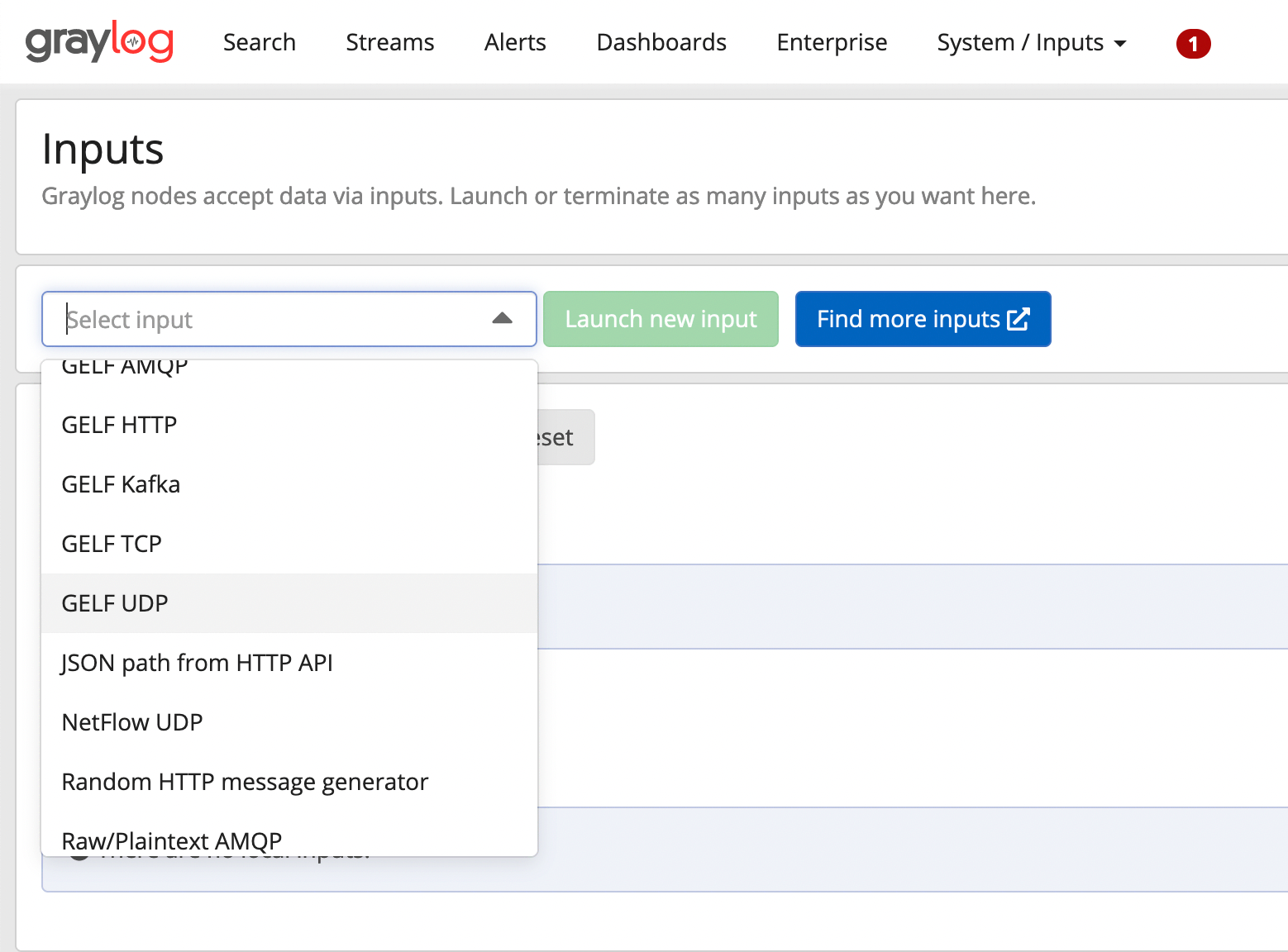 Selecionar uma entrada na interface web do Graylog
 -
Na janela modal que se abre, marque
Globale atribua um título (por exemplo, "GELF UDP" se não tiver um título mais específico). Evite alterar outras definições a menos que tenha certeza das mudanças.
Se planeia usar encriptação TLS (SSL/HTTPS), NÃO selecione TLS na interface web do Graylog. A encriptação TLS é gerida diretamente pelo seu proxy reverso através do painel de controlo Stackhero.
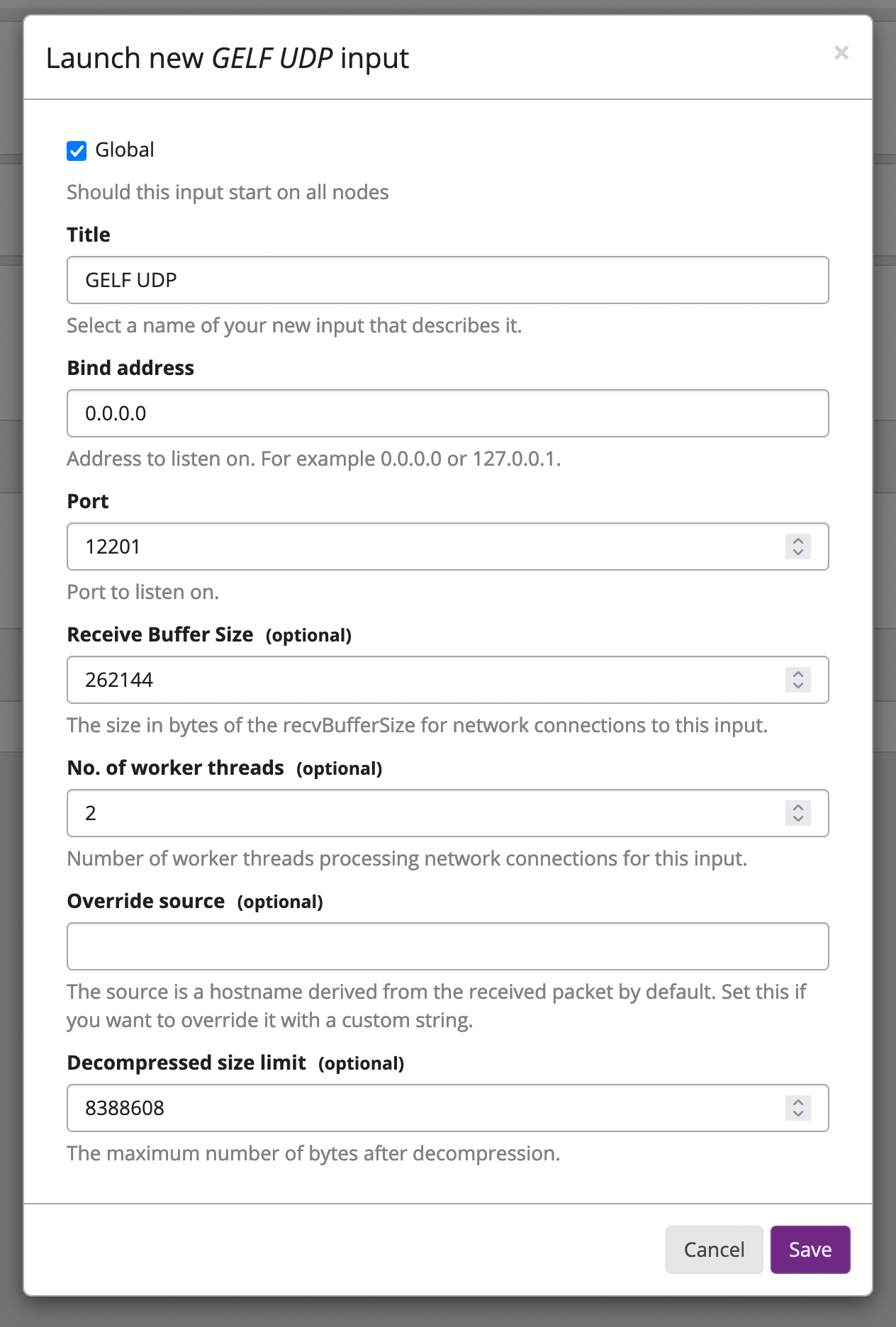 Exemplo de uma entrada GELF UDP no Graylog
- Anote a porta da sua entrada, pois precisará especificá-la no painel de controlo Stackhero mais tarde. Depois, clique em
Save.
2. Declarar a entrada no Stackhero
Após criar a entrada na interface web do Graylog, precisa de declará-la no painel de controlo Stackhero.
- Vá ao seu painel de controlo Stackhero e selecione a sua instância Graylog.
- Clique no botão
Configure. - Na lista
Input ports, verifique se a porta da sua nova entrada está declarada. Se não, adicione-a. - Verifique o tipo de protocolo (UDP ou TCP). Se usar TCP, pode ativar a encriptação TLS (SSL/HTTPS) marcando a opção correspondente (lembre-se de que não deve ativar TLS na interface web do Graylog!).
- Depois de completar estes passos, valide a sua nova configuração.
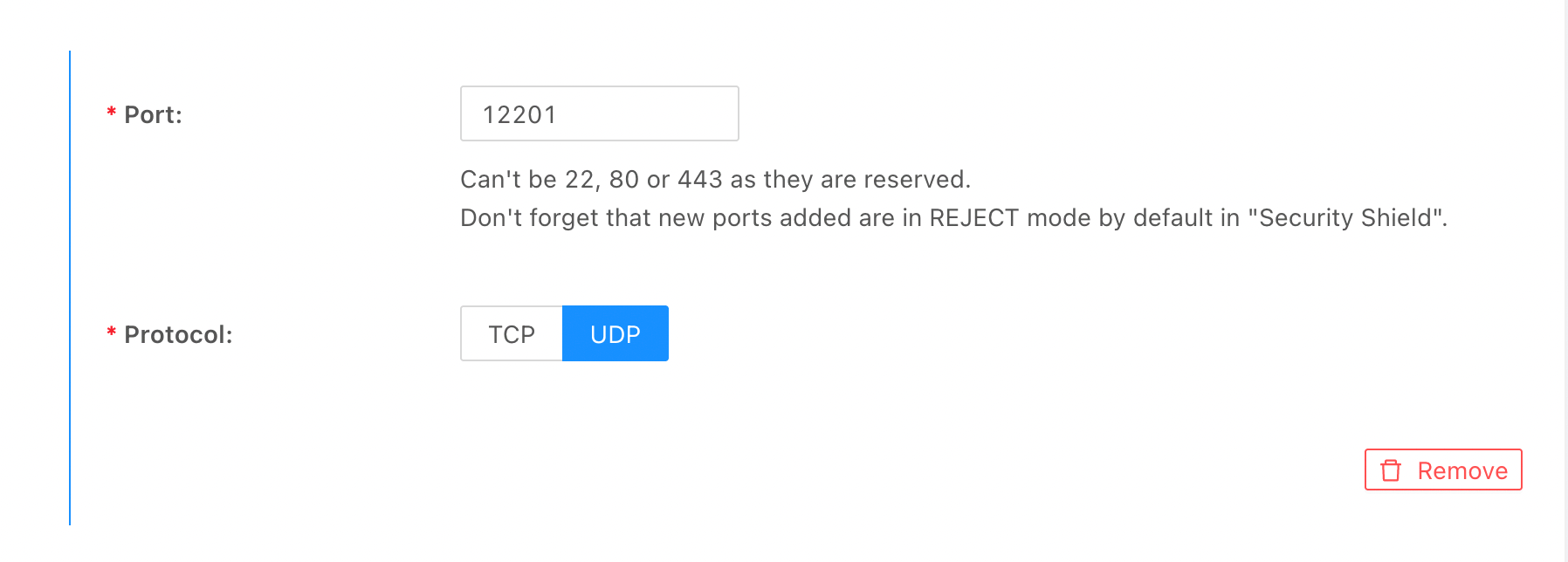 Exemplo de configuração de uma entrada GELF UDP no Stackhero
3. Permitir tráfego no firewall
Finalmente, após declarar a sua entrada no painel de controlo Stackhero, precisa de permitir o tráfego através do seu firewall.
- Vá ao painel de controlo Stackhero, selecione o seu serviço Graylog e clique em
Firewall. - Certifique-se de que existe uma regra aceitando tráfego do seu IP (ou use
0.0.0.0/0para permitir qualquer IP). - Se tal regra não existir, crie uma clicando no botão
Add a rule. - Selecione o IP que deseja permitir (defina para
0.0.0.0/0para qualquer IP), e especifique as portas que receberão dados deste IP. - Escolha a ação
Accept.
Guarde a regra e valide a configuração clicando no botão Validate.
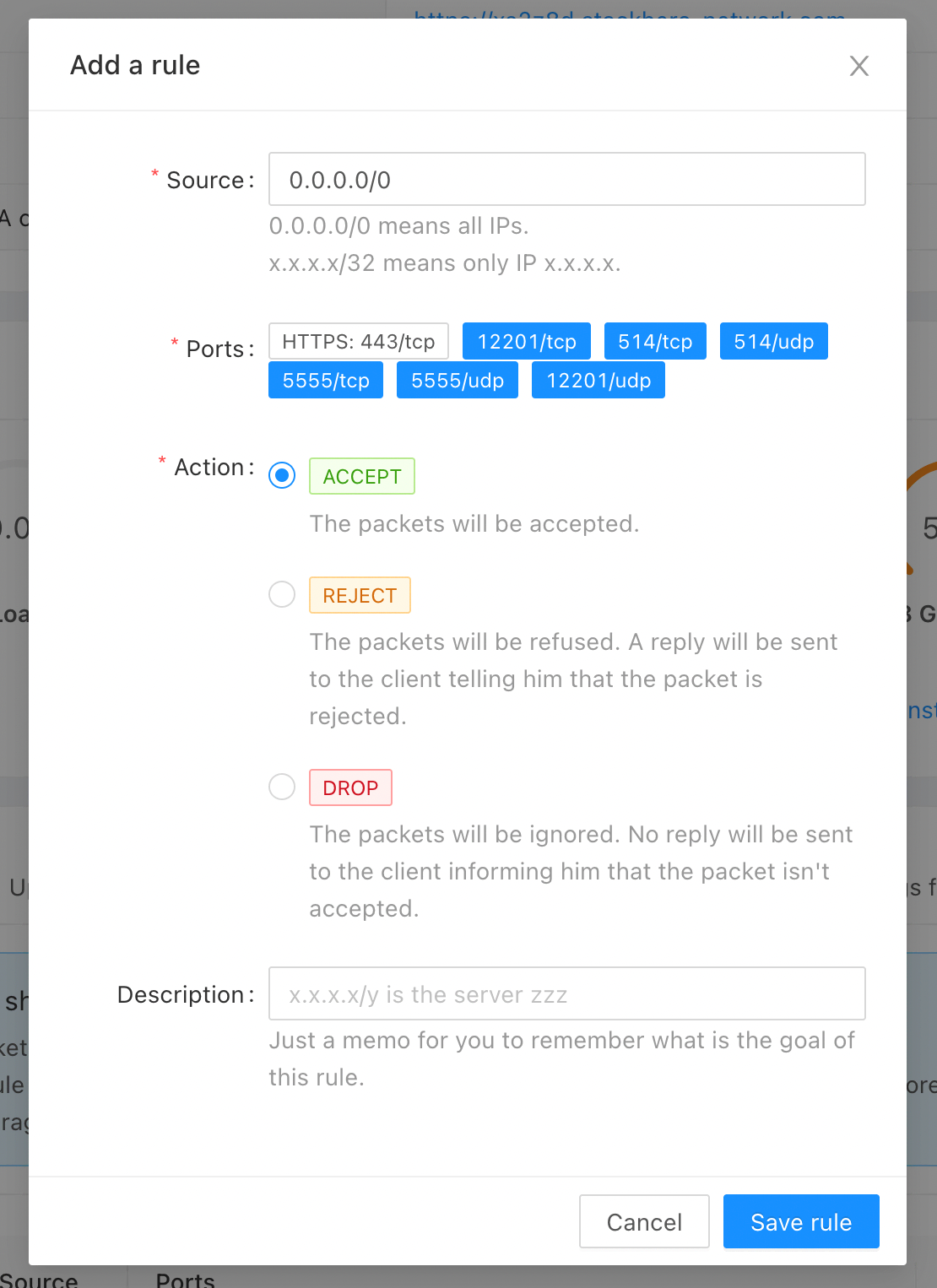 Exemplo de configuração de firewall
A sua entrada está agora totalmente configurada e pronta para uso!
Resolução de problemas: uma entrada Graylog não funciona
Se uma entrada Graylog não funcionar como esperado, reveja a seguinte lista de verificação:
-
Na interface web do Graylog:
- Vá a
SystemdepoisInputse confirme que a entrada está em execução. - Verifique se o protocolo (UDP ou TCP) está correto.
- Se usar TCP, certifique-se de que
tls_enableestá definido comofalse, pois a encriptação é gerida no painel de controlo Stackhero. - Confirme que a porta está correta.
- Verifique se o formato dos dados está correto (GELF, CEF, RAW ou Syslog).
- Vá a
-
No painel de controlo Stackhero:
- Selecione a sua instância Graylog e clique no botão
Configure. - Na lista
Input ports, certifique-se de que a porta está definida com o protocolo apropriado (UDP ou TCP). - Se usar TCP, confirme que a opção TLS está ativada para encriptação (SSL/HTTPS).
- Selecione a sua instância Graylog e clique no botão
-
No firewall:
- No painel de controlo Stackhero, selecione a sua instância Graylog e clique no separador
Firewall. - Certifique-se de que existe uma regra aceitando tráfego para a porta e protocolo da entrada. Se quiser permitir qualquer IP, defina o campo IP para
0.0.0.0/0.
- No painel de controlo Stackhero, selecione a sua instância Graylog e clique no separador
Seguindo esta lista de verificação, não deverá haver razão para que a entrada falhe.