 PostgreSQL: Introdução
Como começar com PostgreSQL
👋 Bem-vindo à documentação da Stackhero!
A Stackhero oferece uma solução cloud PostgreSQL pronta a usar que proporciona uma série de benefícios, incluindo:
- Conexões e transferências de dados ilimitadas.
- Interface web PgAdmin incluída.
- Muitos módulos incluídos como
PostGIS,TimescaleDBePgVector.- Atualizações sem esforço com apenas um clique.
- Desempenho ótimo e segurança robusta alimentados por uma VM privada e dedicada.
Poupe tempo e simplifique a sua vida: leva apenas 5 minutos para experimentar a solução de cloud hosting PostgreSQL da Stackhero!
Utilizar a CLI psql do PostgreSQL
Pode gerir o PostgreSQL com a sua CLI oficial psql. Está disponível para instalação no seu computador, permitindo-lhe gerir o seu serviço PostgreSQL remotamente. Alternativamente, pode executá-la via Docker. Este método é frequentemente preferido porque evita a instalação direta do psql no seu computador e facilita a mudança entre versões.
Para aceder ao psql usando Docker, execute o seguinte comando (certifique-se de substituir 18 pelo número da versão principal do seu serviço PostgreSQL):
docker run -v $(pwd):/mnt -it postgres:18-alpine /bin/bash
Depois, conecte-se ao seu serviço PostgreSQL usando:
cd /mnt
psql \
  --host=<XXXXXX>.stackhero-network.com \
  --username=admin \
  --port=<PORT> \
  --dbname=admin
Criar um utilizador e uma base de dados no PostgreSQL
Por padrão, um utilizador admin é criado com direitos administrativos. É uma boa prática criar um utilizador e uma base de dados dedicados para cada projeto que planeia hospedar.
Utilizar a interface web PgAdmin
Para usar a interface web PgAdmin, abra o seu domínio PostgreSQL com HTTPS (por exemplo, https://<XXXXXX>.stackhero-network.com). Inicie sessão com admin como nome de utilizador e a palavra-passe que definiu na configuração do seu serviço (visível no seu painel Stackhero).
Criar um utilizador
-
Vá para
Servers/PostgreSQL, clique com o botão direito emLogin/Group Rolese selecioneCreate/Login/Group Role: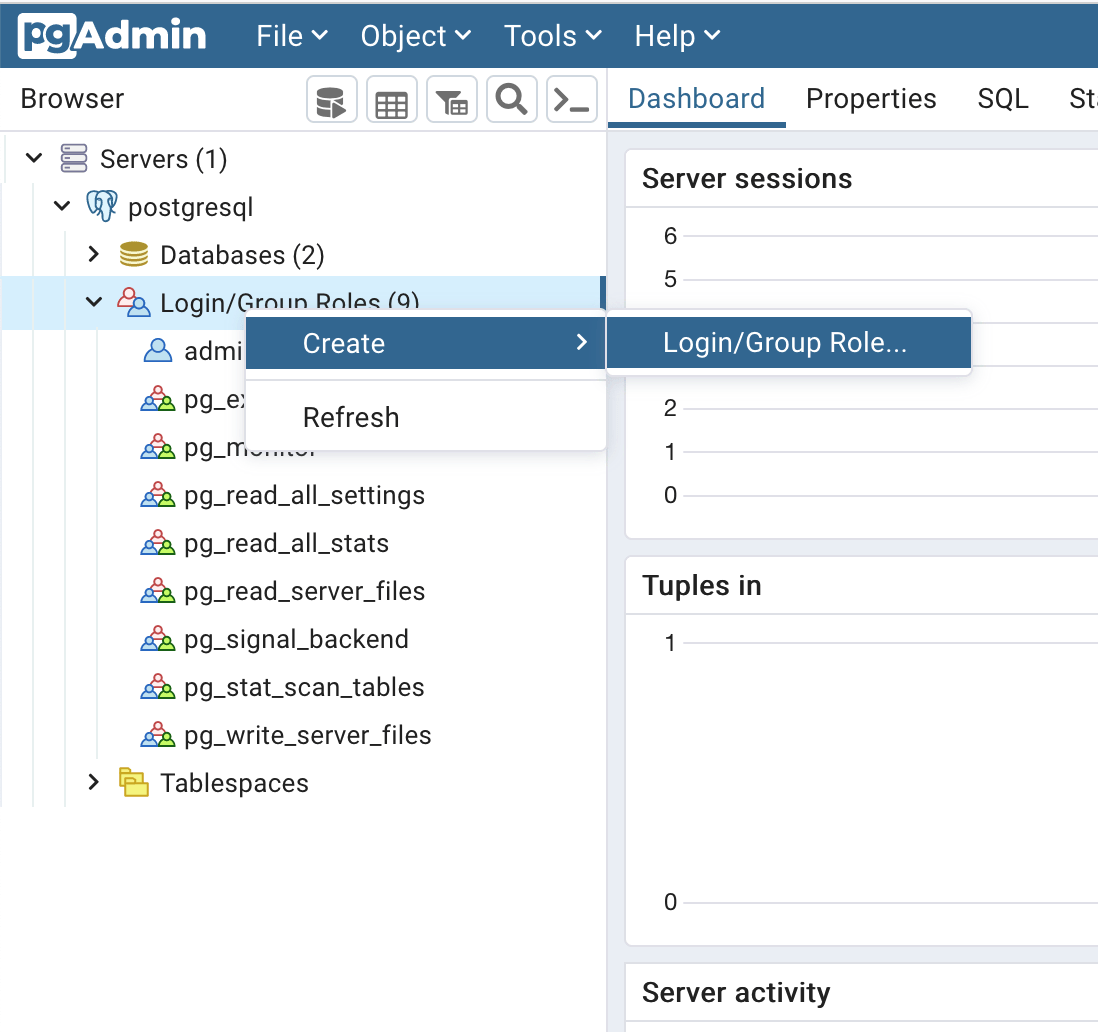 Criar um utilizador no PostgreSQL usando PgAdmin
 -
Defina o nome de login:
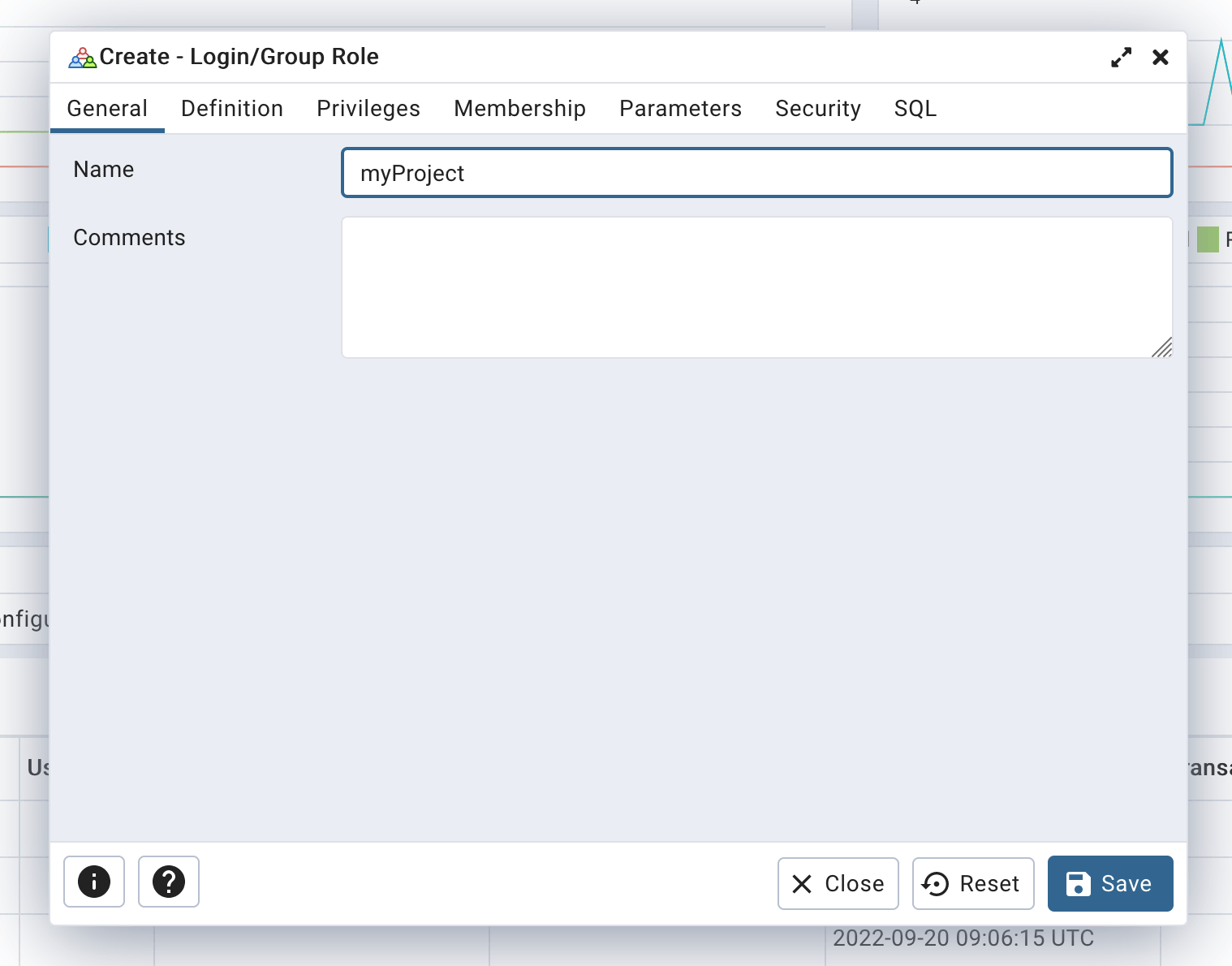 Definir login do utilizador
 -
Defina uma palavra-passe segura para evitar ataques de força bruta:
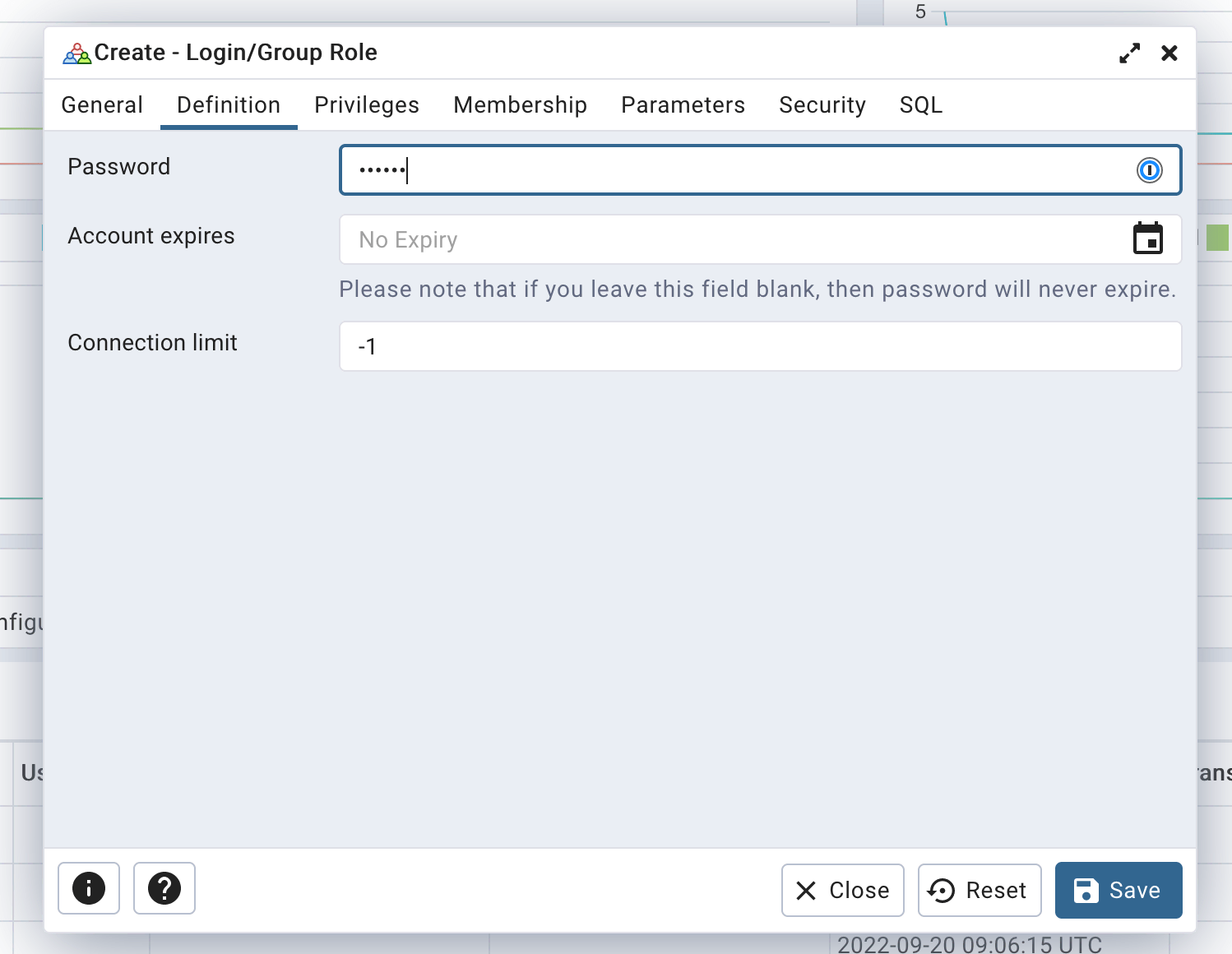 Definir palavra-passe do utilizador
 -
Finalmente, certifique-se de que apenas o privilégio "Can login" está selecionado:
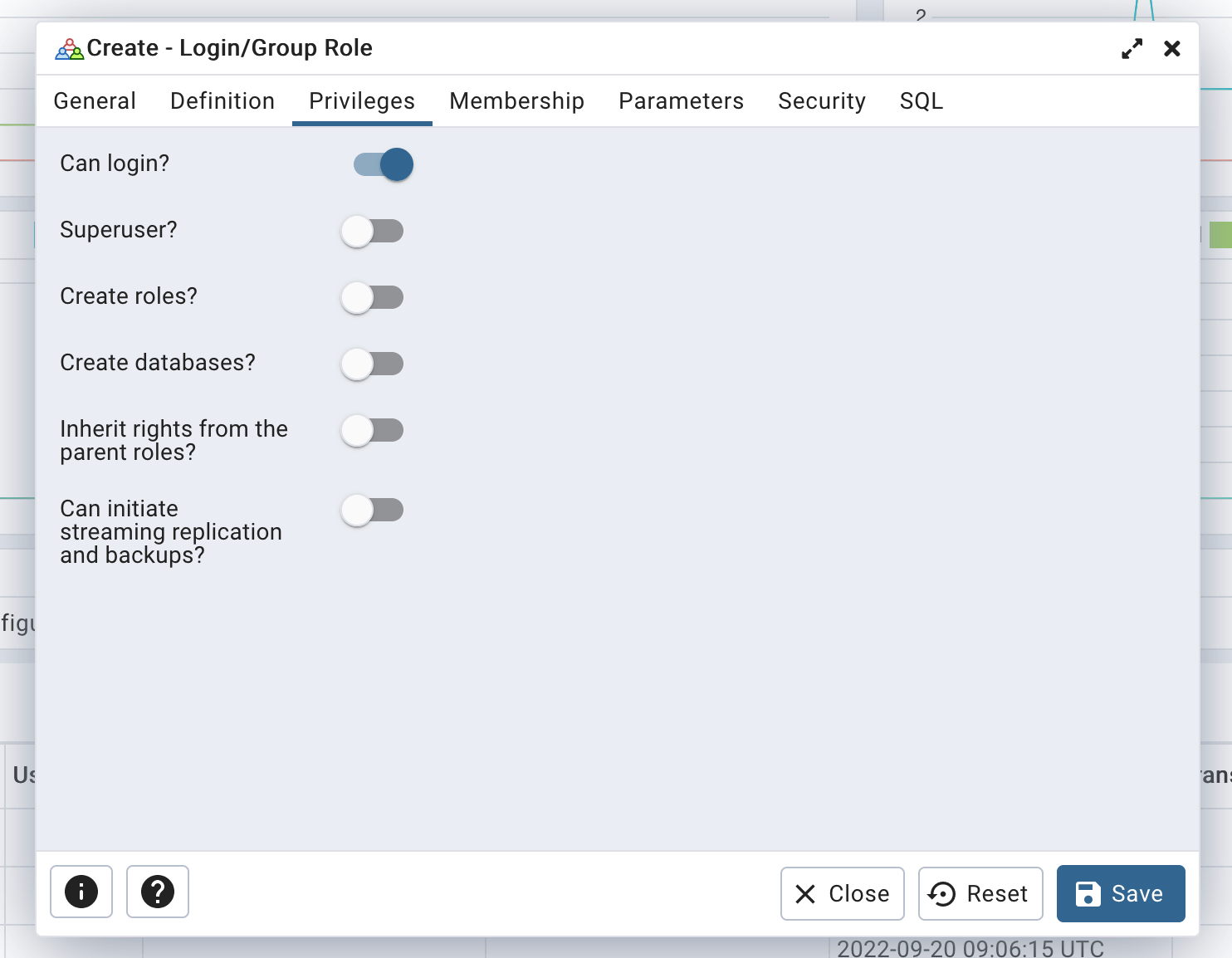 Definir direitos do utilizador
Clique no botão "Save" para criar o seu utilizador.
Criar uma base de dados
-
Vá para
Servers/postgresql, clique com o botão direito emDatabasese selecioneCreate/Database...: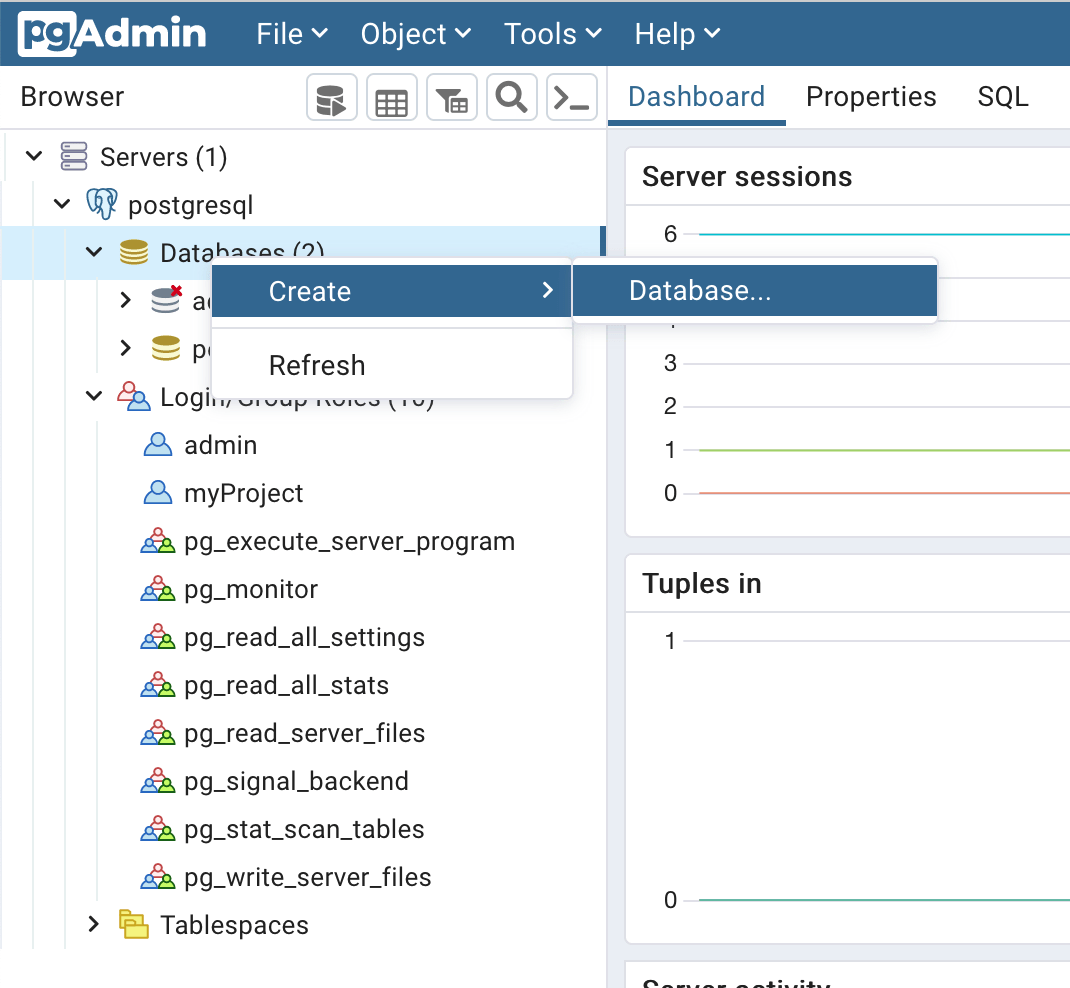 Criar uma base de dados usando PgAdmin
É uma boa prática usar o mesmo nome para a base de dados e o utilizador. Por exemplo, se o seu projeto se chama "superWebsite", considere criar um utilizador chamado "superWebsite" e uma base de dados chamada "superWebsite".
-
Defina o nome da base de dados e escolha o proprietário (o utilizador que acabou de criar):
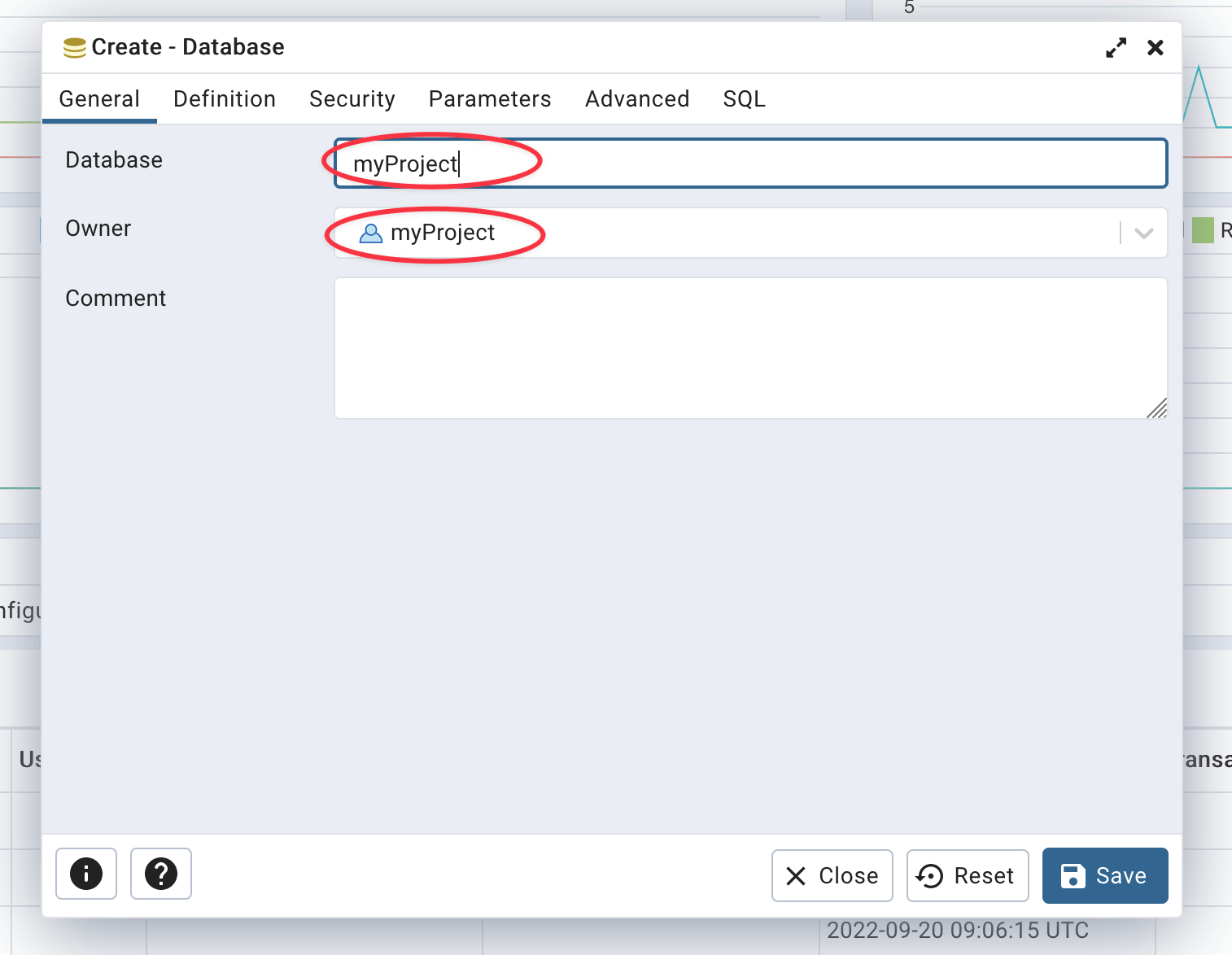 Definir nome e proprietário da base de dados
A sua base de dados está agora criada.
Utilizar a CLI psql
Criar um utilizador
Para criar um utilizador no PostgreSQL usando a CLI psql, execute a seguinte consulta SQL:
CREATE ROLE "myProject" WITH
  LOGIN
  NOSUPERUSER
  NOCREATEDB
  NOCREATEROLE
  NOINHERIT
  NOREPLICATION
  CONNECTION LIMIT -1
  PASSWORD 'secretPassword';
Não se esqueça de substituir
myProjectpelo nome do seu projeto esecretPasswordpor uma palavra-passe segura. Também é uma boa prática usar o nome do seu projeto como nome de login e de base de dados. Se o seu projeto se chama "superWebsite", considere criar um utilizador chamado "superWebsite" e uma base de dados chamada "superWebsite".Pode gerar uma palavra-passe segura com esta linha de comando:
openssl rand -base64 24 | tr -d '\n' | cut -c1-32
Criar uma base de dados
Para criar uma base de dados no PostgreSQL usando a CLI psql, execute a seguinte consulta SQL:
CREATE DATABASE "myProject"
  WITH
  OWNER = "myProject"
  ENCODING = 'UTF8'
  CONNECTION LIMIT = -1
  IS_TEMPLATE = false;
É uma boa prática usar o mesmo nome para a base de dados e o utilizador. Por exemplo, se o seu projeto se chama "superWebsite", considere criar um utilizador chamado "superWebsite" e uma base de dados chamada "superWebsite".
Importar dados do seu computador para o PostgreSQL
Uma das formas mais simples de importar dados do seu computador para a sua instância PostgreSQL é usar a CLI PostgreSQL. No seu computador, execute o seguinte comando (substitua <DB_NAME> pelo nome da sua base de dados e data.pgsql pelo nome do seu ficheiro SQL):
psql \
  --host=<XXXXXX>.stackhero-network.com \
  --username=admin \
  --port=<PORT> \
  --dbname=<DB_NAME> \
  < data.pgsql
Exportar dados do PostgreSQL para o seu computador
Exportar dados da sua instância PostgreSQL para o seu computador é igualmente simples usando a CLI PostgreSQL.
-
Para exportar toda a base de dados (substitua
<DB_NAME>pelo nome da sua base de dados):pg_dump \ --host=<XXXXXX>.stackhero-network.com \ --username=admin \ --port=<PORT> \ --dbname=<DB_NAME> \ > data.pgsql -
Para exportar uma única tabela (substitua
<DB_NAME>pelo nome da sua base de dados e<TABLE_NAME>pelo nome da sua tabela):pg_dump \ --host=<XXXXXX>.stackhero-network.com \ --username=admin \ --port=<PORT> \ --dbname=<DB_NAME> \ --table=<TABLE_NAME> \ > data.pgsql
Utilizar PostgreSQL com Node.js
Para conectar o PostgreSQL usando Node.js e o pacote pg (também conhecido como node-postgres), pode considerar o seguinte exemplo. Note o argumento ssl, que é importante para garantir a encriptação TLS:
const { Client } = require('pg');

(async () => {
  const pg = new Client({
    host: '<XXXXXX>.stackhero-network.com',
    port: <PORT>,
    user: '<USERNAME>',
    password: '<PASSWORD>',
    database: '<DATABASE>',
    ssl: {}
  });

  await pg.connect();

  const result = await pg.query('SELECT 1');

  await pg.end();
})().catch(error => {
  console.error('');
  console.error('🐞 Ocorreu um erro!');
  console.error(error);
  process.exit(1);
});
Um exemplo completo usando PostgreSQL com Node.js e a biblioteca pg (e async/await) está disponível neste repositório Git:
https://github.com/stackhero-io/postgresqlGettingStarted.
Utilizar PostgreSQL com Node.js/TypeORM
Para se conectar ao PostgreSQL a partir de Node.js usando TypeORM, defina o parâmetro ssl como true, conforme mostrado no exemplo abaixo:
createConnection({
  type: 'postgres',
  host: '<XXXXXX>.stackhero-network.com',
  port: <PORT>,
  username: '<USERNAME>',
  password: '<PASSWORD>',
  database: '<DATABASE>',
  extra: {
    ssl: true
  }
});
Utilizar PostgreSQL com Django
Se ainda não estiver instalado, instale o módulo psycopg, que será usado para se conectar ao PostgreSQL:
pip install psycopg
Nesta etapa inicial, irá armazenar a palavra-passe diretamente no ficheiro settings.py. Este método é apenas para testes, pois não é seguro. Mais adiante nesta documentação, encontrará um exemplo de boa prática.
Abra o ficheiro settings.py e adicione a seguinte configuração:
DATABASES = {
  'default': {
    'ENGINE': 'django.db.backends.postgresql',
    'HOST': '<XXXXXX>.stackhero-network.com',
    'PORT': <PORT>,
    'OPTIONS': {
      'sslmode': 'require',
    },
    'NAME': 'admin',
    'USER': 'admin',
    'PASSWORD': '<ADMIN_PASSWORD>'
  }
}
Atenção: este exemplo não é recomendado para produção e destina-se apenas a fins de teste!
Uma vez que a sua conexão funcione, pode adotar um método mais seguro para armazenar credenciais. O exemplo seguinte usa django-environ e armazena credenciais num ficheiro .env.
-
Instale
django-environ:pip install django-environ -
Abra o ficheiro
settings.pye modifique-o da seguinte forma:import environ env = environ.Env() environ.Env.read_env() DATABASES = { 'default': { 'ENGINE': 'django.db.backends.postgresql', 'HOST': env('STACKHERO_POSTGRESQL_HOST'), 'PORT': <PORT>, 'OPTIONS': { 'sslmode': 'require', }, 'NAME': 'admin', 'USER': 'admin', 'PASSWORD': env('STACKHERO_POSTGRESQL_ADMIN_PASSWORD') } } -
Abra ou crie o ficheiro
.envno mesmo diretório quesettings.pye adicione:STACKHERO_POSTGRESQL_HOST=<XXXXXX>.stackhero-network.com STACKHERO_POSTGRESQL_ADMIN_PASSWORD=<ADMIN_PASSWORD> -
Finalmente, adicione
.envao seu ficheiro.gitignorepara garantir que as suas credenciais não sejam armazenadas no seu repositório Git:
echo ".env" >> .gitignore
Ativar a extensão PostGIS do PostgreSQL
A extensão PostGIS está incluída no nosso serviço PostgreSQL. Deve ativá-la em cada base de dados onde planeia usá-la.
Para ativar a extensão, conecte-se à sua base de dados e execute esta consulta:
CREATE EXTENSION postgis;
Pode verificar se o PostGIS está a funcionar verificando a sua versão:
SELECT PostGIS_Full_Version();
Alternativamente, recupere uma lista de todas as extensões PostGIS instaladas:
SELECT * FROM pg_extension WHERE extname LIKE 'postgis%';
Se necessário, pode adicionar outras extensões. No entanto, é fortemente recomendado que não ative extensões que não irá usar:
-- Ativar PostGIS
CREATE EXTENSION postgis;

-- Ativar suporte raster
CREATE EXTENSION postgis_raster;

-- Ativar Topologia
CREATE EXTENSION postgis_topology;

-- Correspondência difusa necessária para Tiger
CREATE EXTENSION fuzzystrmatch;

-- Normalizador baseado em regras
CREATE EXTENSION address_standardizer;

-- Conjunto de dados de exemplo de regras
CREATE EXTENSION address_standardizer_data_us;

-- Ativar Geocoder US Tiger
CREATE EXTENSION postgis_tiger_geocoder;
Atenção: não ative o PostGIS na base de dados
postgres!
Desativar a extensão PostGIS do PostgreSQL
Para remover o PostGIS de uma base de dados, conecte-se à base de dados relevante e execute a seguinte consulta:
DROP EXTENSION postgis;
Ativar a extensão PgVector
Ativar a extensão PgVector no Stackhero é simples. Execute a seguinte consulta:
CREATE EXTENSION vector;
Ativar a extensão TimescaleDB
Ativar a extensão TimescaleDB no Stackhero é simples. Execute a seguinte consulta:
CREATE EXTENSION timescaledb;
Acompanhar estatísticas de planeamento e execução SQL (pg_stat_statements)
Para ativar o suporte para pg_stat_statements, primeiro ative-o na sua configuração PostgreSQL através do painel Stackhero. Depois, ative a extensão para a sua base de dados atual executando:
CREATE EXTENSION pg_stat_statements;
Para mais informações, consulte a documentação oficial do PostgreSQL.
Configurar PostgreSQL com Skyvia
Usar Skyvia com Stackhero para PostgreSQL é simples. Garanta uma conexão segura configurando as seguintes definições:
- Defina
ProtocolparaSSL - Defina
Portpara o seu porto PostgreSQL - Force a encriptação definindo
SSL ModeparaRequire - Selecione um
SSL TLS Protocolde1.2ou superior
Para mais detalhes sobre a configuração do Skyvia, consulte a documentação oficial do Skyvia.
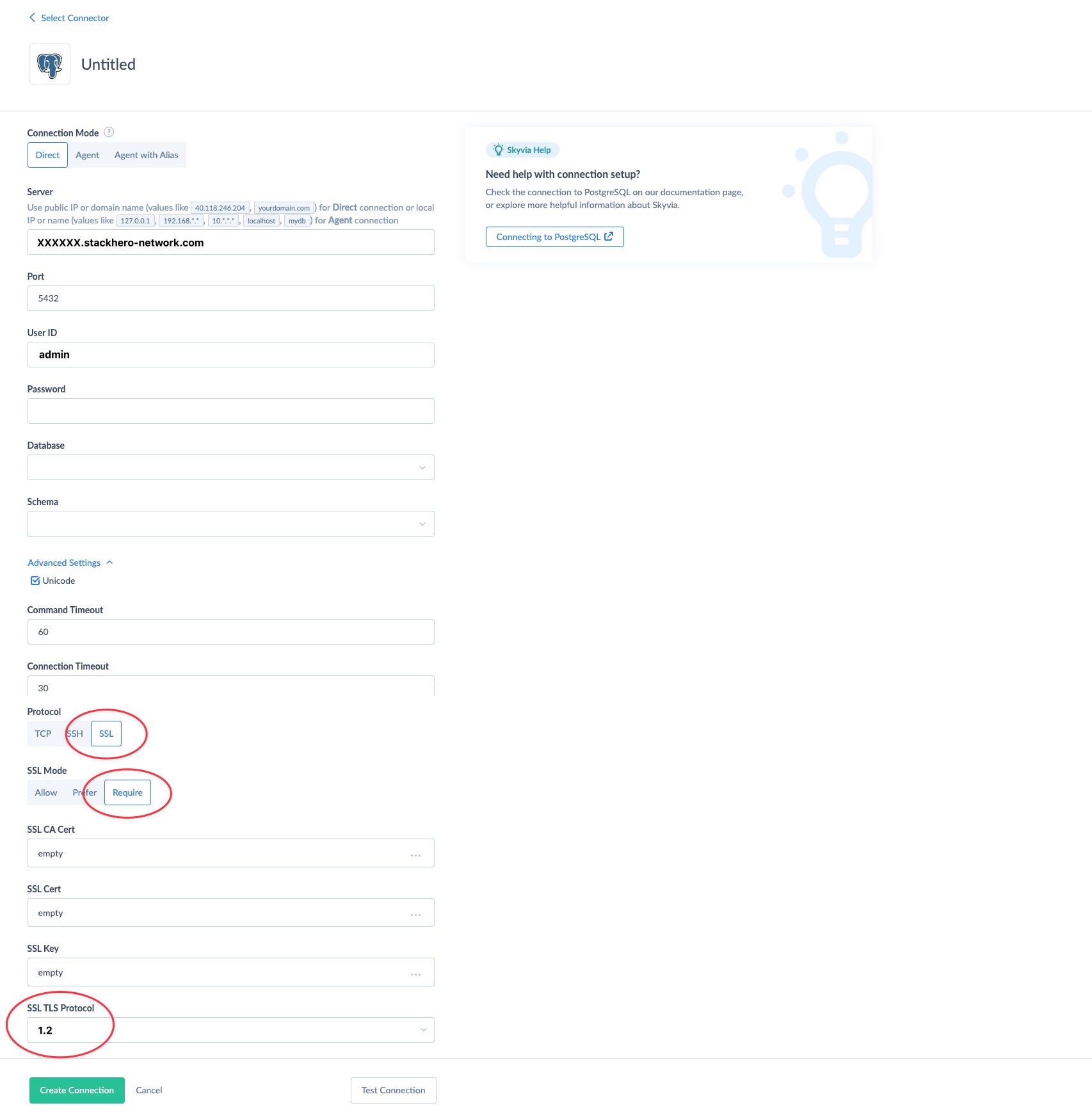 Exemplo de configuração do Skyvia com Stackhero para PostgreSQL