 Code-Hero: Python
使用 Python 与 Code-Hero
👋 欢迎来到 Stackhero 文档!
Stackhero 提供 Code-Hero,一个完整的开发平台,让您在几秒钟内开始编码:
- 随时随地编码:使用任何设备,无论是台式机、手机还是平板电脑,无需安装任何软件。
- 集成的 VSCode 体验:通过浏览器直接使用定制版 VSCode,配备全功能终端。
- 全面的工具集:享受预配置环境,包含
Docker、Git、Zsh、Node.js、Go、Python、Ruby等工具和语言。- 无缝连接:通过 HTTPS 在公共域访问您的开发应用程序,模拟生产环境。此设置轻松支持 webhooks 和外部集成。
体验 Stackhero 的 Code-Hero 开发云解决方案 的高效与便捷。只需 5 分钟即可开始!简化您的开发流程,节省宝贵时间。
Code-Hero 配备了 asdf,这是一个方便的工具,可以让您选择所需的 Python 版本。默认情况下,安装的是最新的 Python 版本。您可以通过运行以下命令轻松检查已安装的版本:
python -V
更改默认的 Python 版本
如果您想使用不同的 Python 版本,请按照以下步骤操作:
-
更新所有插件:
asdf plugin update --all -
列出所有可用的 Python 版本:
asdf list all python -
安装您选择的版本:
asdf install python <VERSION>
安装所需版本后,决定是全局应用还是本地应用。
-
要全局使用该版本(在所有目录中),请运行:
asdf global python <VERSION> -
要在本地使用该版本(在当前目录中),请运行:
asdf local python <VERSION>本地命令会在当前目录中生成一个
.tool-versions文件,其中包含所选版本的详细信息。
通过运行以下命令确认正确的 Python 版本是否处于活动状态:
python -V
如何使用 Matplotlib 和 Jupyter
使用 Matplotlib 时,查看图形结果是至关重要的。使用 Jupyter 是实现这一目标的强大而简单的方法。
要启用 Jupyter,请在代码顶部添加 #%% 标记。此标记将文件分割为可执行单元。例如:
#%%

import matplotlib.pyplot as plt
import numpy as np

plt.style.use('_mpl-gallery')

# 生成数据
x = np.linspace(0, 10, 100)
y = 4 + 2 * np.sin(2 * x)

# 绘制数据
fig, ax = plt.subplots()

ax.plot(x, y, linewidth=2.0)

ax.set(xlim=(0, 8), xticks=np.arange(1, 8),
       ylim=(0, 8), yticks=np.arange(1, 8))

plt.show()
在顶部添加 #%% 后,代码块的顶部和底部会出现蓝线。点击代码顶部的“Run Below”链接以执行单元。
第一次运行时,会安装一些工具。此安装可能需要一些时间,但请放心,后续执行将顺畅且快速。
此操作将窗口分为两部分。左侧显示您的代码,右侧显示结果输出。
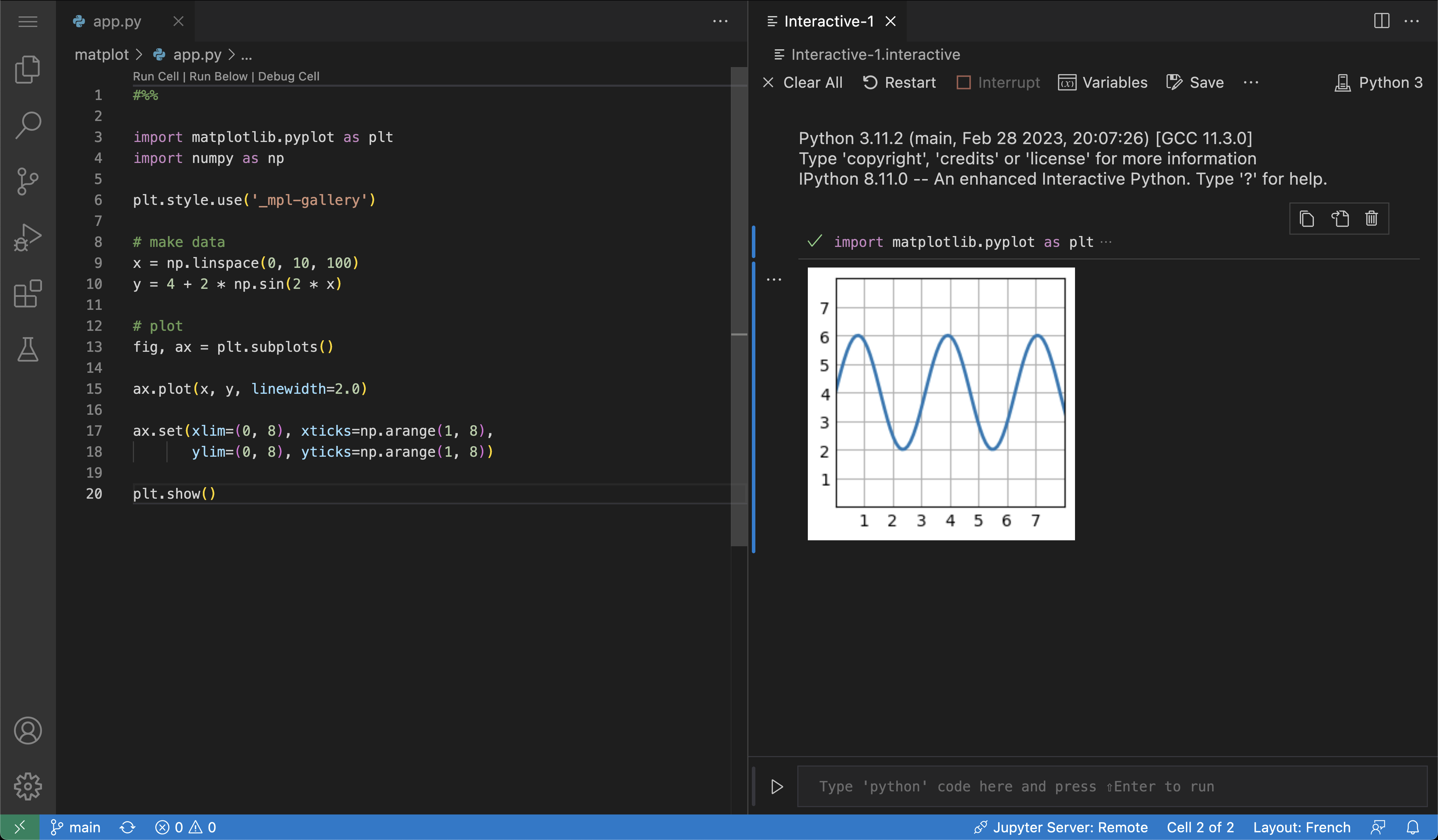 使用 Jupyter 运行代码的示例