 Code-Hero: Python
使用 Python 與 Code-Hero
👋 歡迎來到 Stackhero 文件!
Stackhero 提供 Code-Hero,一個完整的開發平台,讓您在幾秒鐘內開始編碼:
- 隨時隨地編碼:使用任何裝置,無論是桌面、手機或平板電腦,無需安裝任何軟件。
- 整合的 VSCode 體驗:透過瀏覽器直接使用自訂版本的 VSCode,並配備全功能終端機。
- 全面的工具集:享受預先配置的環境,包含
Docker、Git、Zsh、Node.js、Go、Python、Ruby等工具和語言。- 無縫連接:透過 HTTPS 在公共域名上訪問您的開發應用程式,模擬生產環境。此設置輕鬆支持 webhooks 和外部整合。
體驗 Stackhero 的 Code-Hero 開發雲端解決方案 的效率和便利。只需 5 分鐘即可開始!今天就簡化您的開發流程,節省寶貴時間。
Code-Hero 附帶 asdf,這是一個方便的工具,讓您選擇所需的 Python 版本。預設情況下,會安裝最新的 Python 版本。您可以通過運行以下命令輕鬆檢查已安裝的版本:
python -V
更改預設的 Python 版本
如果您想使用不同的 Python 版本,請按照以下步驟操作:
-
更新所有插件:
asdf plugin update --all -
列出所有可用的 Python 版本:
asdf list all python -
安裝您選擇的版本:
asdf install python <VERSION>
安裝所需版本後,決定是否要全域或本地應用它。
-
若要全域使用該版本(在所有目錄中),請運行:
asdf global python <VERSION> -
若要在本地使用該版本(在您當前的目錄中),請運行:
asdf local python <VERSION>本地命令會在您當前的目錄中生成一個
.tool-versions文件,包含所選版本的詳細信息。
通過運行以下命令確認正確的 Python 版本是否已啟用:
python -V
如何使用 Matplotlib 和 Jupyter
使用 Matplotlib 時,查看您的圖形結果是必不可少的。一個強大而簡單的方法是使用 Jupyter。
要啟用 Jupyter,請在代碼頂部添加 #%% 標記。此標記將您的文件分成可執行的單元。例如:
#%%

import matplotlib.pyplot as plt
import numpy as np

plt.style.use('_mpl-gallery')

# 生成數據
x = np.linspace(0, 10, 100)
y = 4 + 2 * np.sin(2 * x)

# 繪製數據
fig, ax = plt.subplots()

ax.plot(x, y, linewidth=2.0)

ax.set(xlim=(0, 8), xticks=np.arange(1, 8),
       ylim=(0, 8), yticks=np.arange(1, 8))

plt.show()
在頂部添加 #%% 後,藍色線條會出現在代碼塊的頂部和底部。點擊代碼頂部的 "Run Below" 連結以執行單元。
第一次運行時,會安裝一些工具。這個安裝可能需要一些時間,但請放心,隨後的執行將會順暢且快速。
此操作會將您的窗口分成兩部分。左側顯示您的代碼,右側顯示結果輸出。
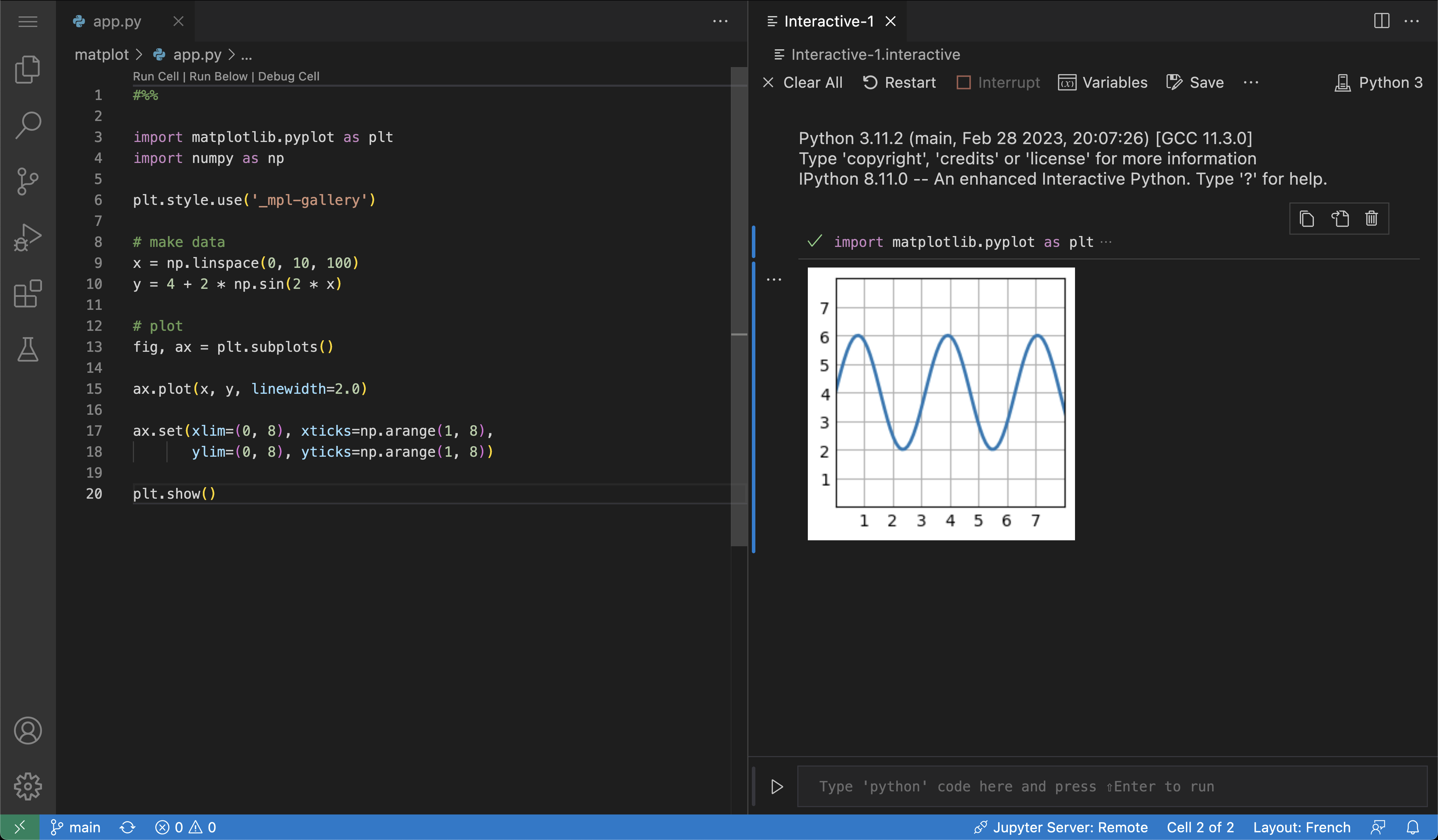 使用 Jupyter 運行代碼的示例