 MySQL: Workbench
如何配置 MySQL Workbench
👋 歡迎來到 Stackhero 文件!
Stackhero 提供即用型 MySQL cloud 解決方案,帶來多項好處,包括:
- 無限連接和傳輸。
- 包含 phpMyAdmin 網頁介面。
- 只需點擊即可輕鬆進行 更新。
- 由 專用私有 VM 提供的最佳 效能和強大 安全性。
節省時間並簡化您的生活:只需 5 分鐘即可嘗試 Stackhero 的 MySQL cloud hosting 解決方案!
如何配置 MySQL Workbench
設定 MySQL Workbench 以連接到您的 Stackhero 實例是一個簡單的過程。以下是一個清晰的逐步指南,幫助您完成配置:
-
啟動 MySQL Workbench
首先在您的電腦上打開 MySQL Workbench 應用程式。
-
創建新連接:
- 前往連接設置介面。
- 提供必要的詳細信息:
- 連接名稱:選擇一個有助於您識別此連接的名稱,例如
Stackhero。 - 連接方法:從下拉列表中選擇
Standard (TCP/IP)。 - Hostname:輸入您的 Stackhero 實例的主機名。這通常看起來像
<XXXXXX>.stackhero-network.com。 - Username:輸入
root。 - Password:使用在您的服務配置中提供的 root 密碼。
- Port:指定服務配置中指示的端口號。
- 連接名稱:選擇一個有助於您識別此連接的名稱,例如
-
保存您的連接設置:
- 保存連接詳細信息以便未來更方便地訪問。
-
測試您的連接:
- 點擊 "Test Connection" 按鈕以確認設置正確。如果測試成功,您就可以繼續。
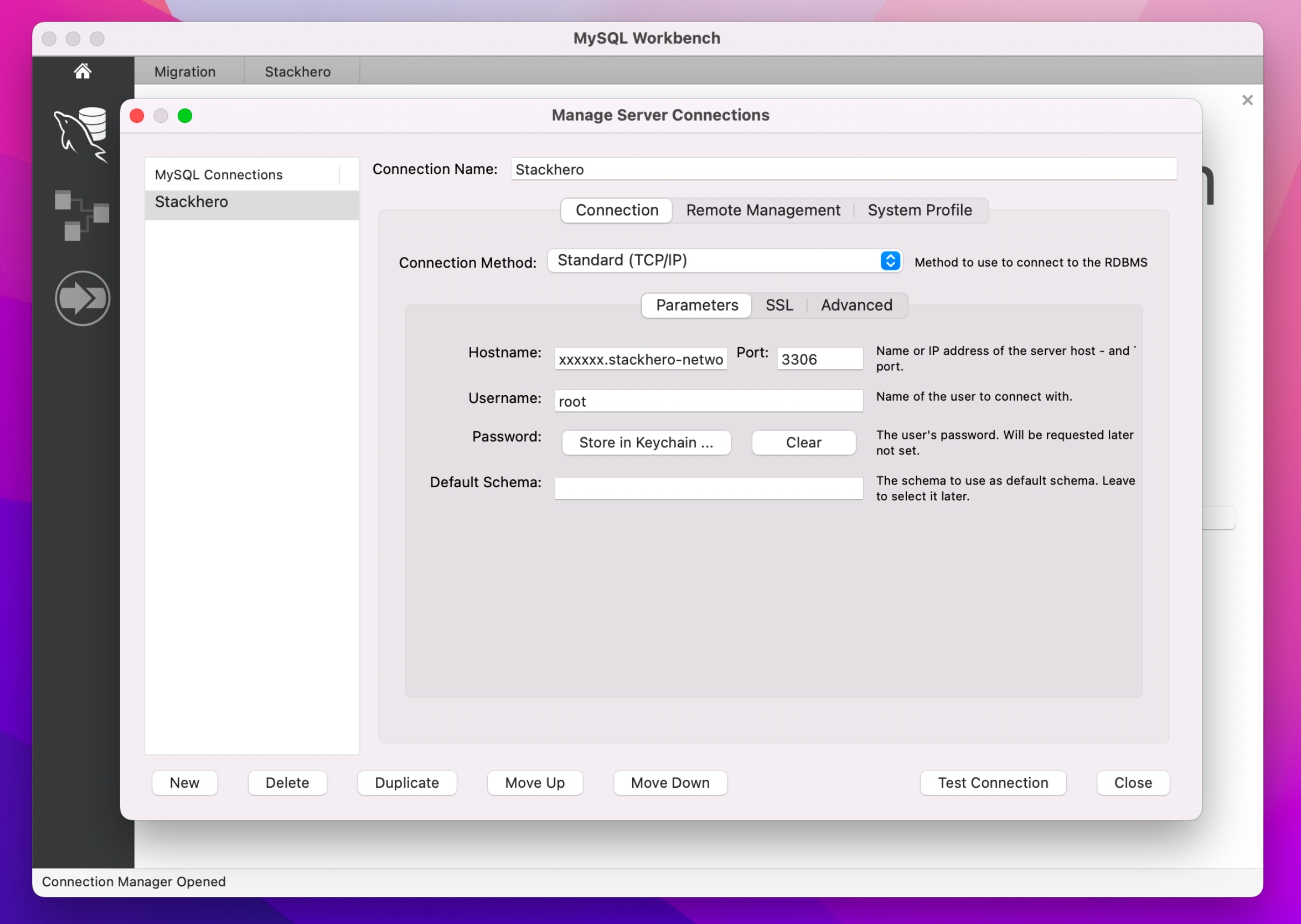 MySQL Workbench 配置示例
完成這些步驟後,您的 MySQL Workbench 應成功連接到您的 Stackhero 數據庫實例。此設置允許您輕鬆管理您的數據庫。如果遇到任何問題,請再次檢查主機名、用戶名和端口是否與服務配置一致。