 MySQL: Workbench
如何配置 MySQL Workbench
👋 欢迎阅读 Stackhero 文档!
Stackhero 提供现成可用的 MySQL 云 解决方案,具有多种优势,包括:
- 无限连接和传输。
- 包含 phpMyAdmin 网页界面。
- 只需点击即可轻松完成 更新。
- 由专用私有 VM 提供的最佳 性能 和强大 安全性。
节省时间,简化生活:只需 5 分钟 即可试用 Stackhero 的 MySQL 云托管 解决方案!
如何配置 MySQL Workbench
设置 MySQL Workbench 以连接到您的 Stackhero 实例是一个简单的过程。以下是一个清晰的分步指南,帮助您完成配置:
-
启动 MySQL Workbench
首先在您的计算机上打开 MySQL Workbench 应用程序。
-
创建新连接:
- 导航到连接设置界面。
- 提供必要的详细信息:
- 连接名称:选择一个有助于您识别此连接的名称,例如
Stackhero。 - 连接方法:从下拉列表中选择
Standard (TCP/IP)。 - 主机名:输入您的 Stackhero 实例的主机名。通常看起来像
<XXXXXX>.stackhero-network.com。 - 用户名:输入
root。 - 密码:使用服务配置中提供的 root 密码。
- 端口:指定服务配置中指示的端口号。
- 连接名称:选择一个有助于您识别此连接的名称,例如
-
保存您的连接设置:
- 保存连接详细信息,以便将来更方便地访问。
-
测试您的连接:
- 点击“Test Connection”按钮以确认设置正确。如果测试成功,您就可以继续了。
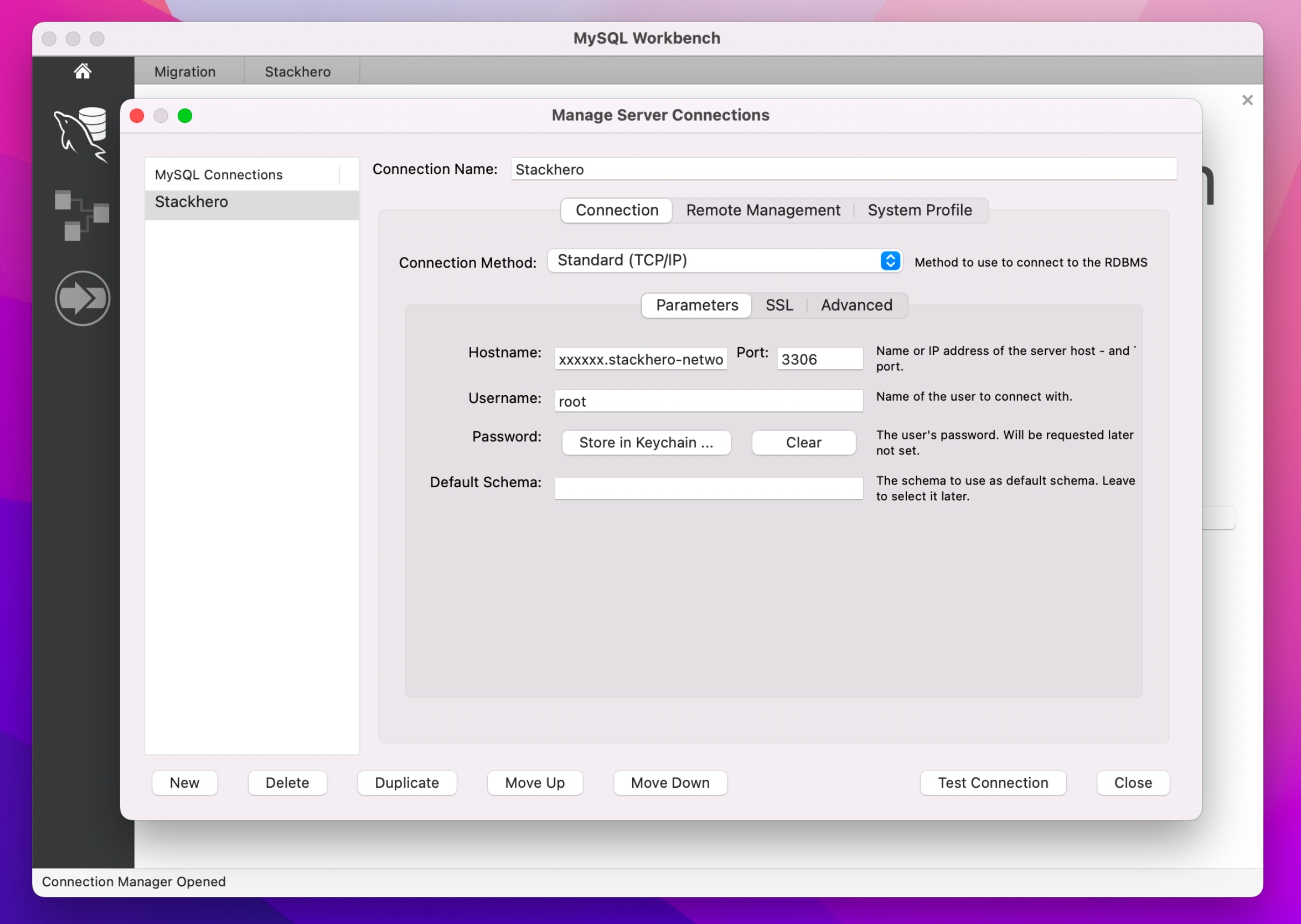 MySQL Workbench 配置示例
完成这些步骤后,您的 MySQL Workbench 应成功连接到您的 Stackhero 数据库实例。此设置使您可以轻松管理数据库。如果遇到任何问题,请仔细检查主机名、用户名和端口与服务配置的准确性。