 Code-Hero: Python
Python gebruiken met Code-Hero
👋 Welkom bij de Stackhero-documentatie!
Stackhero biedt Code-Hero, een compleet ontwikkelingsplatform om binnen enkele seconden te coderen:
- Codeer vanaf elke locatie: Gebruik elk apparaat, of het nu een desktop, telefoon of tablet is, zonder dat software-installaties nodig zijn.
- Geïntegreerde VSCode-ervaring: Werk met een aangepaste versie van VSCode direct via uw browser, met een volledig functionele terminal.
- Uitgebreide toolset: Profiteer van een vooraf geconfigureerde omgeving met tools en talen zoals
Docker,Git,Zsh,Node.js,Go,Python,Ruby, en meer.- Naadloze connectiviteit: Toegang tot uw ontwikkelingsapplicaties via HTTPS op een openbaar domein, nabootsend productieomstandigheden. Deze setup ondersteunt webhooks en externe integraties moeiteloos.
Ervaar de efficiëntie en het gemak van Stackhero's Code-Hero ontwikkelingscloudoplossing. Het duurt slechts 5 minuten om te beginnen! Vereenvoudig uw ontwikkelingsprocessen en bespaar vandaag nog waardevolle tijd.
Code-Hero wordt geleverd met asdf, een handige tool waarmee u de Python-versie kunt kiezen die u nodig heeft. Standaard is de nieuwste Python-versie geïnstalleerd. U kunt eenvoudig de geïnstalleerde versie controleren door het volgende uit te voeren:
python -V
De standaard Python-versie wijzigen
Als u een andere Python-versie wilt gebruiken, volg dan deze stappen:
-
Werk alle plugins bij:
asdf plugin update --all -
Lijst alle beschikbare Python-versies op:
asdf list all python -
Installeer de gekozen versie:
asdf install python <VERSION>
Nadat u de gewenste versie heeft geïnstalleerd, beslist u of u deze globaal of lokaal wilt toepassen.
-
Om de versie globaal te gebruiken (in alle directories), voert u uit:
asdf global python <VERSION> -
Om de versie lokaal te gebruiken (in uw huidige directory), voert u uit:
asdf local python <VERSION>Het lokale commando genereert een
.tool-versionsbestand in uw huidige directory met de gekozen versiegegevens.
Bevestig dat de juiste Python-versie actief is door het volgende uit te voeren:
python -V
Hoe Matplotlib en Jupyter te gebruiken
Wanneer u met Matplotlib werkt, is het essentieel om uw grafische resultaten te zien. Een krachtige en eenvoudige manier om dit te bereiken is door Jupyter te gebruiken.
Om Jupyter in te schakelen, voegt u de #%% marker toe aan de bovenkant van uw code. Deze marker splitst uw bestand in uitvoerbare cellen. Bijvoorbeeld:
#%%

import matplotlib.pyplot as plt
import numpy as np

plt.style.use('_mpl-gallery')

# Genereer data
x = np.linspace(0, 10, 100)
y = 4 + 2 * np.sin(2 * x)

# Plot data
fig, ax = plt.subplots()

ax.plot(x, y, linewidth=2.0)

ax.set(xlim=(0, 8), xticks=np.arange(1, 8),
       ylim=(0, 8), yticks=np.arange(1, 8))

plt.show()
Nadat u #%% aan de bovenkant heeft toegevoegd, verschijnen er blauwe lijnen boven en onder uw codeblok. Klik op de "Run Below" link bovenaan uw code om de cel uit te voeren.
Bij de eerste uitvoering worden enkele tools geïnstalleerd. Deze installatie kan enige tijd duren, maar wees gerust, de volgende uitvoeringen zullen soepel en snel verlopen.
Deze actie splitst uw venster in twee delen. Aan de linkerkant ziet u uw code en aan de rechterkant het resulterende output.
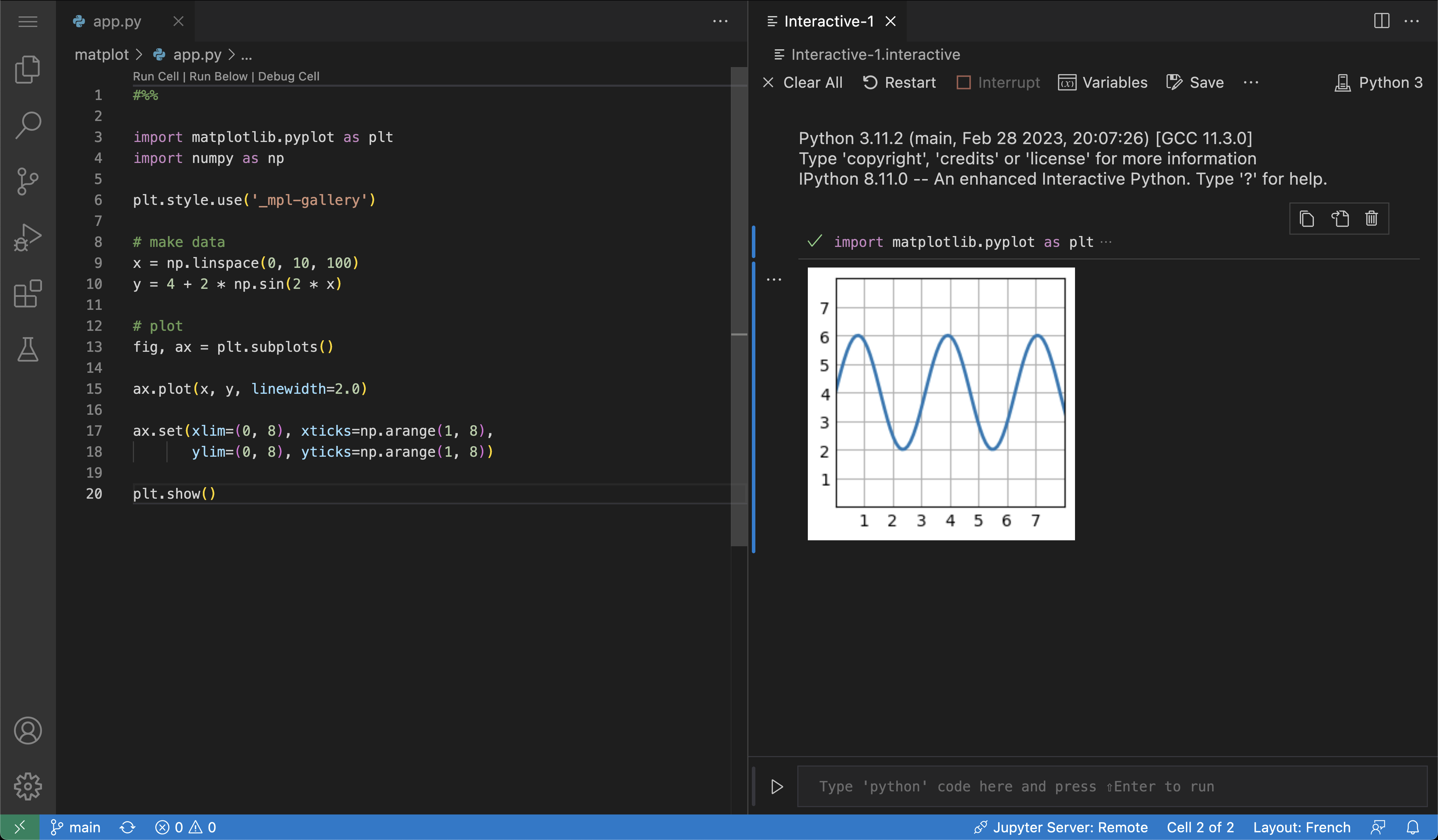 Voorbeeld van code-uitvoering met Jupyter