 Graylog: Invoer configureren
Hoe Graylog-invoer te configureren
👋 Welkom bij de Stackhero documentatie!
Stackhero biedt een kant-en-klare Graylog cloud oplossing die tal van voordelen biedt, waaronder:
- Onbeperkte en toegewijde SMTP e-mailserver inbegrepen.
- Moeiteloze updates met slechts één klik.
- Aanpasbare domeinnaam beveiligd met HTTPS (bijvoorbeeld, https://logs.uw-bedrijf.com).
- Optimale prestaties en robuuste beveiliging aangedreven door een privé en toegewijde VM.
Bespaar tijd en vereenvoudig uw leven: het kost slechts 5 minuten om de Graylog cloud hosting oplossing van Stackhero te proberen!
Wat is een Graylog-invoer
Graylog verzamelt logs van uw apps, servers, routers of switches met behulp van een of meer invoerbronnen. Deze invoerbronnen ondersteunen TCP- of UDP-protocollen en kunnen verschillende dataformaten verwerken zoals GELF, CEF, Syslog of RAW. TLS-versleuteling (SSL/HTTPS) kan worden geactiveerd in het Stackhero-dashboard voor TCP-invoer.
Let op dat u ook verbinding kunt maken met een Kafka- of RabbitMQ (AMQP)-server. In dit geval zal Graylog direct verbinding maken met uw Kafka- of RabbitMQ-server en hoeft u deze handleiding niet te volgen.
Als u niet weet welk type invoer u moet gebruiken, lees dan eerst onze gids "Kies invoertypen".
Hoe een invoer op Graylog te maken
Om uw Graylog-invoer in te stellen, moet u deze eerst aanmaken in de Graylog-webinterface. Vervolgens declareert u de invoer in het Stackhero-dashboard en opent u de benodigde firewall-poort(en) om verkeer naar uw instantie toe te staan.
1. Declareer de invoer in de Graylog-webinterface
-
Log in op uw Graylog-webinterface en navigeer naar
System, vervolgensInputs. -
Kies in de
Select inputdropdown een invoer op basis van het type gegevens dat u zult ontvangen en klik opLaunch new input.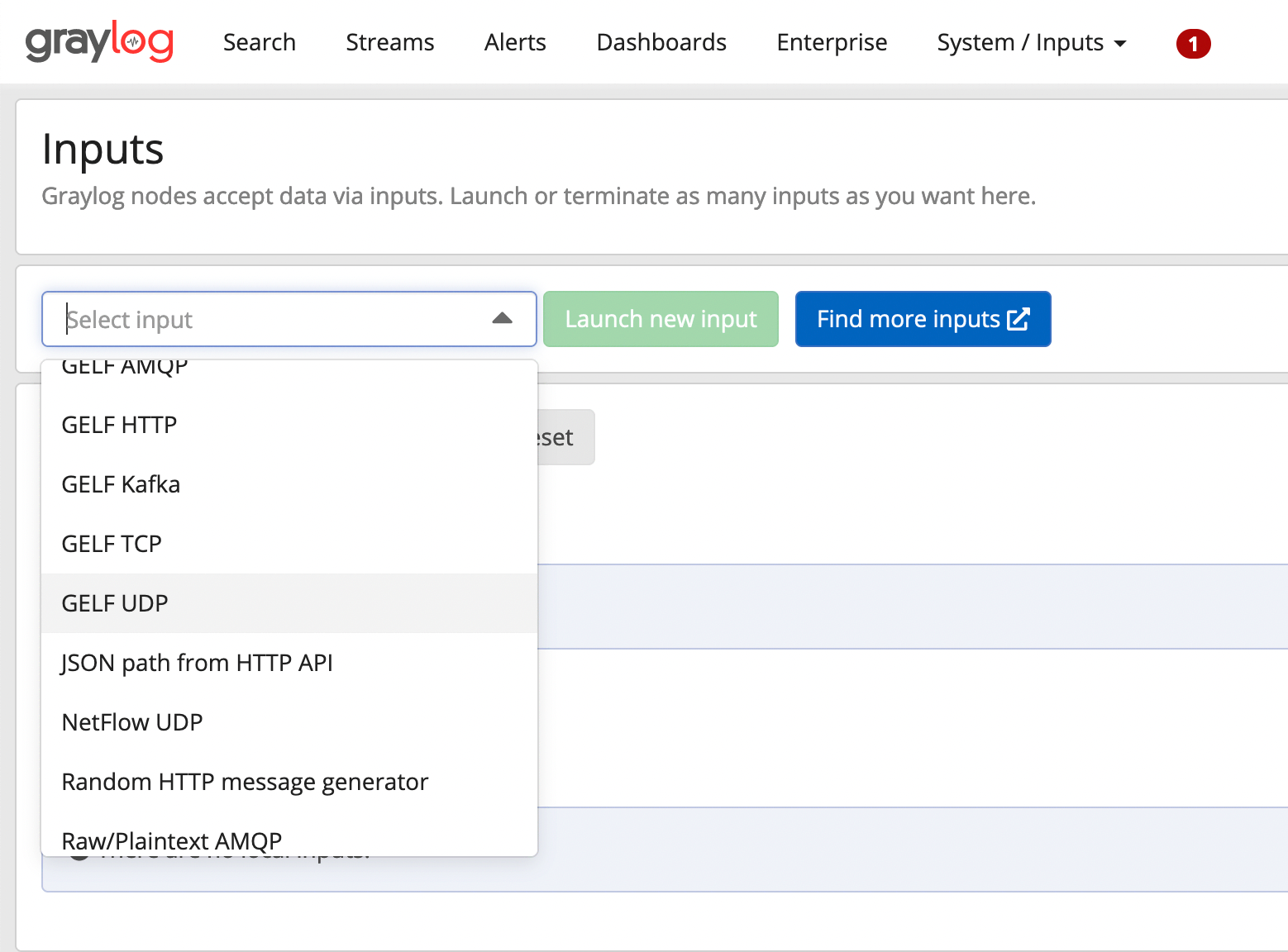 Een invoer selecteren in de Graylog-webinterface
 -
In het geopende venster, vink
Globalaan en geef een titel (bijvoorbeeld "GELF UDP" als u geen specifiekere titel heeft). Vermijd het wijzigen van andere instellingen tenzij u zeker bent van de wijzigingen.
Als u van plan bent TLS-versleuteling (SSL/HTTPS) te gebruiken, SELECTEER GEEN TLS in de Graylog-webinterface. TLS-versleuteling wordt direct beheerd door uw reverse proxy via het Stackhero-dashboard.
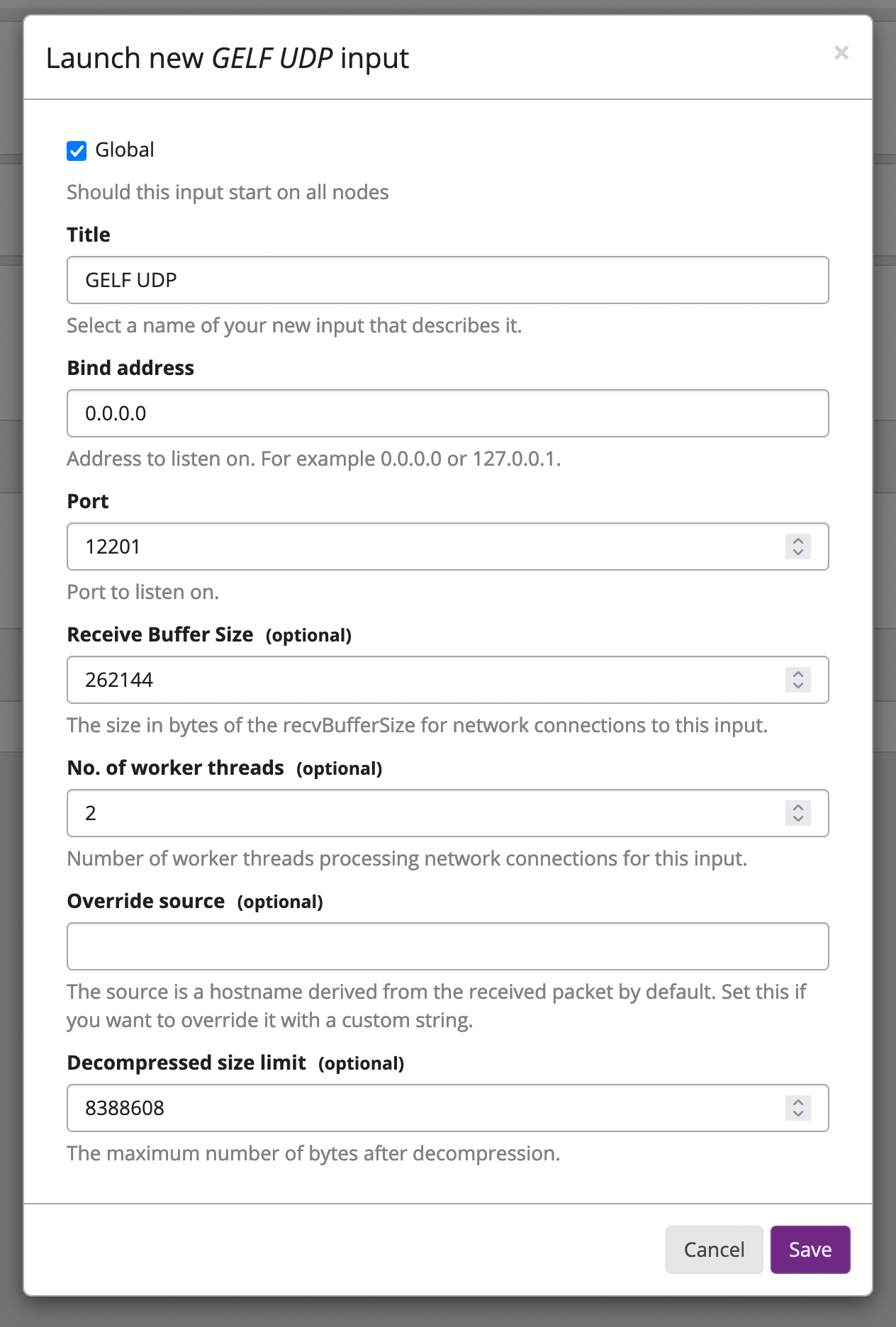 Voorbeeld van een GELF UDP-invoer in Graylog
- Noteer de poort van uw invoer, aangezien u deze later op het Stackhero-dashboard moet specificeren. Klik vervolgens op
Save.
2. Declareer de invoer op Stackhero
Nadat u de invoer in de Graylog-webinterface heeft aangemaakt, moet u deze in het Stackhero-dashboard declareren.
- Ga naar uw Stackhero-dashboard en selecteer uw Graylog-instantie.
- Klik op de knop
Configure. - Controleer in de lijst
Input portsof de poort van uw nieuwe invoer is gedeclareerd. Zo niet, voeg deze dan toe. - Controleer het protocoltype (UDP of TCP). Als u TCP gebruikt, kunt u TLS-versleuteling (SSL/HTTPS) inschakelen door de bijbehorende optie aan te vinken (onthoud dat u TLS niet moet inschakelen in de Graylog-webinterface!).
- Zodra u deze stappen heeft voltooid, valideert u uw nieuwe configuratie.
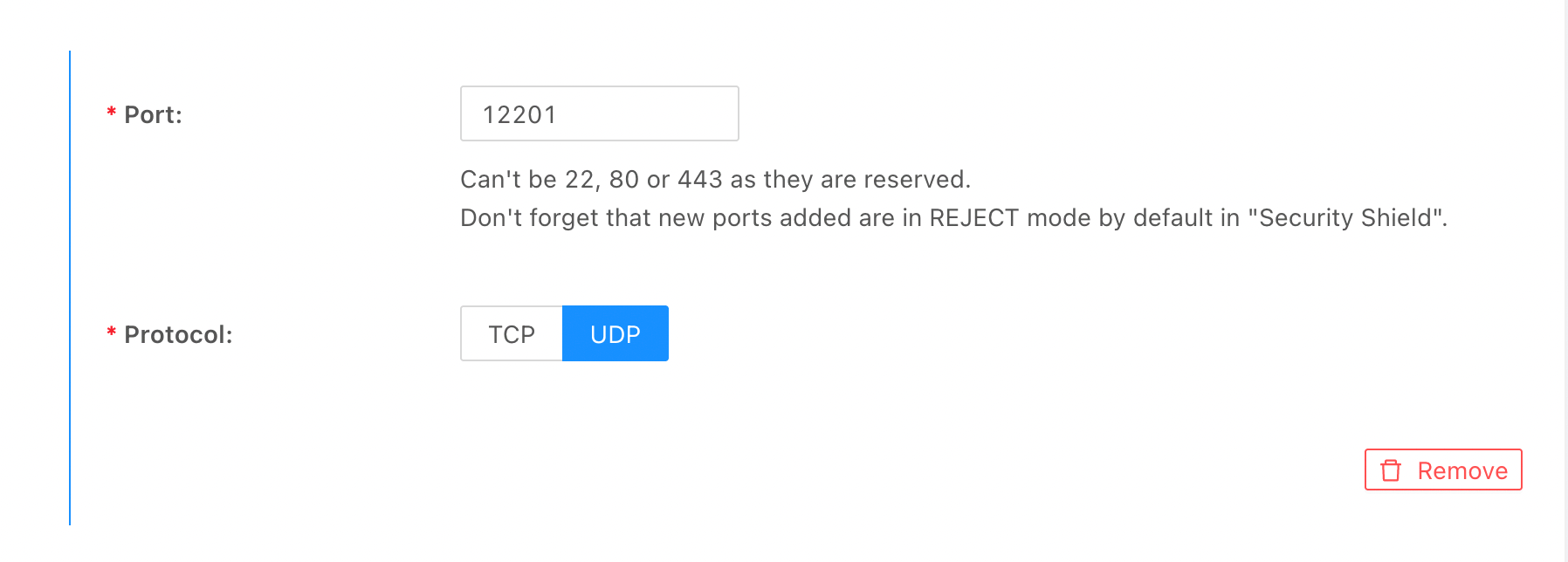 Voorbeeld van een GELF UDP-invoerconfiguratie op Stackhero
3. Verkeer toestaan op de firewall
Ten slotte, nadat u uw invoer op het Stackhero-dashboard heeft gedeclareerd, moet u het verkeer via uw firewall toestaan.
- Ga naar het Stackhero-dashboard, selecteer uw Graylog-service en klik op
Firewall. - Zorg ervoor dat er een regel is die verkeer van uw IP accepteert (of gebruik
0.0.0.0/0om elk IP toe te staan). - Als een dergelijke regel niet bestaat, maak er een door op de knop
Add a rulete klikken. - Selecteer het IP dat u wilt toestaan (stel het in op
0.0.0.0/0voor elk IP), en specificeer de poorten die gegevens van dit IP zullen ontvangen. - Kies de actie
Accept.
Sla de regel op en valideer de configuratie door op de knop Validate te klikken.
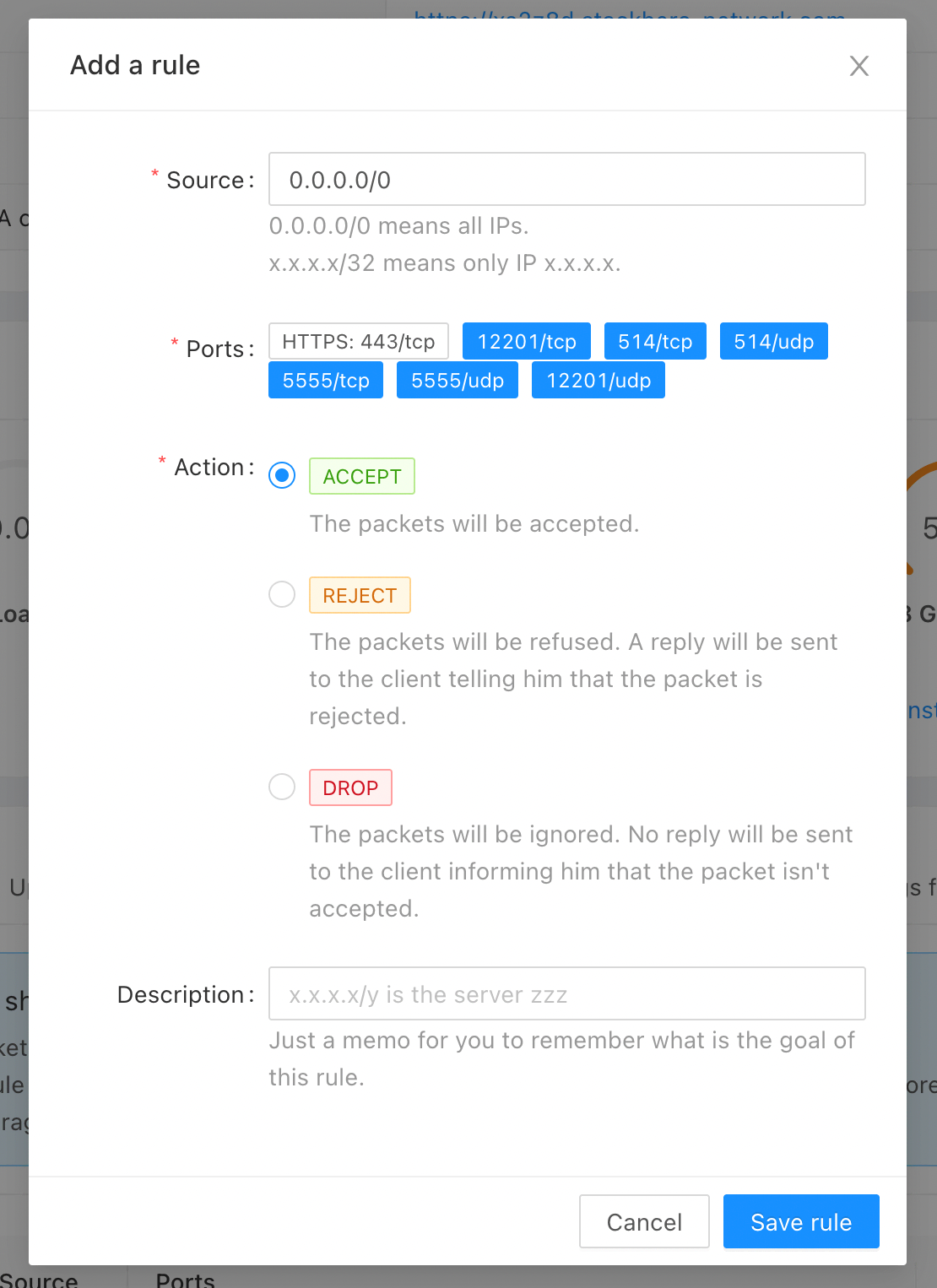 Voorbeeld van een firewallconfiguratie
Uw invoer is nu volledig geconfigureerd en klaar voor gebruik!
Problemen oplossen: een Graylog-invoer werkt niet
Als een Graylog-invoer niet naar verwachting werkt, controleer dan de volgende checklist:
-
In de Graylog-webinterface:
- Ga naar
Systemen vervolgensInputsen bevestig dat de invoer actief is. - Controleer of het protocol (UDP of TCP) correct is.
- Als u TCP gebruikt, zorg ervoor dat
tls_enableis ingesteld opfalseaangezien versleuteling wordt beheerd op het Stackhero-dashboard. - Bevestig dat de poort correct is.
- Controleer of het dataformaat correct is (GELF, CEF, RAW of Syslog).
- Ga naar
-
In het Stackhero-dashboard:
- Selecteer uw Graylog-instantie en klik op de knop
Configure. - Zorg ervoor dat de poort in de lijst
Input portsis gedefinieerd met het juiste protocol (UDP of TCP). - Als u TCP gebruikt, bevestig dat de TLS-optie is ingeschakeld voor versleuteling (SSL/HTTPS).
- Selecteer uw Graylog-instantie en klik op de knop
-
Op de firewall:
- In het Stackhero-dashboard, selecteer uw Graylog-instantie en klik op het tabblad
Firewall. - Zorg ervoor dat er een regel is die verkeer voor de invoerpoort en het protocol accepteert. Als u elk IP wilt toestaan, stel het IP-veld in op
0.0.0.0/0.
- In het Stackhero-dashboard, selecteer uw Graylog-instantie en klik op het tabblad
Door deze checklist te volgen, zou er geen reden moeten zijn voor het falen van de invoer.