 Graylog: Waarschuwingen
Hoe Graylog-waarschuwingen te verzenden via e-mail, Slack of Mattermost
👋 Welkom bij de Stackhero documentatie!
Stackhero biedt een kant-en-klare Graylog cloud oplossing die tal van voordelen biedt, waaronder:
- Onbeperkte en toegewijde SMTP e-mailserver inbegrepen.
- Moeiteloze updates met slechts één klik.
- Aanpasbare domeinnaam beveiligd met HTTPS (bijvoorbeeld, https://logs.uw-bedrijf.com).
- Optimale prestaties en robuuste beveiliging aangedreven door een privé en toegewijde VM.
Bespaar tijd en vereenvoudig uw leven: het kost slechts 5 minuten om de Graylog cloud hosting oplossing van Stackhero te proberen!
Graylog stelt u in staat proactief te reageren op specifieke omstandigheden door waarschuwingen te verzenden via meldingen. Deze meldingen kunnen worden verzonden via e-mail, Slack, Mattermost of een HTTP-webhook.
Voor meer informatie over waarschuwingen kunt u de officiële documentatie raadplegen.
E-mailmeldingen configureren
Elke Graylog-instantie die door Stackhero wordt geleverd, bevat een ingebouwde e-mailserver, waarmee u onbeperkt e-mails rechtstreeks vanuit uw instantie kunt verzenden zonder extra kosten.
Om een e-mailmelding in te stellen, kunt u de volgende stappen overwegen:
-
Ga naar uw Graylog-service, navigeer naar
Alerts>Notifications, en klik op de knopGet started!of kiesCreate notification. -
Voer een titel in voor uw melding en kies
Email NotificationonderNotification type. -
Voer in het veld
Sendernoreply@<yourGraylogDomain>in. Vergeet niet<yourGraylogDomain>te vervangen door uw daadwerkelijke Graylog-domeinnaam, meestal geformatteerd als<XXXXXX>.stackhero-network.com.waarschuwing Belangrijk: Zorg ervoor dat u uw Graylog-domein gebruikt om fouten bij het verzenden van e-mails te voorkomen.
-
Geef het e-mailadres op waar u waarschuwingen wilt ontvangen in het veld
Email recipient.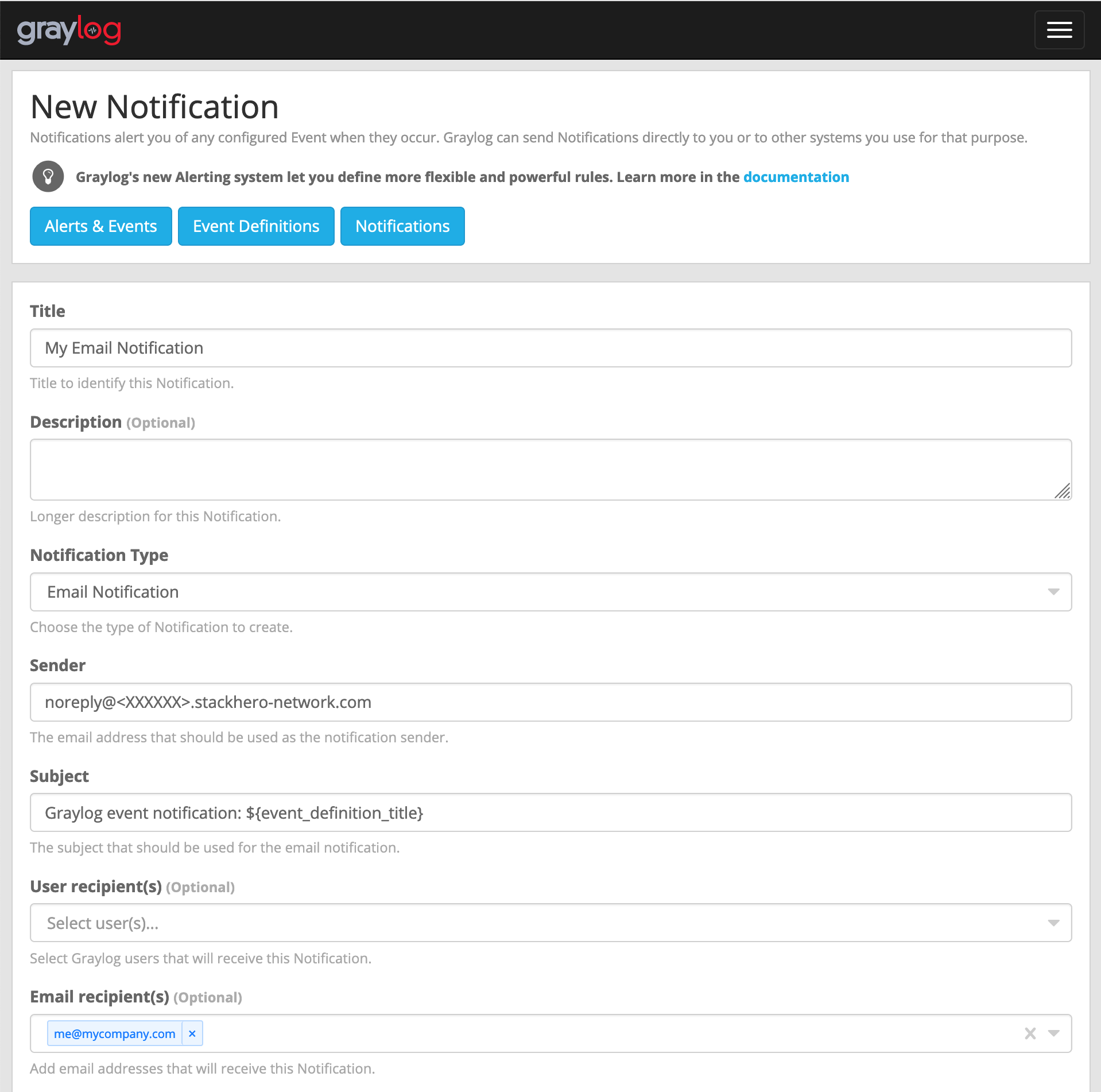 Voorbeeld van e-mailconfiguratie
 -
Klik op de knop
Execute test notificationom te controleren of alles correct werkt. Zodra dit is bevestigd, voltooit u de configuratie door opCreatete klikken.
Gefeliciteerd! Uw e-mailmelding is nu ingesteld en operationeel!
De fout afhandelen: "Sending the email to the following server failed: postfix:25"
Als u de fout Error: Notification has email recipients and is triggered, but sending emails failed. Sending the email to the following server failed: postfix:25 tegenkomt, komt dit waarschijnlijk doordat de invoer van de sender niet correct is geformatteerd. Het moet het patroon <something>@<yourGraylogDomain> volgen. "Something" is flexibel (zoals "noreply"), maar "yourGraylogDomain" moet uw Graylog-servicedomein weerspiegelen, meestal gepresenteerd als <XXXXXX>.stackhero-network.com.
Slack- en Mattermost-meldingen configureren
Om een Slack- of Mattermost Cloud melding in te stellen, heeft u eerst een "incoming webhook" van Slack of Mattermost Cloud nodig.
Een inkomende webhook-URL verkrijgen van Slack
Voor Slack-gebruikers, bezoek https://api.slack.com/apps en klik op Create New App. Vul het formulier in, valideer het, selecteer vervolgens Incoming Webhooks en schakel ze in. Klik op Add New Webhook to Workspace en kopieer de Webhook URL voor gebruik in de volgende stappen.
Een inkomende webhook-URL verkrijgen van Mattermost
Als u de voorkeur geeft aan Mattermost Cloud, het open-source alternatief voor Slack, navigeer dan naar uw Mattermost-interface. Selecteer in het hoofdmenu Integrations, vervolgens Incoming Webhooks, klik op Add Incoming Webhook, en vul het formulier in. U krijgt een URL in het formaat https://<domain>/hooks/<token> om te kopiëren voor toekomstig gebruik.
De melding configureren
Voordat u Slack- en Mattermost Cloud meldingen configureert, moet u ervoor zorgen dat de Integrations plugin is geactiveerd in het Stackhero-dashboard. Om dit te doen, kiest u uw Graylog-service, klikt u op Configure, activeert u de Integrations plugin, en bevestigt u de configuratie.
Zodra dit is geconfigureerd, gaat u naar uw Graylog-instantie onder Alerts, Notifications, en klikt u op Get started! of Create notification.
Ken een titel toe en selecteer Slack Notification in Notification type. Plak de inkomende webhook-URL die u van Slack of Mattermost hebt verkregen in Webhook URL.
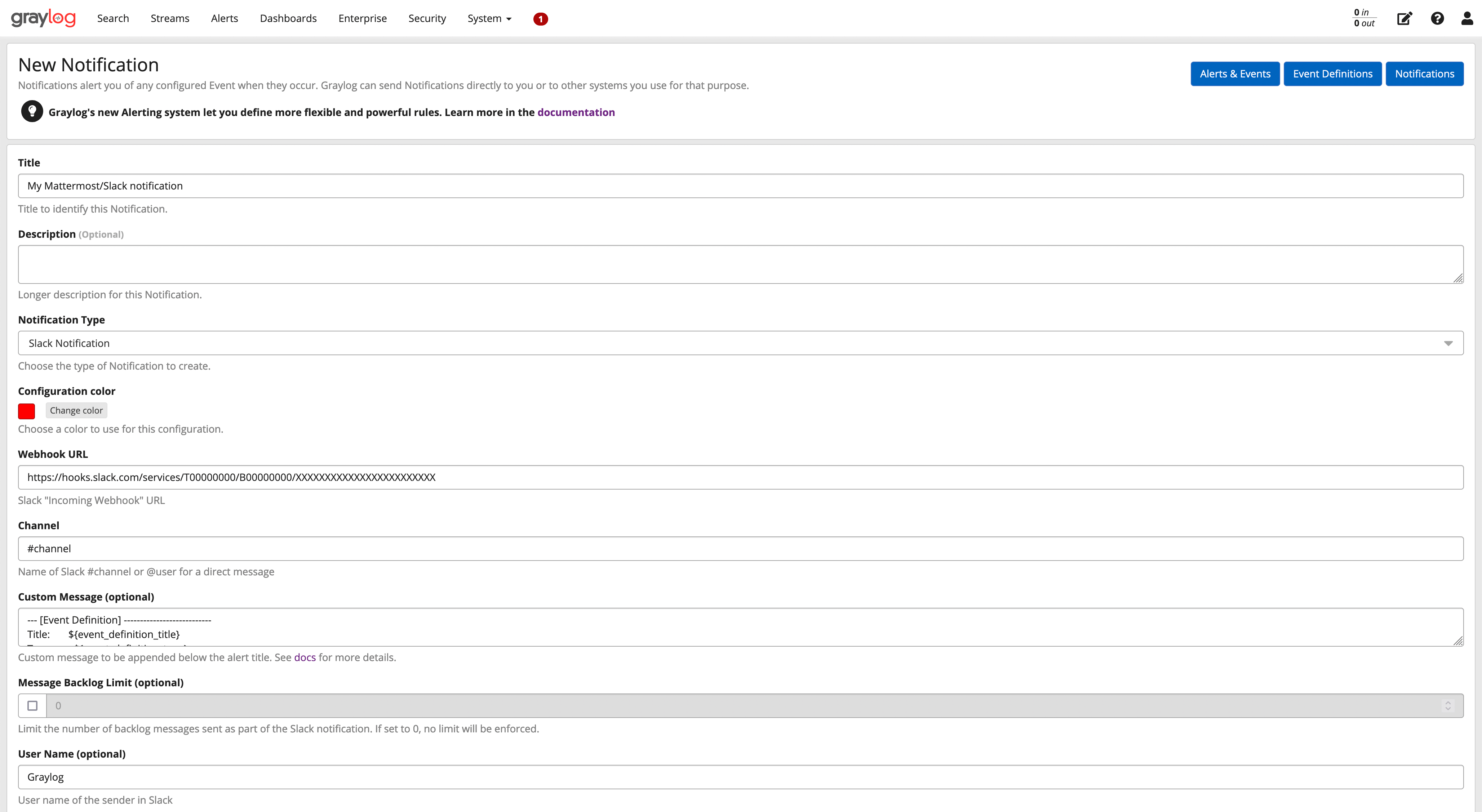 Voorbeeld van een Slack/Mattermost-configuratie
Klik op de knop Execute Test Notification om de functionaliteit te controleren, en voltooi vervolgens door op Create te klikken.
Gefeliciteerd, uw Slack/Mattermost-melding is nu ingesteld en klaar voor gebruik!