Logs doorsturen naar Graylog
Leer hoe u uw Stackhero-instanties configureert om systeemlogs door te sturen naar Graylog voor gecentraliseerd logbeheer.
Inleiding
Graylog biedt een robuust en gebruiksvriendelijk platform voor het beheren van systeemlogs. Het vereenvoudigt het verzamelen, organiseren en analyseren van logs en biedt functies zoals Slack- en e-mailmeldingen, aanpasbare dashboards en een krachtige query-interface. Dit maakt het een uitstekend hulpmiddel voor het verbeteren van systeemmonitoring, het versterken van de beveiliging en het vereenvoudigen van probleemoplossingsprocessen.
Door uw Stackhero-instanties te configureren om logs naar een Graylog-server door te sturen, kunt u logbeheer centraliseren, waardoor de efficiëntie en effectiviteit van uw systeemmonitoring worden verbeterd.
Graylog instellen om logs te ontvangen
Volg deze stappen om Graylog te configureren voor het ontvangen van logs:
- Log in op uw Graylog-webinterface.
- Ga naar System > Inputs.
- Kies GELF HTTP in de Select input dropdown.
- Schakel de Global optie in.
- Ken een beschrijvende naam toe aan de invoer, zoals "GELF HTTPS".
- Sla de configuratie-instellingen op.
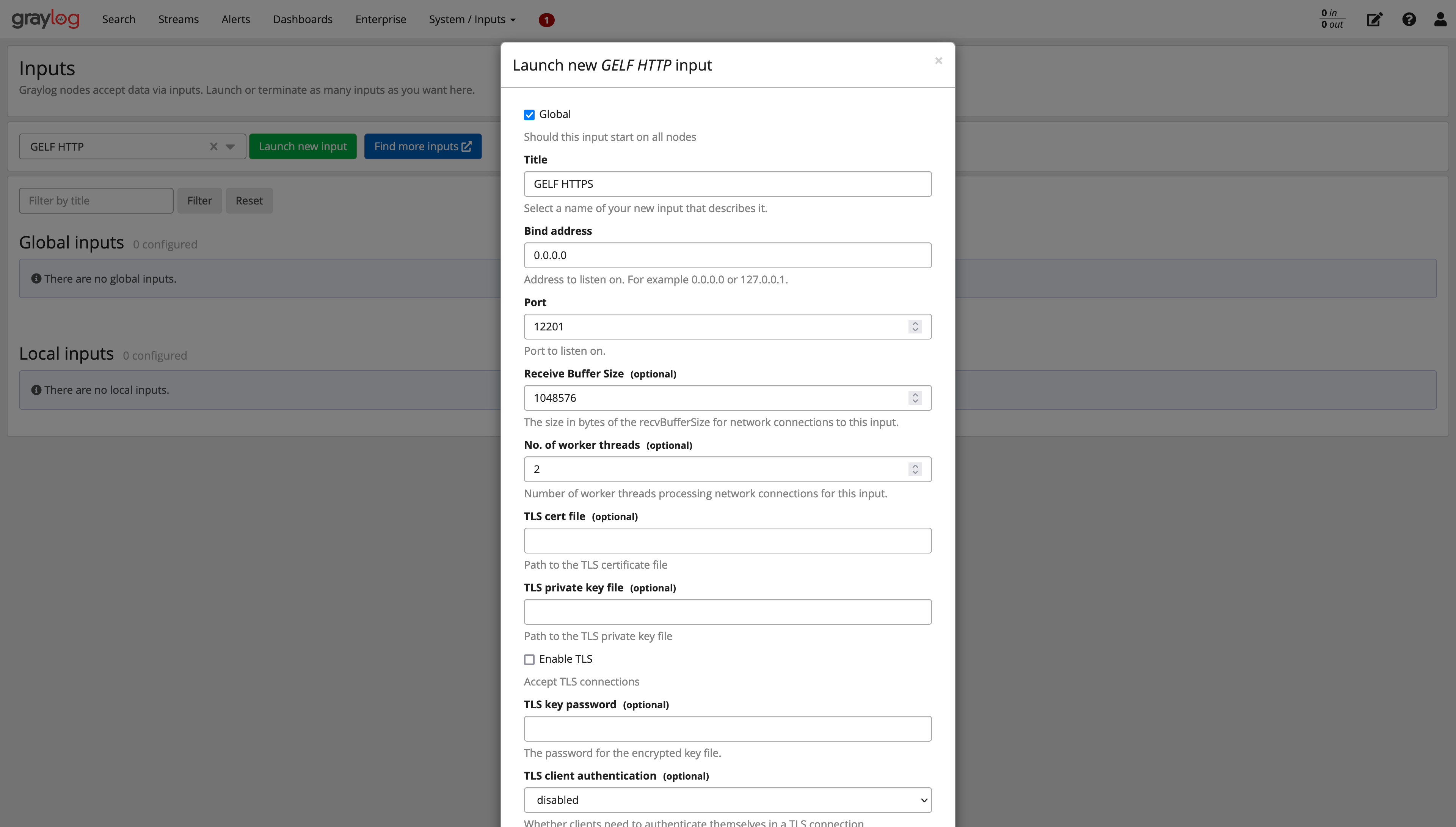 Graylog GELF HTTP Input Configuratie
Controleer vervolgens de invoerpoortinstellingen in uw Stackhero-dashboard:
- Ga naar uw Stackhero-dashboard.
- Ga naar de configuratiepagina voor uw Graylog-service.
- Selecteer Configureer.
- Bevestig dat poort 12201 is ingeschakeld voor zowel TCP als TLS onder de sectie Input Ports. Pas de instellingen aan indien nodig.
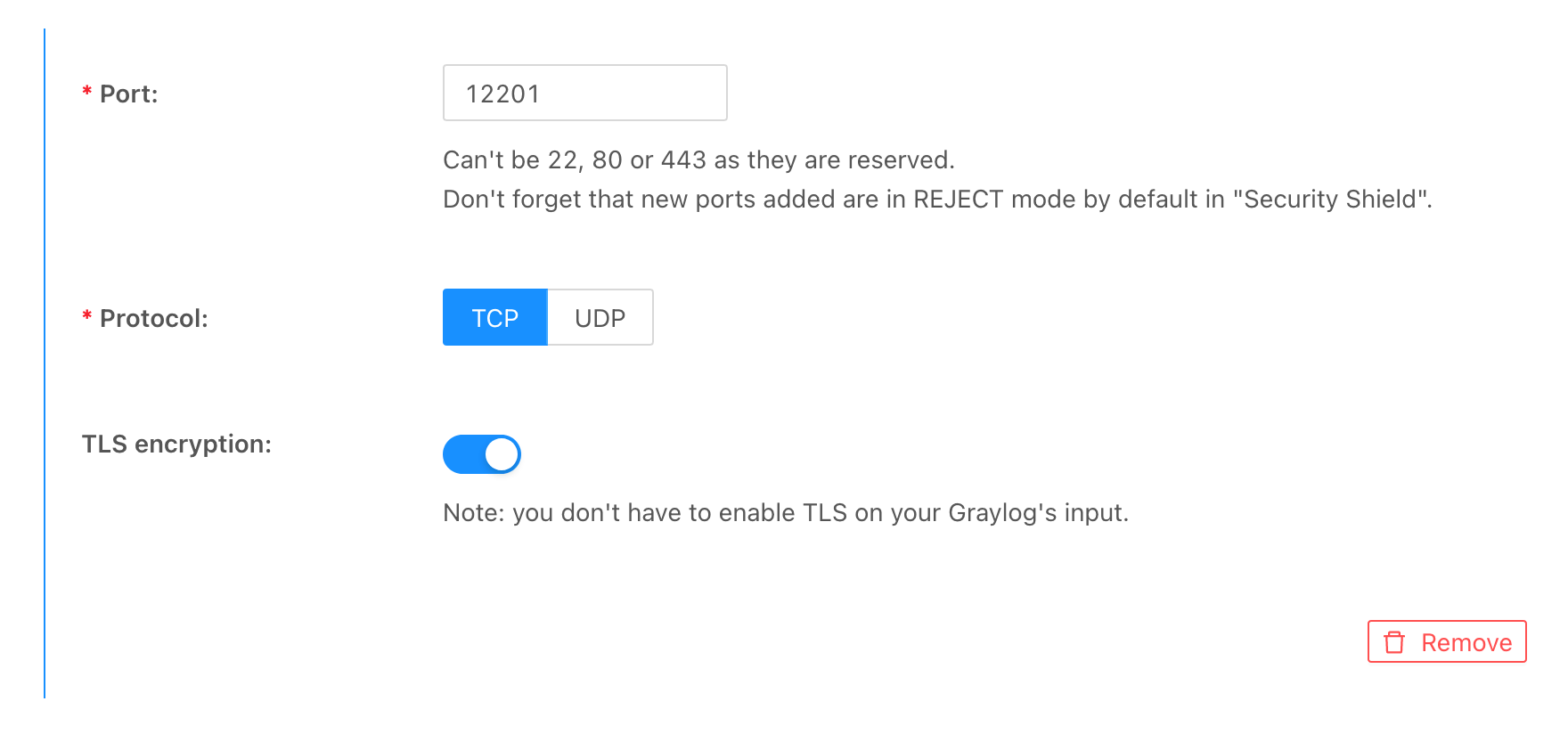 TLS activeren op Poort 12201 in Graylog
Uw Graylog-instantie is nu klaar om logs van Stackhero te ontvangen.
Uw Stackhero-instantie configureren om logs naar Graylog te verzenden
Om een Stackhero-instantie in te stellen om logs naar Graylog door te sturen:
- Log in op het Stackhero-dashboard.
- Ga naar de service-instantie die u wilt configureren.
- Selecteer het tabblad Logs Forwarder.
- Voer uw Graylog-domein in het veld Graylog Domain in (bijv.
<XXXXXX>.stackhero-network.comof uw aangepaste domein). - Stel de Graylog Port in op
12201. - Sla de configuratie-instellingen op.
Zodra deze configuraties zijn opgeslagen, zal uw Stackhero-instantie beginnen met het doorsturen van logs naar uw Graylog-server.
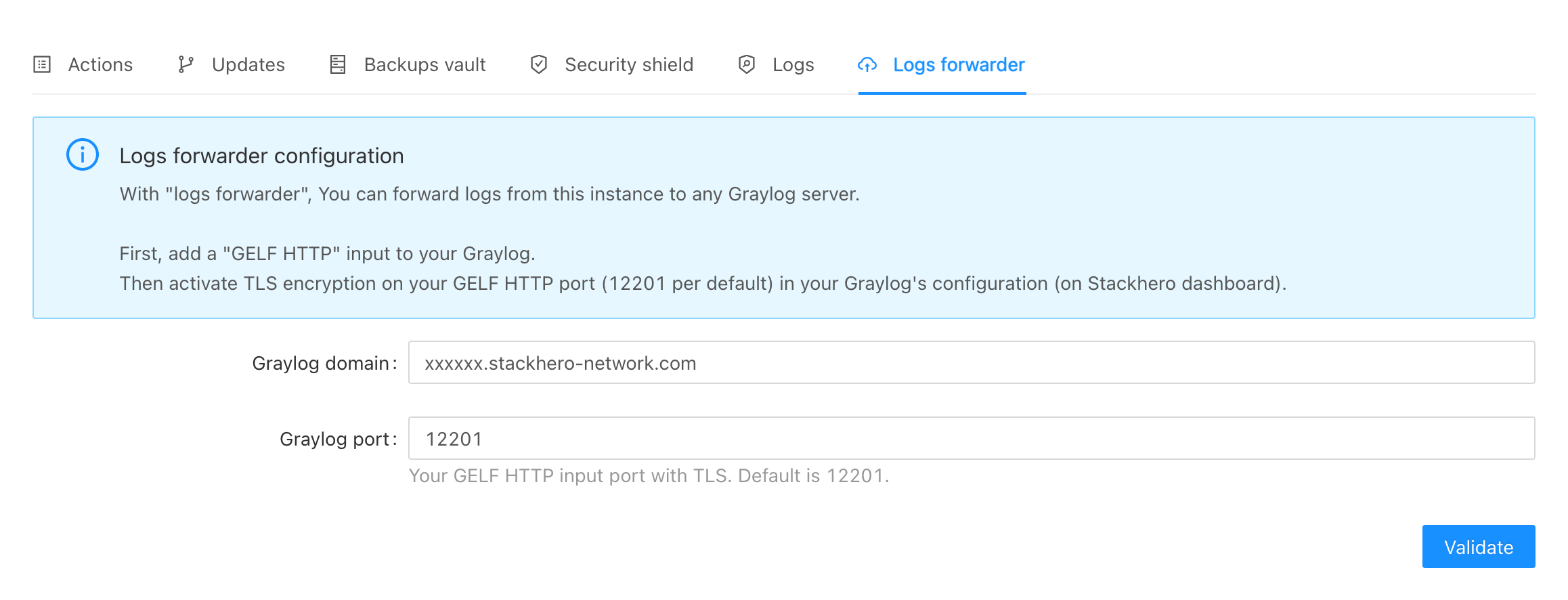 Stackhero Logs Forwarder Configuratie
Verifiëren van logdoorsturing
Om ervoor te zorgen dat logs correct worden doorgestuurd:
- Open de Graylog-webinterface.
- Ga naar de sectie Search.
- Voer een query in, zoals "logs from".
- Zoek naar logvermeldingen van uw instantie (bijv. "Logs from svc-xxxxxx") verzonden naar
<XXXXXX>.stackhero-network.com:12201.
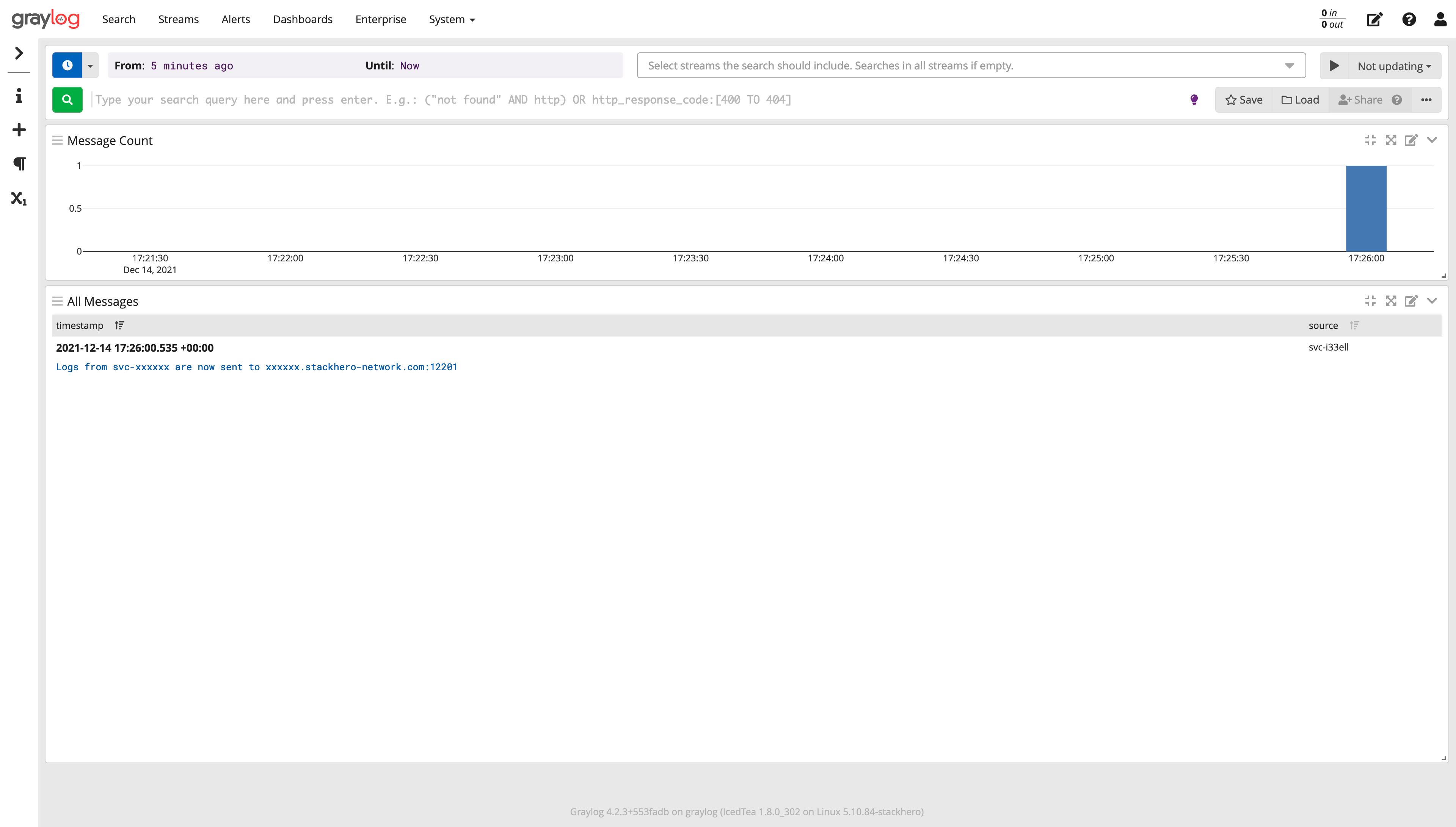 Graylog Ontvangende Logs Voorbeeld
Gefeliciteerd! Uw Stackhero-instanties sturen nu met succes logs door naar uw Graylog-server. Deze setup maakt gecentraliseerde en schaalbare logmonitoring en -analyse mogelijk.