 Mattermost: Aan de slag
Hoe te beginnen met Mattermost
👋 Welkom bij de Stackhero-documentatie!
Stackhero biedt een kant-en-klare Mattermost cloud oplossing die tal van voordelen biedt, waaronder:
- Onbeperkte gebruikers en kanalen.
- Onbeperkte en toegewijde SMTP emailserver inbegrepen.
- Aanpasbare domeinnaam beveiligd met HTTPS (bijvoorbeeld, https://chat.uw-bedrijf.com).
- Moeiteloze updates met slechts één klik.
- Optimale prestaties en robuuste beveiliging aangedreven door een privé en toegewijde VM.
- Beschikbaar in 🇪🇺 Europa en 🇺🇸 USA.
Bespaar tijd en vereenvoudig uw leven: het kost slechts 5 minuten om Stackhero's Mattermost cloud hosting oplossing te proberen!
Configureren van pushmeldinginhoud
Standaard stuurt Mattermost pushmeldingen die de gebruikersnaam van de afzender en het kanaal waar het bericht is verzonden weergeven, zonder de inhoud van het bericht te onthullen. Als u het volledige bericht in de melding wilt opnemen, kunt u de instellingen aanpassen in de System Console:
-
Open de System Console.
-
Ga naar Site Configuration > Notifications > Push Notification Contents.
-
Kies of u alleen de naam van de afzender, de naam van de afzender met het kanaal, of het volledige bericht wilt verzenden.
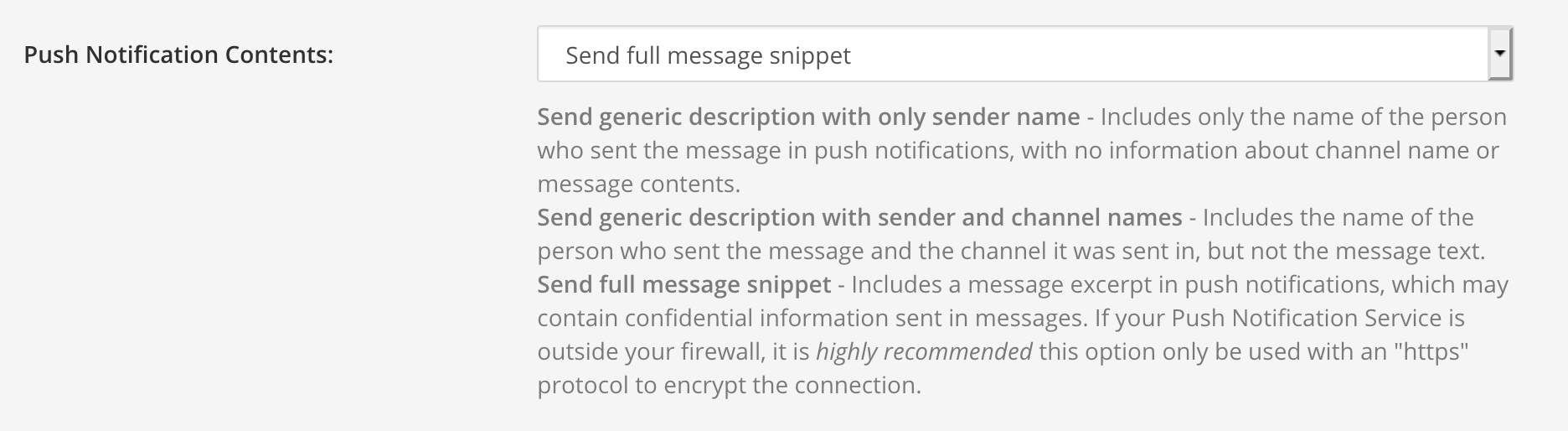 Pushmeldingopties
Geavanceerd beheer van Mattermost met mmctl
Voor degenen die dieper willen duiken, biedt de mmctl CLI krachtige tools om uw Mattermost-instantie te beheren en configureren. U kunt meer details vinden in de officiële documentatie: https://docs.mattermost.com/manage/mmctl-command-line-tool.html.
Het gebruik van de CLI mmctl met Mattermost
U heeft de optie om mmctl op uw computer te installeren of het te draaien met Docker. Wij raden aan om Docker te gebruiken. Om een container met een interactieve bash-shell te starten, kunt u uitvoeren:
docker run -it mattermost/mattermost-team-edition:latest /bin/bash
Om in te loggen, maakt u verbinding met uw server door uit te voeren:
mmctl auth login -n stackhero https://<XXXXXX>.stackhero-network.com
U wordt gevraagd uw Mattermost-gegevens in te voeren. Zodra u bent ingelogd, kunt u verschillende beheertaken uitvoeren met de mmctl CLI.
Als u tweefactorauthenticatie gebruikt en de fout "could not initiate client: Invalid MFA token" tegenkomt, voeg dan uw MFA-token (de 6-cijferige code van uw MFA-app) toe door uit te voeren:
mmctl auth login -n stackhero --mfa-token <XXXXXX> https://<XXXXXX>.stackhero-network.com
Na succesvolle authenticatie kunt u alle Mattermost-gebruikers weergeven met de volgende opdracht:
mmctl user list
Een Mattermost-gebruiker verwijderen met mmctl
waarschuwing Wees voorzichtig: deze actie verwijdert de gebruiker en alle bijbehorende gegevens permanent, en herstel is niet mogelijk.
Hoewel u een gebruiker kunt uitschakelen vanuit de Mattermost System Console, moet verwijdering worden uitgevoerd met de mmctl CLI. Om een gebruiker te verwijderen, voert u uit:
mmctl user delete user@example.com
Als u de fout "Permanent user deletion feature is not enabled. Please contact your System Administrator" tegenkomt, schakel dan gebruikersverwijdering in via API-ondersteuning met:
mmctl config set ServiceSettings.EnableAPIUserDeletion true
Een Mattermost-kanaal verwijderen met mmctl
U kunt een kanaal verwijderen met de mmctl CLI.
waarschuwing Wees voorzichtig: deze actie verwijdert het kanaal en alle gegevens permanent, en herstel is niet mogelijk.
Om een kanaal te verwijderen, vervangt u <TEAM> en <CHANNEL> door uw specifieke waarden en voert u uit:
mmctl channel delete <TEAM>:<CHANNEL>
Als u de fout Permanent channel deletion feature is not enabled. Please contact your System Administrator. tegenkomt, schakel deze functie in door uit te voeren:
mmctl config set ServiceSettings.EnableAPIChannelDeletion true
De Mattermost Enterprise License uitschakelen
Stackhero biedt de Team Edition, de gratis en open-source versie van Mattermost. U kunt ook een Enterprise Edition-licentie kopen van Mattermost Inc. en deze op Stackhero draaien.
Als u per ongeluk de Mattermost Enterprise Edition hebt geactiveerd, kunt u deze uitschakelen door de volgende stappen te volgen:
-
Zorg ervoor dat de
Enterprise Editionis uitgeschakeld op het Stackhero-dashboard. Log in op uw Stackhero-dashboard, selecteer uw Mattermost-service, klik op de Configure-knop en schakel deEnterprise Edition-optie uit als deze is geactiveerd. Mattermost Enterprise edition optie in het Stackhero-dashboard
 -
Log in op Mattermost, klik op het menupictogram linksboven, selecteer System Console, dan Edition and License. Klik ten slotte op Remove License and Downgrade Server.
Na het voltooien van deze stappen wordt uw server teruggezet naar de gratis Team Edition.
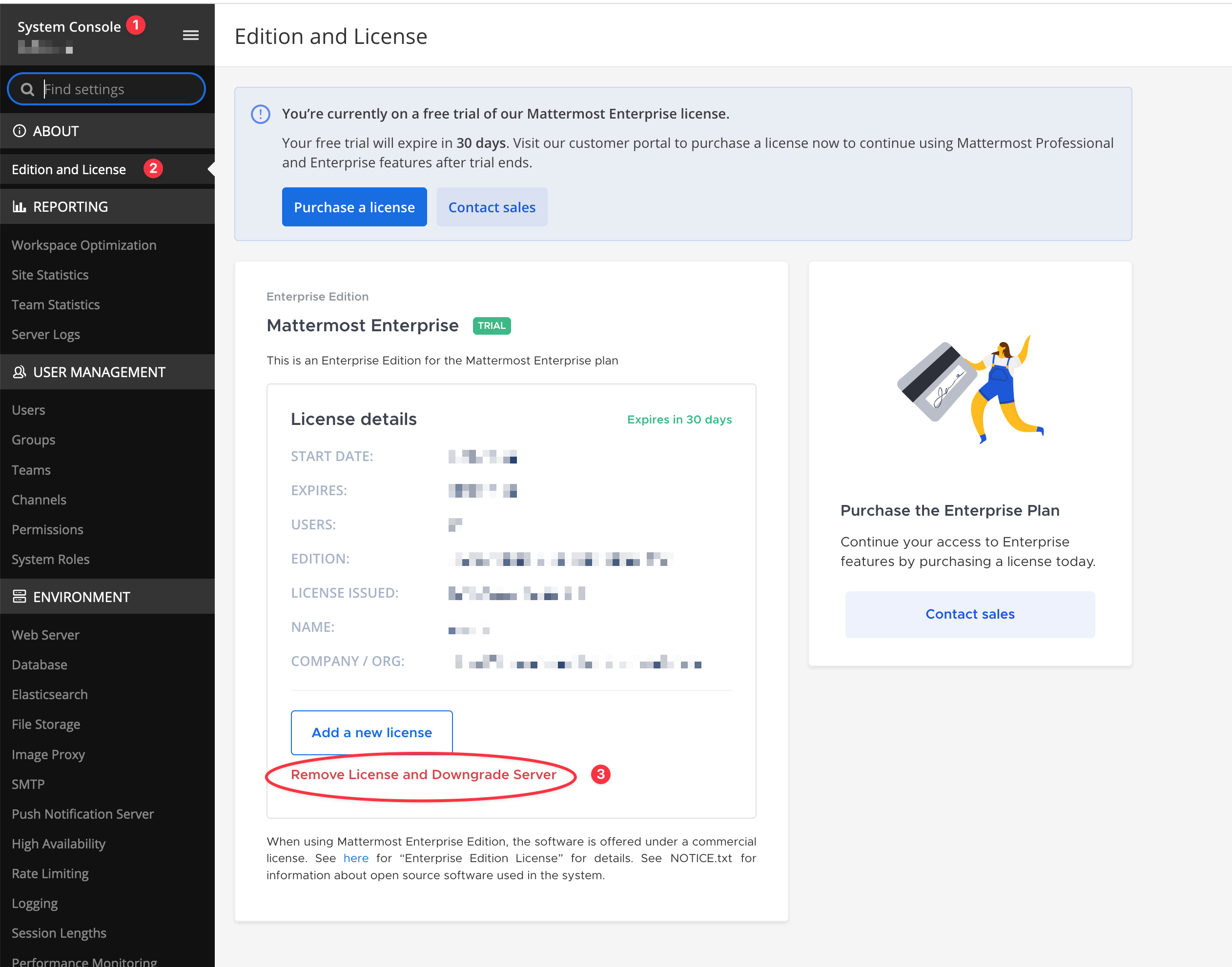 Verwijder de enterprise-licentie van Mattermost
Berichten automatisch verwijderen na een bepaalde tijd
Stackhero bevat een unieke functie om Mattermost-berichten automatisch te verwijderen na een bepaald aantal dagen.
U kunt bijvoorbeeld specificeren dat u berichten 365 dagen (1 jaar) wilt bewaren in openbare en privékanalen, en automatisch berichten ouder dan 1 jaar wilt verwijderen. Dit is zeer nuttig om te voldoen aan lokale gegevensbewaarwetten of om eenvoudigweg het schijfgebruik van uw instantie te verminderen.
Ga hiervoor naar het Stackhero-dashboard, selecteer uw Mattermost-service, klik op de "Configure"-knop en configureer vervolgens het gedeelte "Auto-delete posts" naar wens.
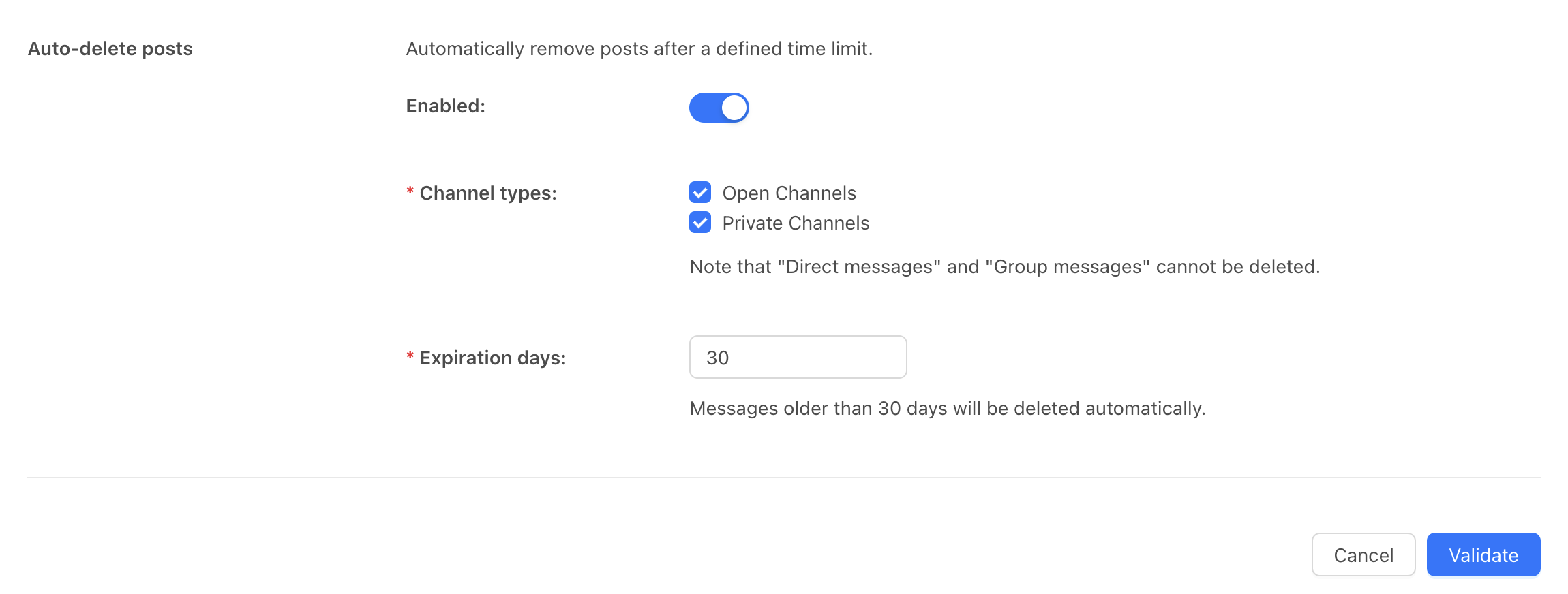 Mattermost berichten automatische verwijderingsconfiguratie