 Grafana: Prometheus gebruiken
Hoe Grafana te configureren om Prometheus als gegevensbron te gebruiken
👋 Welkom bij de documentatie van Stackhero!
Stackhero biedt een kant-en-klare Grafana cloud oplossing die tal van voordelen biedt, waaronder:
- Onbeperkt aantal gebruikers, dashboards en meldingen.
- Onbeperkte en toegewijde SMTP emailserver inbegrepen.
- Plugins installeerbaar met één klik.
- Naadloze SSO-ondersteuning, compatibel met
GitLab,GitHub,OAuth2-protocollen.- Moeiteloze updates met slechts één klik.
- Aanpasbare domeinnaam beveiligd met HTTPS (bijvoorbeeld, https://grafana.uw-bedrijf.com).
- Optimale prestaties en robuuste beveiliging aangedreven door een privé en toegewijde VM.
Bespaar tijd en vereenvoudig uw leven: het kost slechts 5 minuten om de Grafana cloud hosting oplossing van Stackhero te proberen!
Hoe Prometheus als gegevensbron in Grafana te configureren
Het integreren van Prometheus met Grafana verbetert uw vermogen om statistieken effectief te visualiseren. Volg deze gids voor een eenvoudig installatieproces.
Toegang tot de configuratie van de gegevensbron
- Open de Grafana webgebruikersinterface (UI).
- Navigeer naar
Configuration>Data Sources. - Klik op
Add Data Source. - Selecteer
Prometheusuit de lijst van beschikbare bronnen.
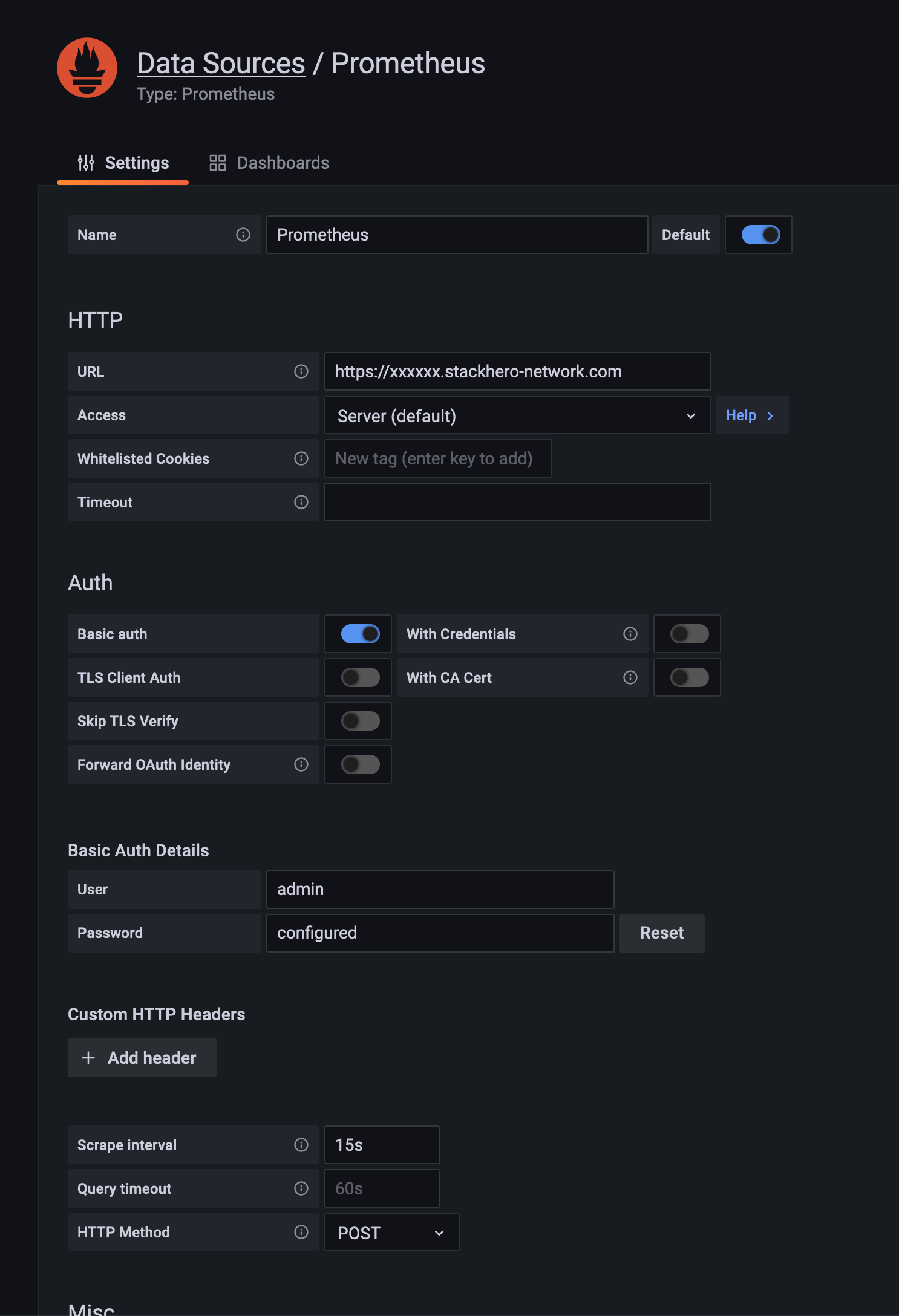 Voorbeeld van Prometheus-configuratie als gegevensbron
De Prometheus-gegevensbron configureren
Volg deze stappen om Prometheus correct als gegevensbron in te stellen:
- URL: Geef de Prometheus-service-URL op, zoals
https://<XXXXXX>.stackhero-network.comof uw aangepaste domein. - Authentication: Schakel
Basic Authin, steladminin als gebruikersnaam en geef uw Prometheus-wachtwoord op. U kunt dit wachtwoord vinden in het Stackhero-dashboard onder de Prometheus-service-instellingen. - Scrape Interval: Zorg ervoor dat het
Scrape Intervalovereenkomt met uw Prometheus-serverconfiguratie. De standaardwaarde is15s, tenzij deze is aangepast.
Nadat u deze gegevens heeft ingevoerd, klikt u op Save & Test om te controleren of de verbinding functioneel is.
Een Node Exporter-dashboard toevoegen
Als uw Prometheus-server een Node Exporter-doel bevat, kunt u snel een vooraf gebouwd dashboard in Grafana importeren om de statistieken te monitoren:
- Navigeer in de Grafana UI naar
Create>Import. - Voer onder
Import via grafana.comde ID1860in en klik opLoad. - Selecteer uw Prometheus-gegevensbron.
- Klik op
Importom het dashboard toe te voegen.
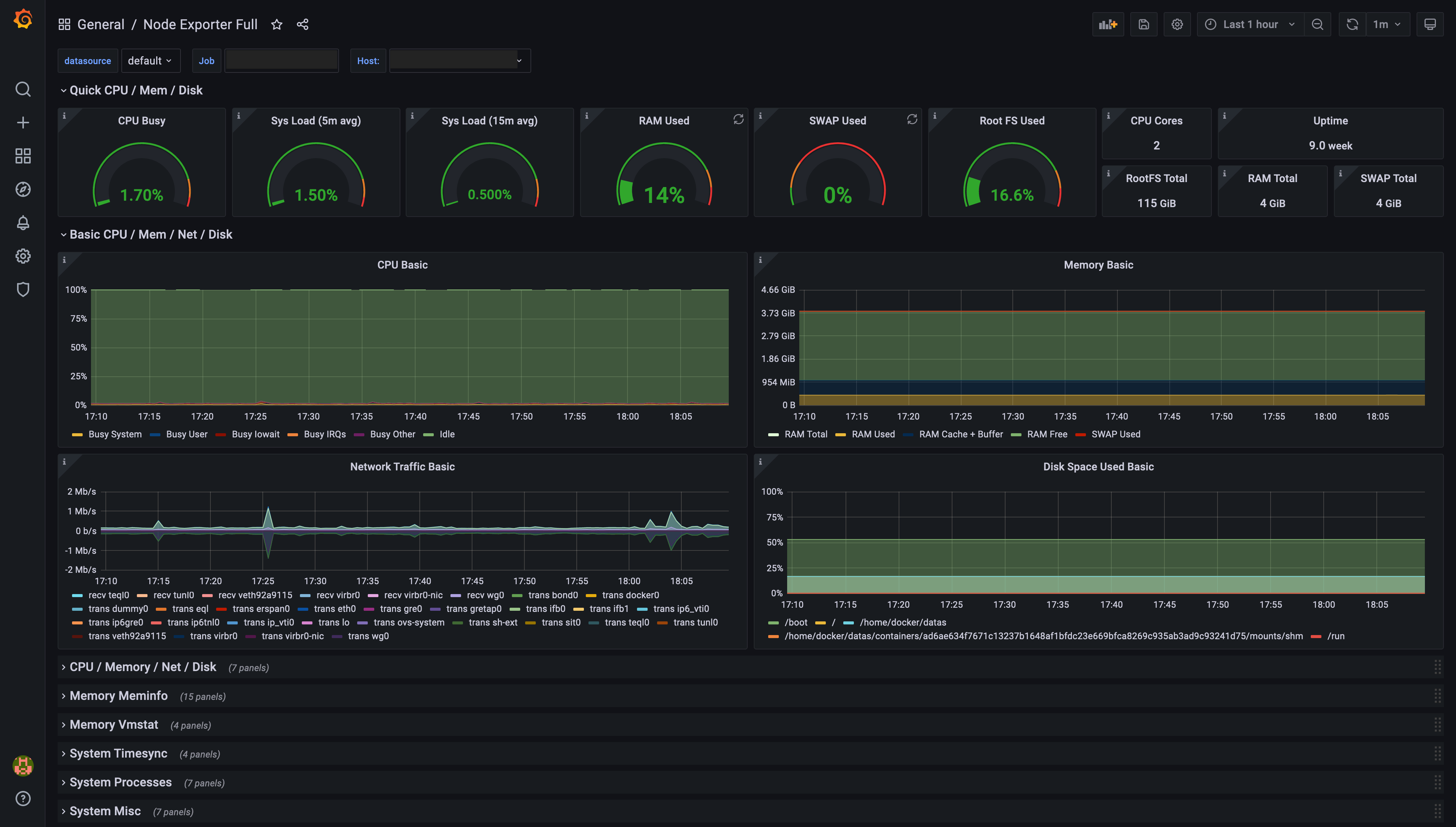 Voorbeeld van een dashboard gegenereerd door Grafana, gebaseerd op Prometheus Node Exporter-gegevens
U heeft nu een Grafana-dashboard dat statistieken van de Node Exporter weergeeft. Gebruik de Job-selector linksboven om tussen instanties te schakelen.
Een Blackbox Exporter-dashboard toevoegen
Grafana ondersteunt vooraf geconfigureerde dashboards voor de Blackbox Exporter. Om er een toe te voegen:
- Ga in de Grafana UI naar
Create>Import. - Voer een van de volgende ID's in:
7587,11175,11529of13659, en klik opLoad. - Selecteer uw Prometheus-gegevensbron en klik op
Import.
Dit proces voegt een dashboard toe dat is ontworpen voor de visualisatie van Blackbox Exporter-gegevens. Gebruik de Job-selector linksboven om u te concentreren op specifieke instanties.
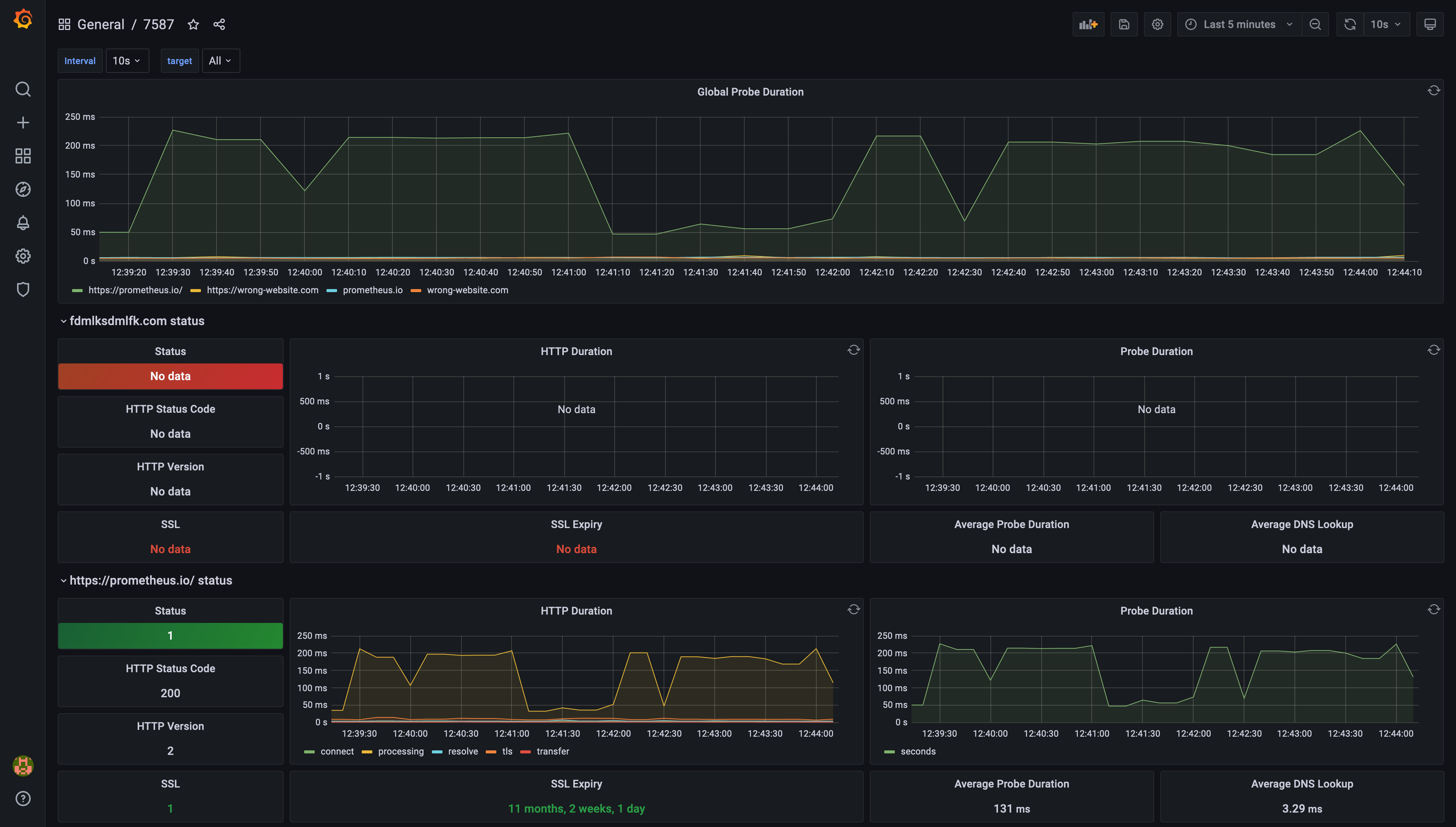 Voorbeeld van vooraf geconfigureerd dashboard ID 7587
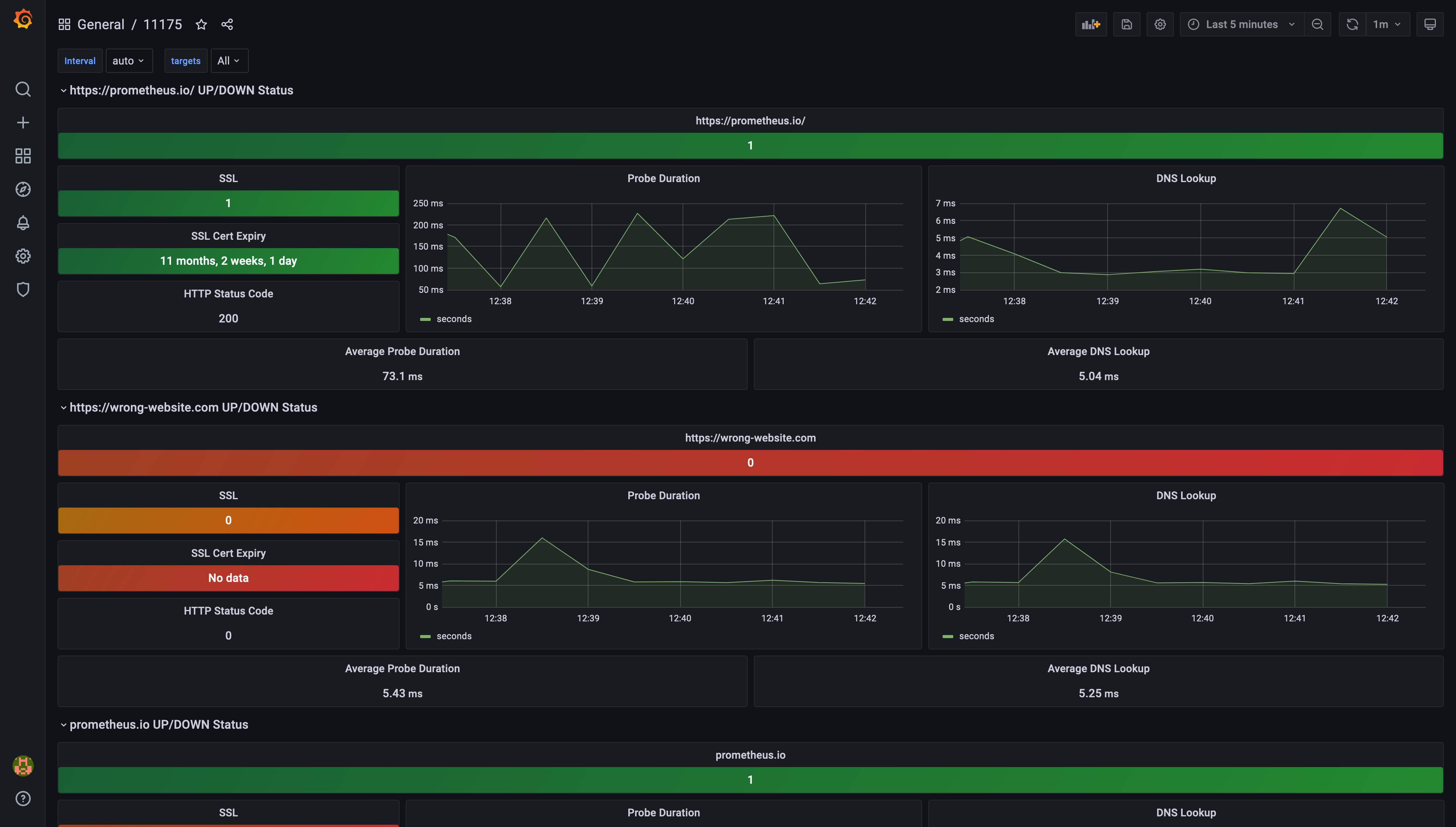 Voorbeeld van vooraf geconfigureerd dashboard ID 11175
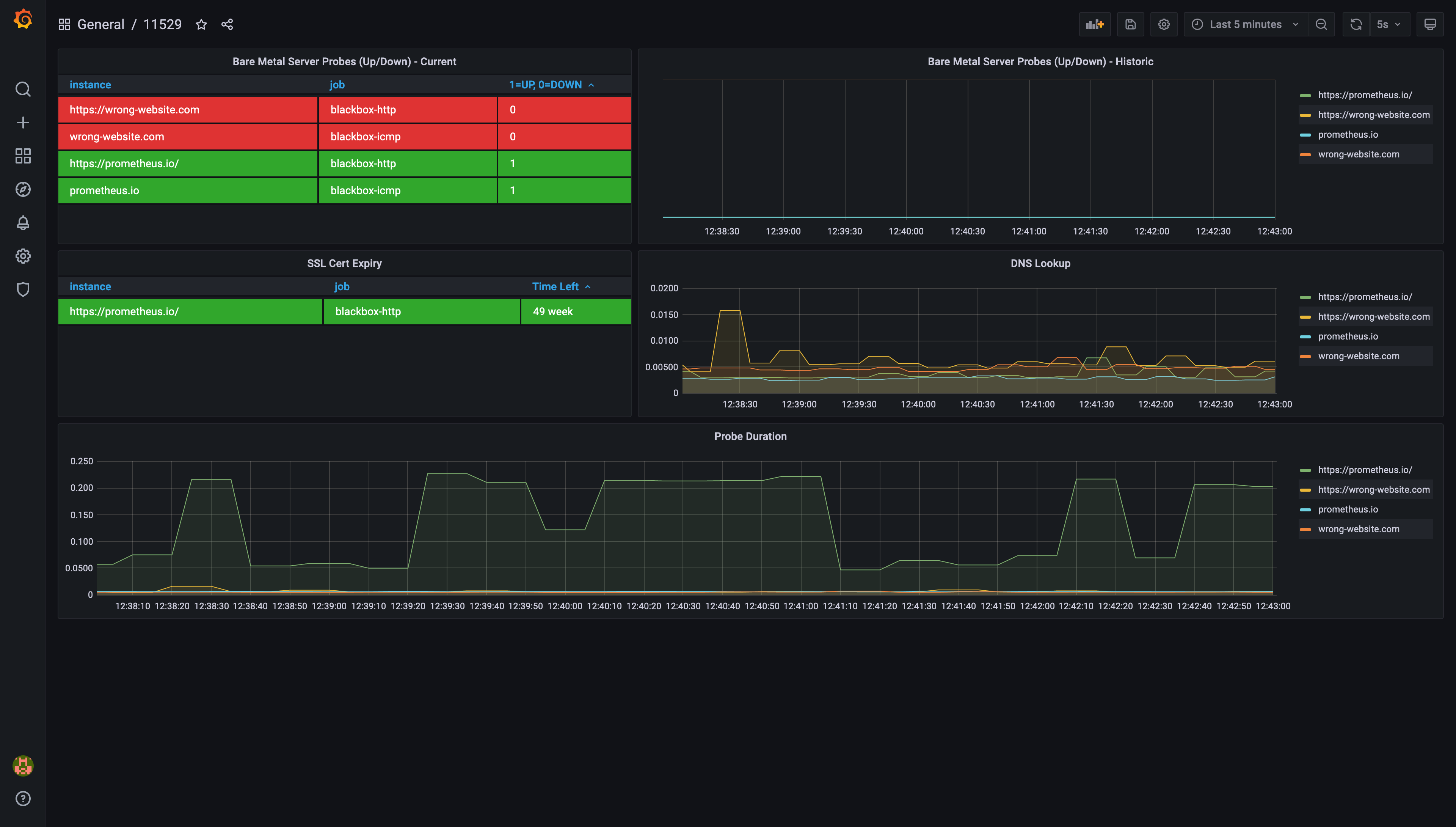 Voorbeeld van vooraf geconfigureerd dashboard ID 11529
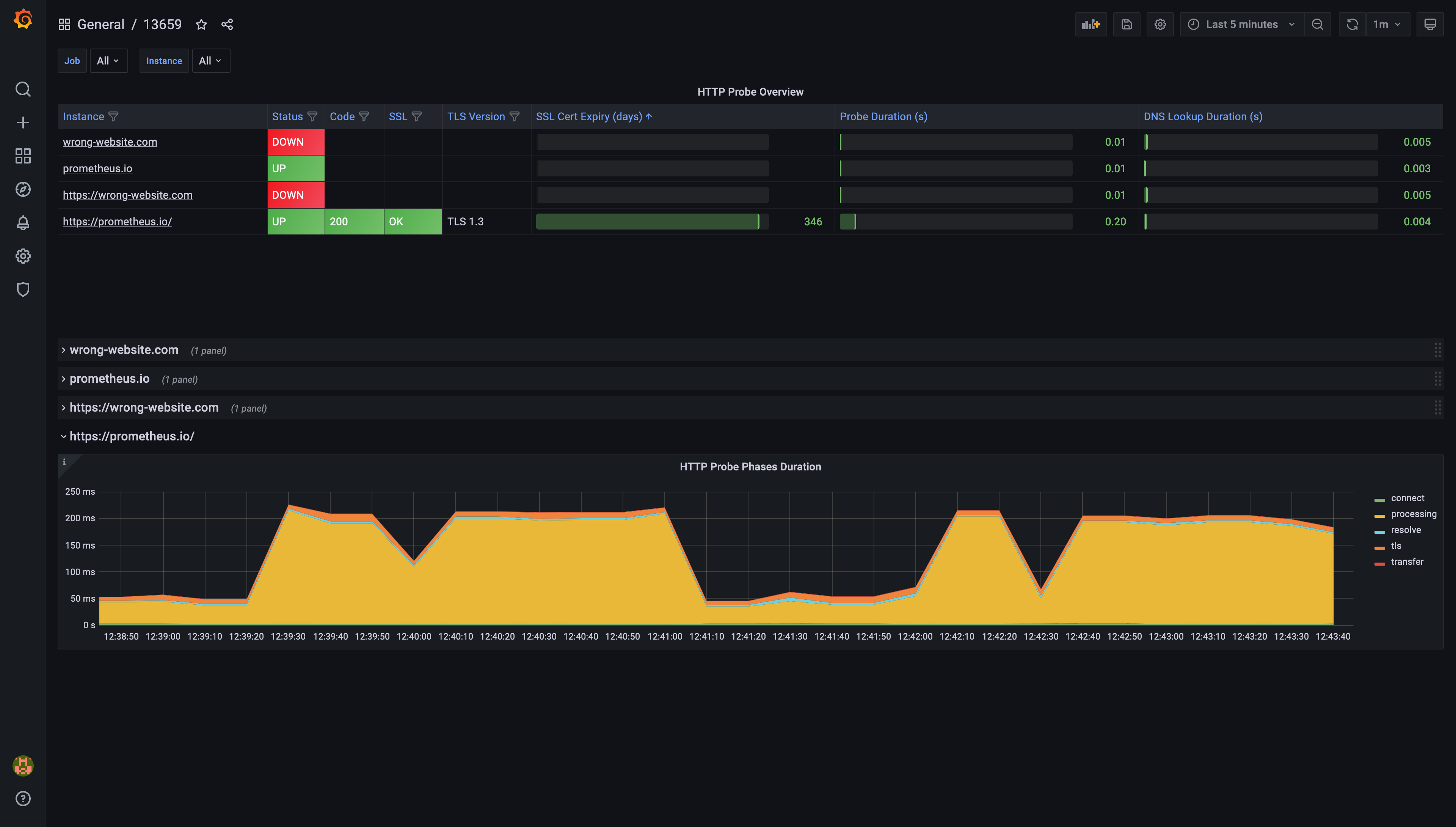 Voorbeeld van vooraf geconfigureerd dashboard ID 13659
Problemen met ontbrekende gegevenspunten in Grafana-grafieken oplossen
Ziet u hiaten in uw Grafana-grafieken? Een veelvoorkomende oorzaak is een mismatch in scrape-intervallen tussen Prometheus en Grafana. Hier leest u hoe u dit kunt oplossen:
- Open uw Prometheus-configuratiebestand en controleer de instelling
global/scrape_interval. Voor de Prometheus-instantie van Stackhero is de standaardwaarde meestal15s.
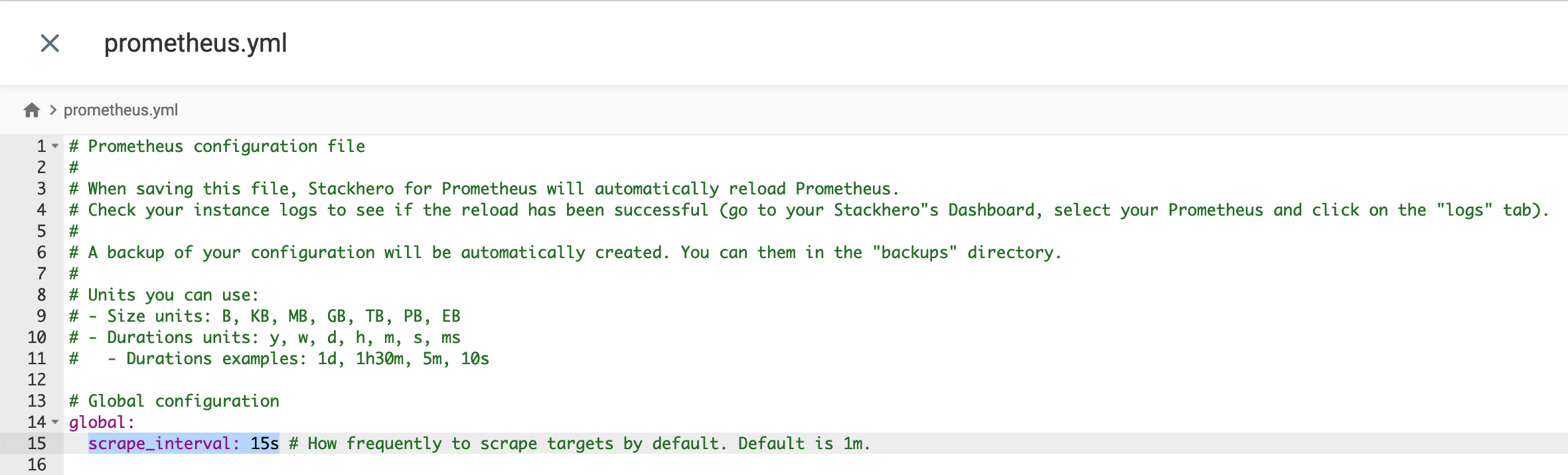 Standaardconfiguratie van Prometheus
- Navigeer in de Grafana UI naar
Configuration>Data Sourcesen selecteerPrometheus. - Zorg ervoor dat het
Scrape Intervalin Grafana overeenkomt met hetscrape_intervalin uw Prometheus-configuratie.
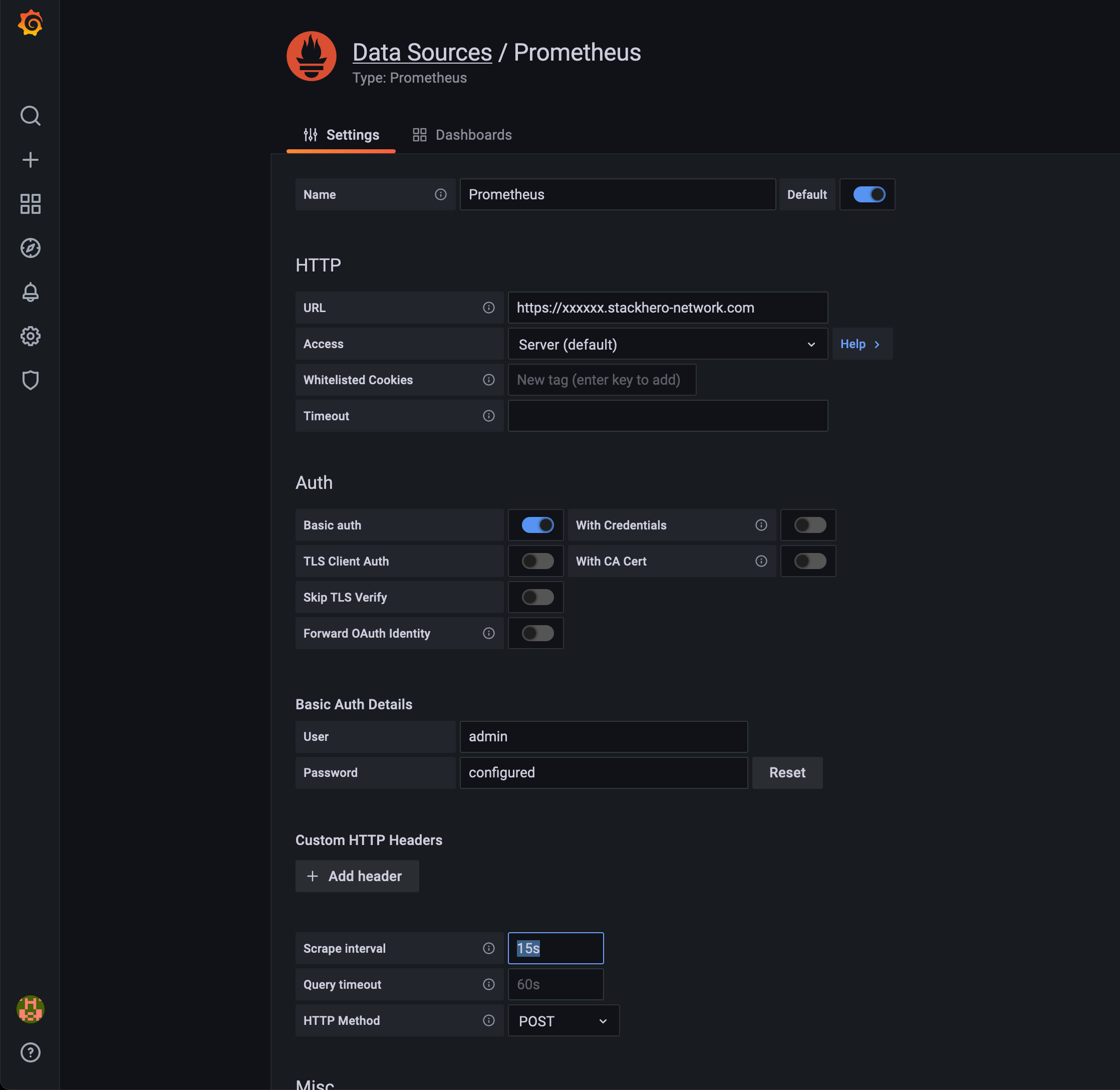 Prometheus-gegevensbronconfiguratie in Grafana
Door de scrape-intervallen op elkaar af te stemmen, kunt u de meeste problemen met ontbrekende gegevenspunten in uw dashboards oplossen.