 Mattermost: Empezando
Cómo empezar con Mattermost
👋 ¡Bienvenido a la documentación de Stackhero!
Stackhero ofrece una solución Mattermost cloud lista para usar que proporciona una serie de beneficios, incluyendo:
- Usuarios y canales ilimitados.
- Servidor de correo electrónico SMTP ilimitado y dedicado incluido.
- Nombre de dominio personalizable asegurado con HTTPS (por ejemplo, https://chat.tu-empresa.com).
- Actualizaciones sin esfuerzo con solo un clic.
- Rendimiento óptimo y seguridad robusta impulsados por una VM privada y dedicada.
- Disponible en 🇪🇺 Europa y 🇺🇸 USA.
Ahorra tiempo y simplifica tu vida: ¡solo toma 5 minutos probar la solución de hosting en la nube de Mattermost de Stackhero!
Configuración del contenido de las notificaciones push
Por defecto, Mattermost envía notificaciones push que muestran el nombre de usuario del remitente y el canal donde se envió el mensaje, sin revelar el contenido del mensaje. Si desea incluir el mensaje completo en la notificación, puede ajustar la configuración en la Consola del Sistema:
-
Abra la Consola del Sistema.
-
Vaya a Configuración del Sitio > Notificaciones > Contenido de las Notificaciones Push.
-
Elija si desea enviar solo el nombre del remitente, el nombre del remitente con el canal, o el mensaje completo.
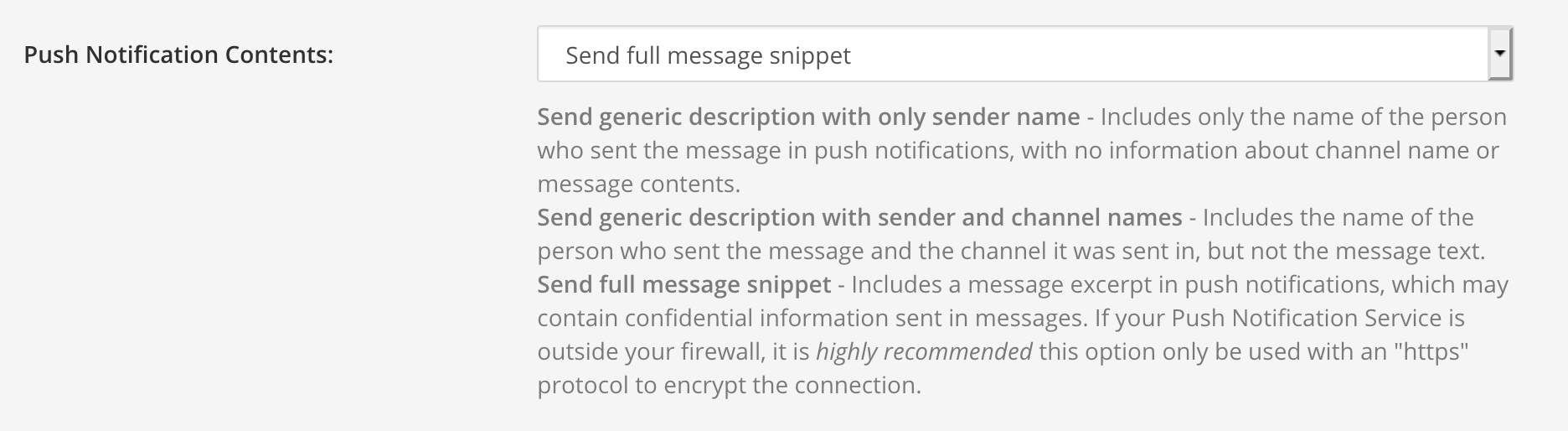 Opciones de notificación push
Administración avanzada de Mattermost con mmctl
Para aquellos que quieran profundizar más, la CLI mmctl ofrece herramientas poderosas para gestionar y configurar su instancia de Mattermost. Puede encontrar más detalles en la documentación oficial: https://docs.mattermost.com/manage/mmctl-command-line-tool.html.
Uso de la CLI mmctl con Mattermost
Tiene la opción de instalar mmctl en su ordenador o ejecutarlo usando Docker. Recomendamos usar Docker. Para lanzar un contenedor con un shell bash interactivo, puede ejecutar:
docker run -it mattermost/mattermost-team-edition:latest /bin/bash
Para iniciar sesión, establezca una conexión con su servidor ejecutando:
mmctl auth login -n stackhero https://<XXXXXX>.stackhero-network.com
Se le pedirá que ingrese sus credenciales de Mattermost. Una vez conectado, puede realizar varias tareas administrativas con la CLI mmctl.
Si utiliza la autenticación de dos factores y encuentra el error "could not initiate client: Invalid MFA token", incluya su token MFA (el código de 6 dígitos de su aplicación MFA) ejecutando:
mmctl auth login -n stackhero --mfa-token <XXXXXX> https://<XXXXXX>.stackhero-network.com
Después de autenticarse con éxito, puede listar todos los usuarios de Mattermost con el siguiente comando:
mmctl user list
Eliminación de un usuario de Mattermost usando mmctl
Tenga cuidado: esta acción eliminará permanentemente al usuario y todos los datos asociados, y la recuperación no es posible.
Aunque puede desactivar un usuario desde la Consola del Sistema de Mattermost, la eliminación debe realizarse usando la CLI mmctl. Para eliminar un usuario, ejecute:
mmctl user delete user@example.com
Si encuentra el error "Permanent user deletion feature is not enabled. Please contact your System Administrator", habilite la eliminación de usuarios a través del soporte API con:
mmctl config set ServiceSettings.EnableAPIUserDeletion true
Eliminación de un canal de Mattermost usando mmctl
Puede eliminar un canal usando la CLI mmctl.
Tenga cuidado: esta acción eliminará permanentemente el canal y todos sus datos, y la recuperación no es posible.
Para eliminar un canal, reemplace <TEAM> y <CHANNEL> con sus valores específicos y ejecute:
mmctl channel delete <TEAM>:<CHANNEL>
Si encuentra el error Permanent channel deletion feature is not enabled. Please contact your System Administrator., habilite esta función ejecutando:
mmctl config set ServiceSettings.EnableAPIChannelDeletion true
Desactivación de la licencia de Mattermost Enterprise
Stackhero proporciona la Team Edition, que es la versión gratuita y de código abierto de Mattermost. Alternativamente, puede comprar una licencia Enterprise Edition de Mattermost Inc. y ejecutarla en Stackhero.
Si activó inadvertidamente la Enterprise Edition de Mattermost, puede desactivarla siguiendo estos pasos:
-
Asegúrese de que la
Enterprise Editionesté desactivada en el panel de Stackhero. Inicie sesión en su panel de Stackhero, seleccione su servicio de Mattermost, haga clic en el botón Configurar y desactive la opciónEnterprise Editionsi está activada. Opción de Enterprise edition de Mattermost en el panel de Stackhero
 -
Inicie sesión en Mattermost, haga clic en el icono del menú en la parte superior izquierda, seleccione Consola del Sistema, luego Edición y Licencia. Finalmente, haga clic en Eliminar Licencia y Degradar Servidor.
Después de completar estos pasos, su servidor volverá a la Team Edition gratuita.
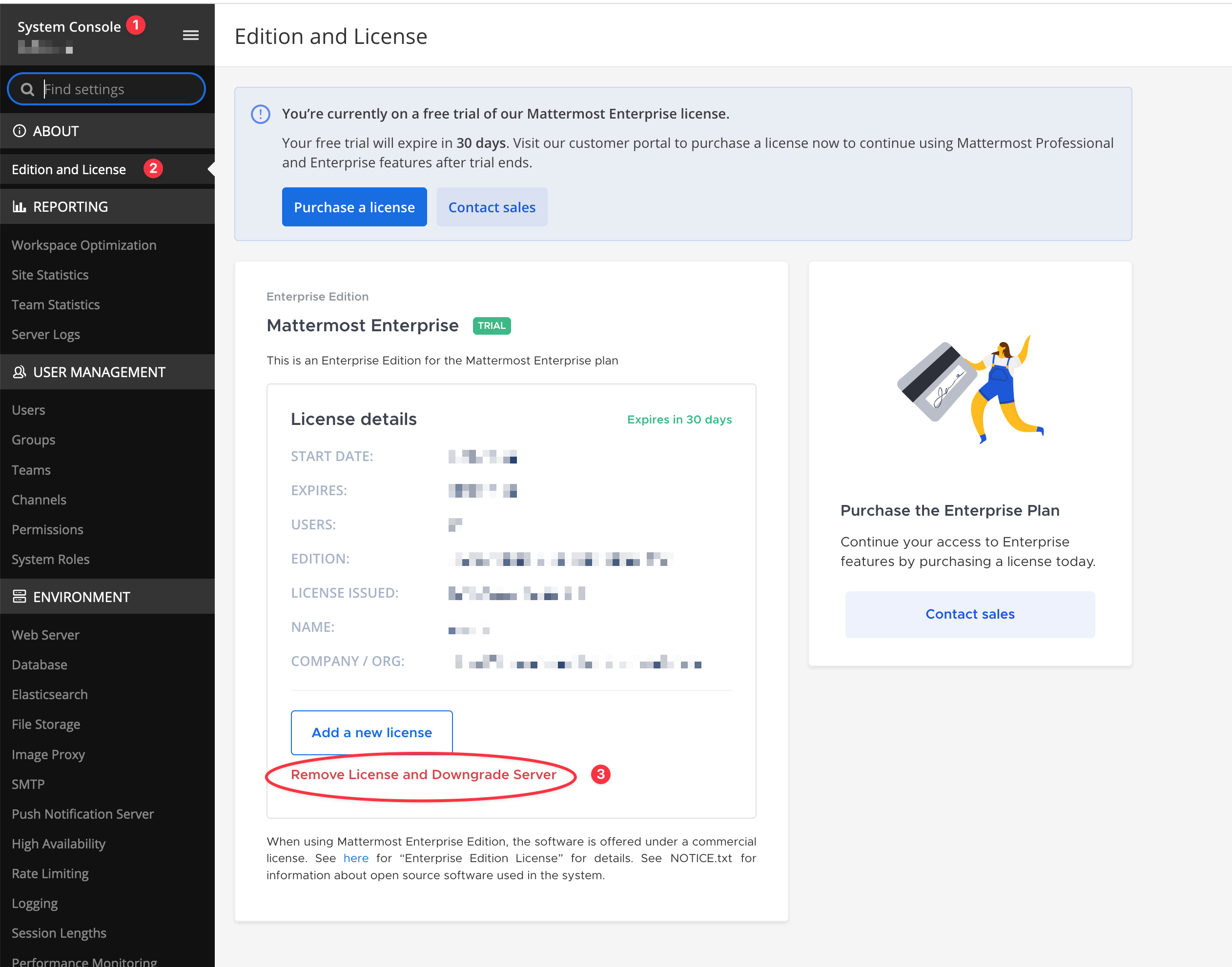 Eliminar licencia empresarial de Mattermost
Eliminación automática de mensajes después de un cierto tiempo
Stackhero incluye una función única para eliminar automáticamente los mensajes de Mattermost después de un cierto número de días.
Por ejemplo, puede especificar que desea conservar los mensajes durante 365 días (1 año) en canales públicos y privados, y eliminar automáticamente los mensajes más antiguos que 1 año. Esto es muy útil para cumplir con las leyes locales de retención de datos o simplemente para reducir el uso del disco de su instancia.
Para hacerlo, vaya al panel de Stackhero, seleccione su servicio de Mattermost, haga clic en el botón "Configurar" y luego configure la parte "Eliminación automática de mensajes" según sea necesario.
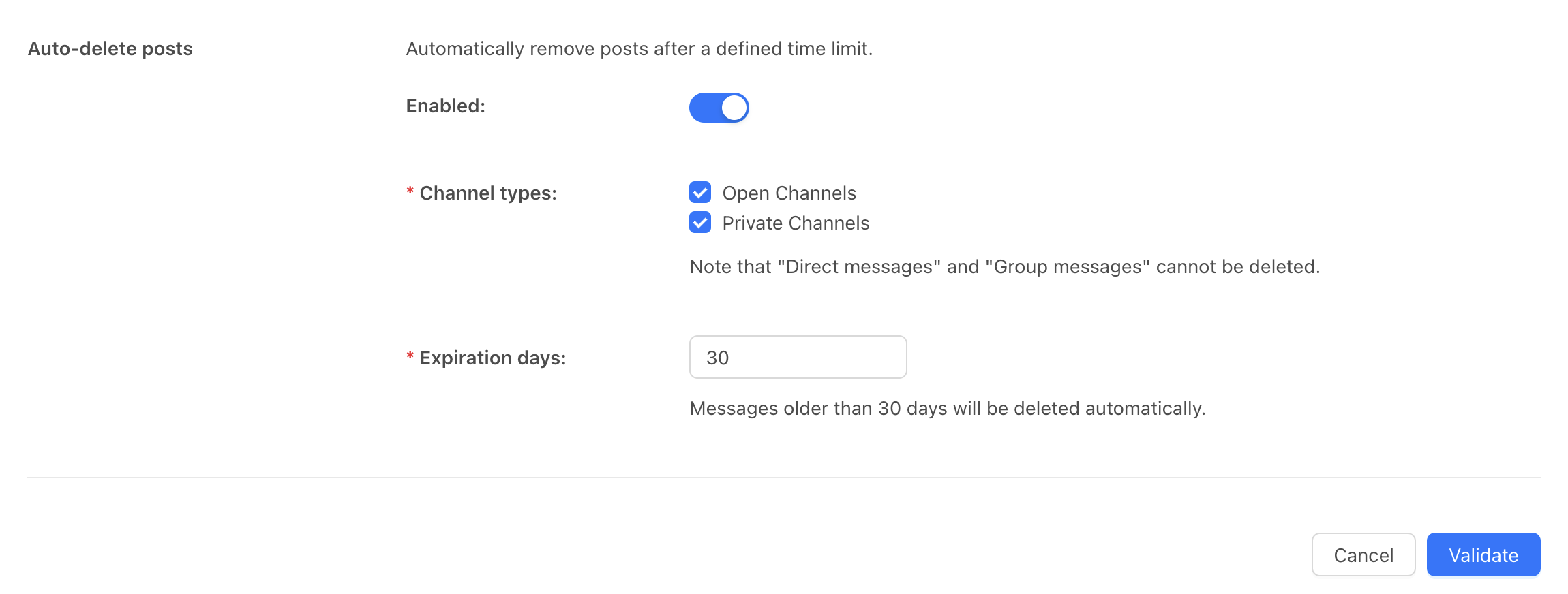 Configuración de eliminación automática de mensajes de Mattermost