Personaliza tu dominio de servicio
Cómo configurar un dominio personalizado para tu servicio
Por defecto, nuestros servicios gestionados vienen con un nombre de dominio único que sigue el patrón <XXXXXX>.stackhero-network.com. Puedes personalizar este dominio con tu propio dominio o subdominio en solo unos minutos.
Recuperar la configuración en Stackhero
En el panel de control de Stackhero, selecciona tu servicio y haz clic en el botón "Configurar". En el panel de configuración, reemplaza el nombre de dominio predeterminado por el nuevo que deseas usar.
Después de introducir tu nombre de dominio personalizado, se mostrarán los detalles de configuración DNS necesarios.
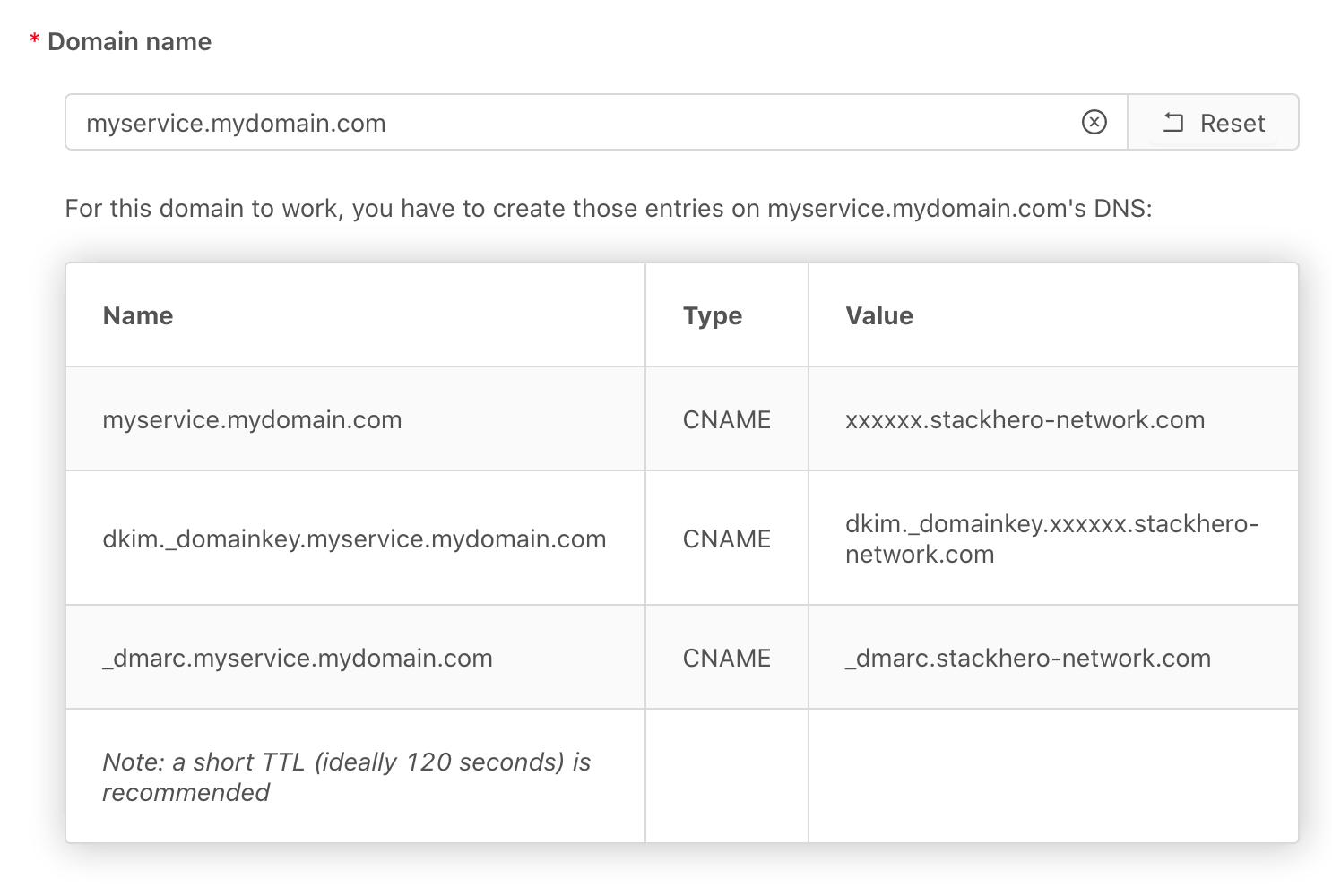 En este ejemplo, poseemos el dominio mydomain.com y asignamos myservice.mydomain.com a este servicio.
No valides la configuración por ahora.
Configurar tu DNS
Conéctate al panel de control de tu proveedor de DNS (normalmente la empresa donde compraste tu dominio) y añade las entradas mostradas arriba. Dependiendo del tipo de servicio, puede que necesites añadir una o varias entradas.
Después de actualizar la configuración en el lado de tu proveedor de DNS, espera unos minutos para que los cambios se apliquen. En muchos casos, el proceso solo toma unos minutos, pero algunos proveedores pueden requerir varias horas.
Validar tu configuración en Stackhero
Regresa al panel de control de Stackhero y valida la configuración usando tu nuevo dominio. Esto actualizará los ajustes y activará nuestro sistema para generar certificados TLS (SSL/HTTPS) para tu servicio.
Ten en cuenta que la validez de tus entradas DNS se verificará al validar tu configuración. Si se encuentran errores, la configuración será rechazada. En ese caso, revisa cuidadosamente tus ajustes DNS, ya que es fácil cometer errores.
Si tu actualización sigue siendo rechazada, es posible que tu proveedor de DNS no actualice su configuración instantáneamente. En este caso, espera unos minutos y a veces incluso horas (hasta 24 horas) para que los cambios se apliquen completamente. Una vez que las actualizaciones se hayan propagado, deberías poder validar la configuración en Stackhero.
Usar Cloudflare como proxy
El servicio de proxy de Cloudflare se puede usar delante de cualquier servicio de Stackhero. Hay un pequeño truco para hacerlo funcionar:
- Crea las entradas DNS requeridas en el panel de control de Cloudflare con la opción de proxy desactivada.
- Valida la configuración en Stackhero.
- Regresa al panel de control de Cloudflare y activa la opción de proxy para todas las entradas DNS que acabas de crear.
Algunos servicios utilizan conexiones WebSockets y gRPC. El proxy de Cloudflare admite estos protocolos, pero debes activarlos en la configuración. En el panel de control de Cloudflare, ve a
Networky activa las opciones paragRPCyWebSockets.