Personalizzare il dominio del tuo servizio
Come impostare un dominio personalizzato per il tuo servizio
Per impostazione predefinita, i nostri servizi gestiti vengono forniti con un nome di dominio unico che segue il modello <XXXXXX>.stackhero-network.com. Puoi personalizzare questo dominio con il tuo dominio o sottodominio in pochi minuti.
Recuperare la configurazione su Stackhero
Nel dashboard di Stackhero, seleziona il tuo servizio e clicca sul pulsante "Configura". Nel pannello di configurazione, sostituisci il nome di dominio predefinito con quello nuovo che desideri utilizzare.
Dopo aver inserito il tuo nome di dominio personalizzato, verranno visualizzati i dettagli di configurazione DNS richiesti.
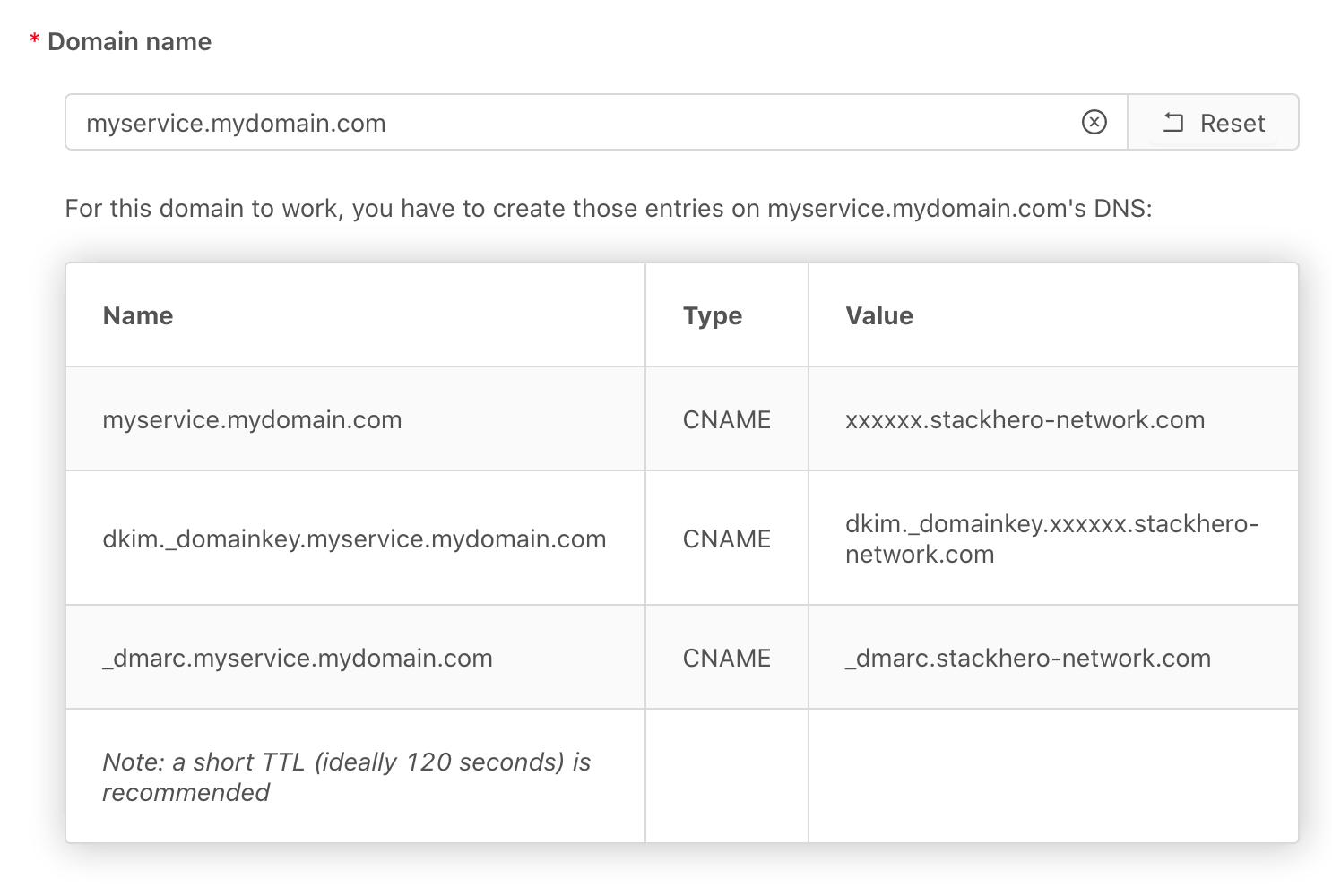 In questo esempio, possediamo il dominio mydomain.com e assegniamo myservice.mydomain.com a questo servizio.
Non convalidare la configurazione in questo momento.
Configurare il tuo DNS
Accedi al dashboard del tuo provider DNS (di solito l'azienda presso cui hai acquistato il tuo dominio) e aggiungi le voci mostrate sopra. A seconda del tipo di servizio, potrebbe essere necessario aggiungere una o più voci.
Dopo aver aggiornato la configurazione presso il tuo provider DNS, attendi qualche minuto affinché le modifiche vengano applicate. In molti casi, il processo richiede solo pochi minuti, ma alcuni provider potrebbero richiedere diverse ore.
Convalidare la tua configurazione su Stackhero
Ritorna al dashboard di Stackhero e convalida la configurazione utilizzando il tuo nuovo dominio. Questo aggiornerà le impostazioni e attiverà il nostro sistema per generare certificati TLS (SSL/HTTPS) per il tuo servizio.
Nota che la validità delle tue voci DNS verrà verificata quando convalidi la tua configurazione. Se vengono rilevati errori, la configurazione verrà respinta. In tal caso, verifica attentamente le tue impostazioni DNS, poiché è facile commettere errori.
Se il tuo aggiornamento continua a essere respinto, è possibile che il tuo provider DNS non aggiorni la sua configurazione istantaneamente. In questo caso, attendi qualche minuto e talvolta anche ore (fino a 24 ore) affinché le modifiche siano completamente applicate. Una volta propagate le modifiche, dovresti essere in grado di convalidare la configurazione su Stackhero.
Utilizzare Cloudflare come proxy
Il servizio proxy di Cloudflare può essere utilizzato davanti a qualsiasi servizio Stackhero. C'è un piccolo trucco per farlo funzionare:
- Crea le voci DNS richieste nel dashboard di Cloudflare con l'opzione proxy disabilitata.
- Convalida la configurazione su Stackhero.
- Ritorna al dashboard di Cloudflare e abilita l'opzione proxy per tutte le voci DNS che hai appena creato.
Alcuni servizi utilizzano connessioni WebSockets e gRPC. Il proxy di Cloudflare supporta questi protocolli, ma devi abilitarli nella configurazione. Nel dashboard di Cloudflare, vai su
Networke attiva le opzioni pergRPCeWebSockets.