 Graylog: Configurare gli input
Come configurare gli input di Graylog
👋 Benvenuti nella documentazione di Stackhero!
Stackhero offre una soluzione Graylog cloud pronta all'uso che fornisce numerosi vantaggi, tra cui:
- Server email SMTP illimitato e dedicato incluso.
- Aggiornamenti senza sforzo con un solo clic.
- Nome di dominio personalizzabile sicuro con HTTPS (ad esempio, https://logs.tua-azienda.com).
- Prestazioni ottimali e sicurezza robusta grazie a una VM privata e dedicata.
Risparmia tempo e semplifica la tua vita: bastano 5 minuti per provare la soluzione Graylog cloud hosting di Stackhero!
Cos'è un input di Graylog
Graylog acquisisce i log dalle tue app, server, router o switch utilizzando uno o più input. Questi input supportano i protocolli TCP o UDP e possono gestire vari formati di dati come GELF, CEF, Syslog o RAW. La crittografia TLS (SSL/HTTPS) può essere attivata nel dashboard di Stackhero per gli input TCP.
Nota che puoi anche connetterti a un server Kafka o RabbitMQ (AMQP). In questo scenario, Graylog si connetterà direttamente al tuo server Kafka o RabbitMQ e non sarà necessario seguire questa guida.
Se non sai quale tipo di input utilizzare, leggi prima la nostra guida "Scegliere i tipi di input".
Come creare un input su Graylog
Per configurare il tuo input Graylog, devi prima crearlo nell'interfaccia web di Graylog. Successivamente, dichiara l'input nel dashboard di Stackhero e apri le porte del firewall necessarie per consentire al traffico di raggiungere la tua istanza.
1. Dichiarare l'input nell'interfaccia web di Graylog
-
Connettiti all'interfaccia web di Graylog e vai su
System, poiInputs. -
Nel menu a tendina
Select input, scegli un input in base al tipo di dati che riceverai e clicca suLaunch new input.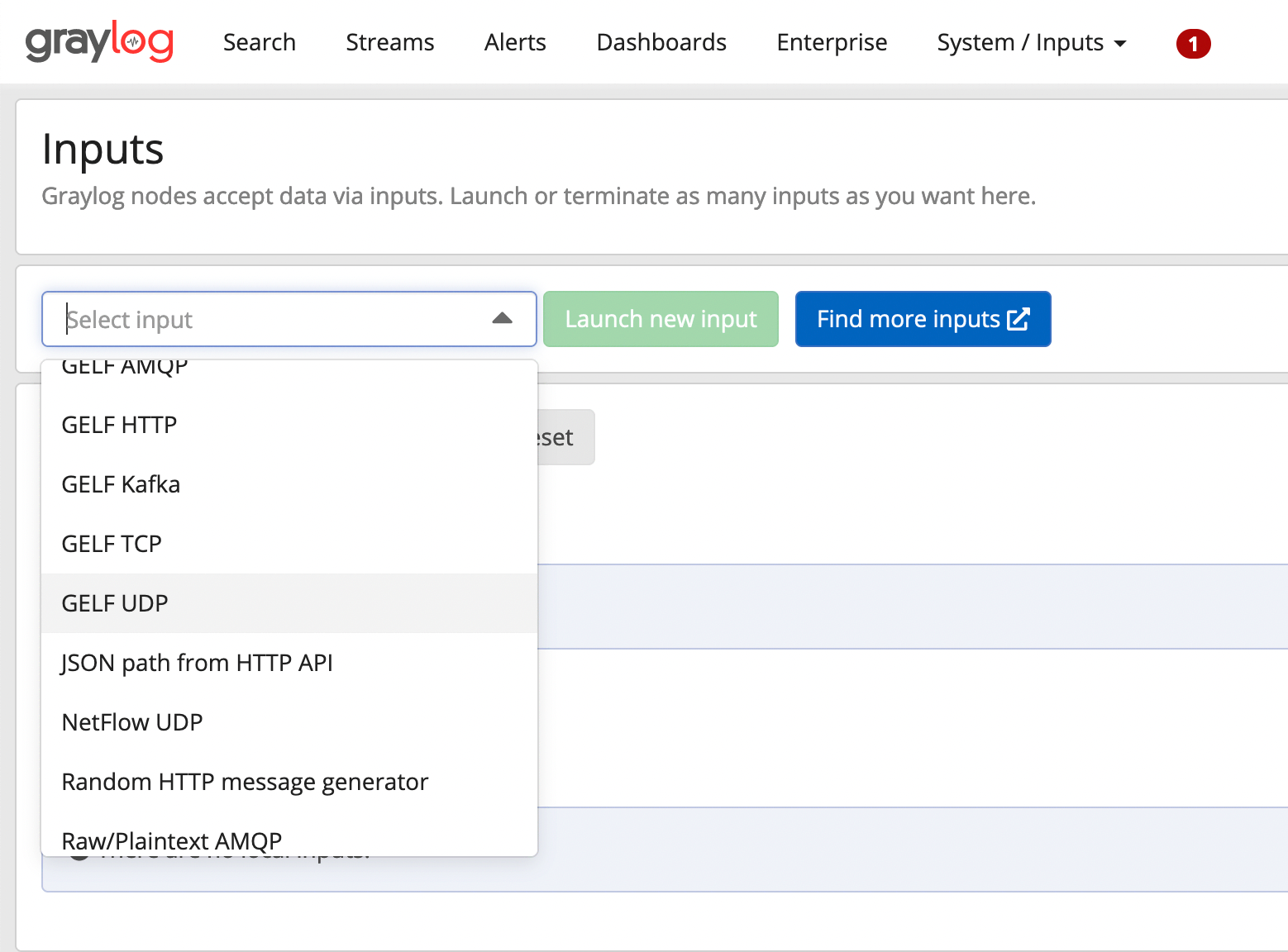 Selezione di un input nell'interfaccia web di Graylog
 -
Nella finestra modale che si apre, seleziona
Globale assegna un titolo (ad esempio, "GELF UDP" se non hai un titolo più specifico). Evita di modificare altre impostazioni a meno che tu non sia certo dei cambiamenti.
Se prevedi di utilizzare la crittografia TLS (SSL/HTTPS), NON selezionare TLS nell'interfaccia web di Graylog. La crittografia TLS è gestita direttamente dal tuo reverse proxy tramite il dashboard di Stackhero.
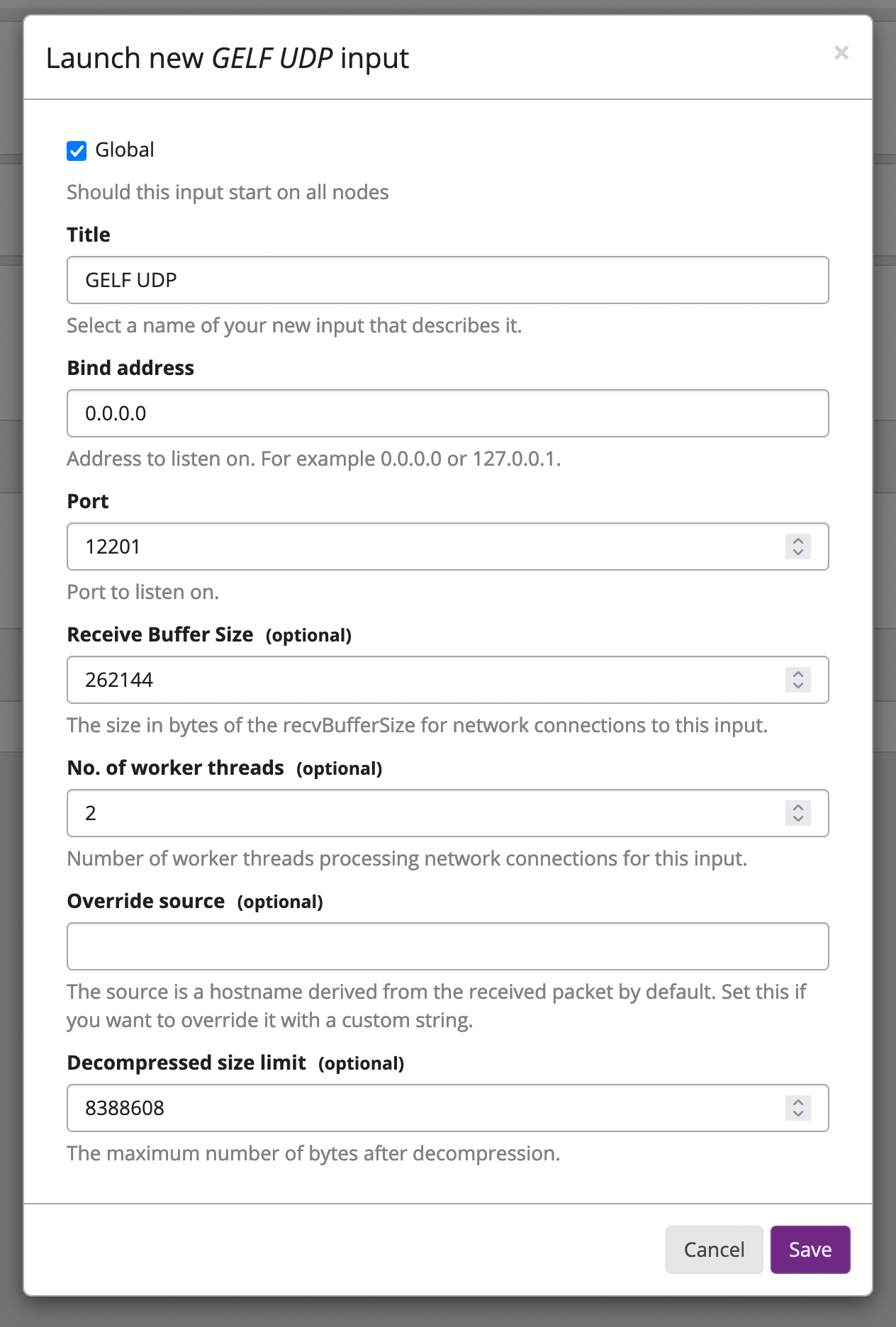 Esempio di un input GELF UDP in Graylog
- Nota la porta del tuo input poiché dovrai specificarla nel dashboard di Stackhero più tardi. Poi, clicca su
Save.
2. Dichiarare l'input su Stackhero
Dopo aver creato l'input nell'interfaccia web di Graylog, devi dichiararlo nel dashboard di Stackhero.
- Vai al tuo dashboard di Stackhero e seleziona la tua istanza Graylog.
- Clicca sul pulsante
Configure. - Nella lista
Input ports, verifica se la porta del tuo nuovo input è dichiarata. In caso contrario, aggiungila. - Verifica il tipo di protocollo (UDP o TCP). Se usi TCP, puoi abilitare la crittografia TLS (SSL/HTTPS) selezionando l'opzione corrispondente (ricorda che non dovresti abilitare TLS nell'interfaccia web di Graylog!).
- Una volta completati questi passaggi, valida la tua nuova configurazione.
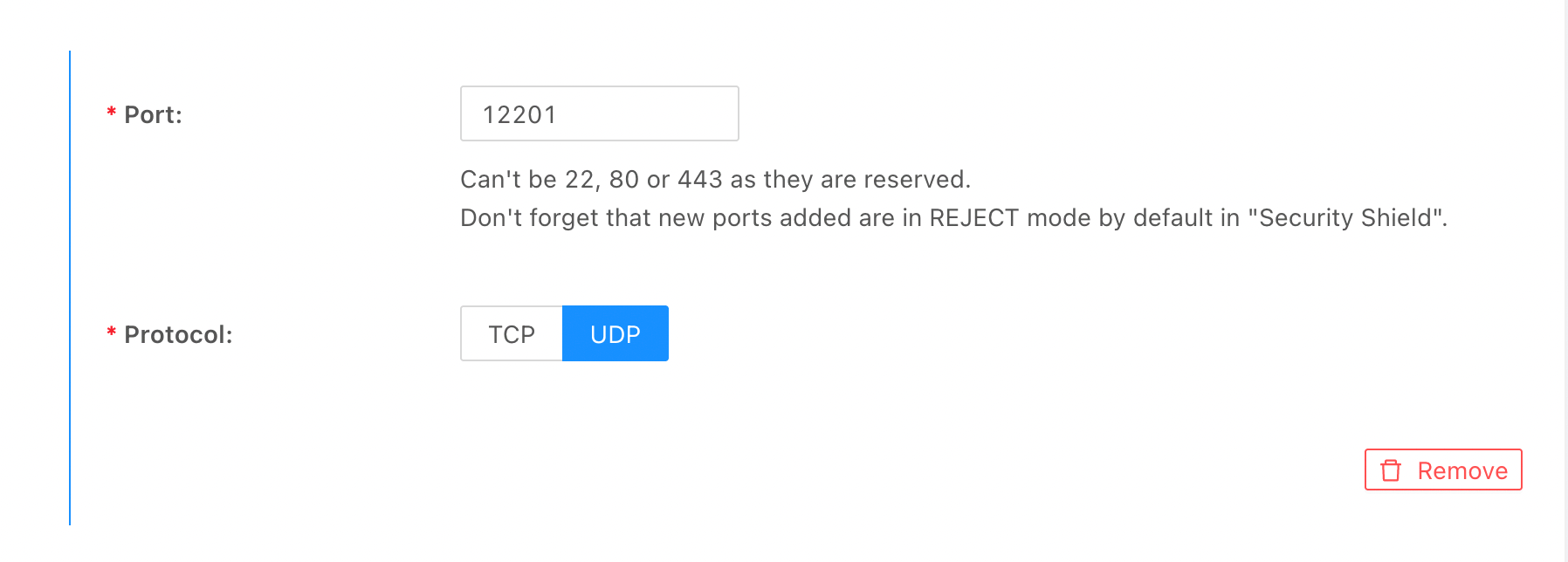 Esempio di configurazione di un input GELF UDP su Stackhero
3. Consentire il traffico sul firewall
Infine, dopo aver dichiarato il tuo input nel dashboard di Stackhero, devi consentire il traffico attraverso il tuo firewall.
- Vai al dashboard di Stackhero, seleziona il tuo servizio Graylog e clicca su
Firewall. - Assicurati che ci sia una regola che accetta il traffico dal tuo IP (o usa
0.0.0.0/0per consentire qualsiasi IP). - Se una tale regola non esiste, creane una cliccando sul pulsante
Add a rule. - Seleziona l'IP che vuoi consentire (impostalo su
0.0.0.0/0per qualsiasi IP) e specifica le porte che riceveranno dati da questo IP. - Scegli l'azione
Accept.
Salva la regola e valida la configurazione cliccando sul pulsante Validate.
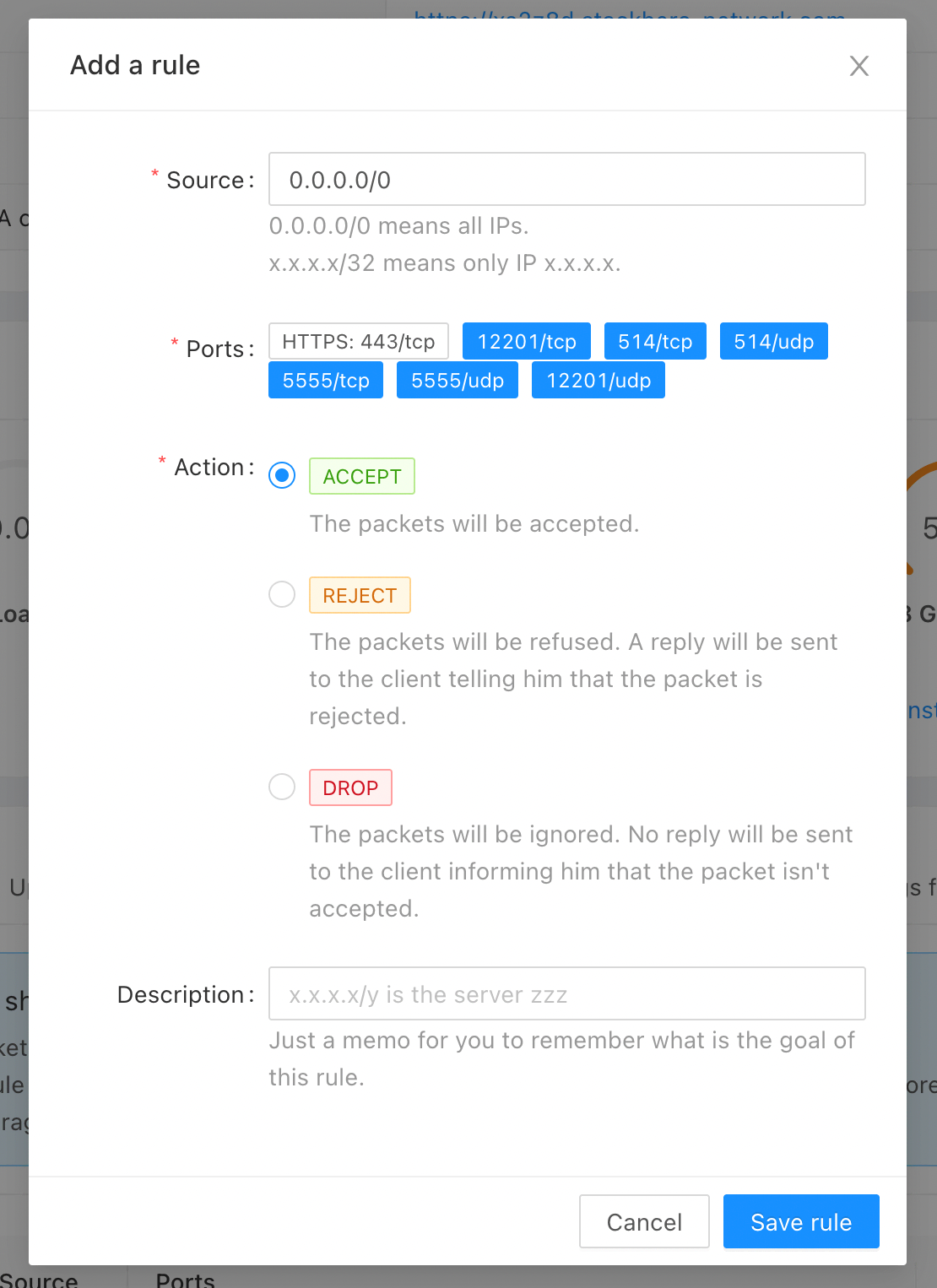 Esempio di configurazione del firewall
Il tuo input è ora completamente configurato e pronto per l'uso!
Risoluzione dei problemi: un input di Graylog non funziona
Se un input di Graylog non funziona come previsto, verifica i seguenti punti:
-
Nell'interfaccia web di Graylog:
- Vai su
SystempoiInputse conferma che l'input è in esecuzione. - Verifica che il protocollo (UDP o TCP) sia corretto.
- Se usi TCP, assicurati che
tls_enablesia impostato sufalsepoiché la crittografia è gestita nel dashboard di Stackhero. - Conferma che la porta sia corretta.
- Verifica che il formato dei dati sia accurato (GELF, CEF, RAW o Syslog).
- Vai su
-
Nel dashboard di Stackhero:
- Seleziona la tua istanza Graylog e clicca sul pulsante
Configure. - Nella lista
Input ports, assicurati che la porta sia definita con il protocollo appropriato (UDP o TCP). - Se usi TCP, conferma che l'opzione TLS sia abilitata per la crittografia (SSL/HTTPS).
- Seleziona la tua istanza Graylog e clicca sul pulsante
-
Sul firewall:
- Nel dashboard di Stackhero, seleziona la tua istanza Graylog e clicca sulla scheda
Firewall. - Assicurati che ci sia una regola che accetta il traffico per la porta e il protocollo dell'input. Se vuoi consentire qualsiasi IP, imposta il campo IP su
0.0.0.0/0.
- Nel dashboard di Stackhero, seleziona la tua istanza Graylog e clicca sulla scheda
Seguendo questa lista di controllo, non ci dovrebbero essere motivi per cui l'input fallisca.