 Node-RED: Gestire i progetti
Come utilizzare "Projects" in Node-RED
👋 Benvenuti nella documentazione di Stackhero!
Stackhero offre una soluzione Node-RED cloud pronta all'uso che fornisce numerosi vantaggi, tra cui:
- Server MQTT incluso (Mosquitto).
- Accesso completo all'interfaccia admin di Node-RED.
- Dashboard di Node-RED inclusa.
- Server email SMTP illimitato e dedicato incluso.
- Aggiornamenti senza sforzo con un solo clic.
- Nome di dominio personalizzabile sicuro con HTTPS (ad esempio, https://node-red.tua-azienda.com).
- Prestazioni ottimali e sicurezza robusta grazie a una VM privata e dedicata.
Risparmia tempo e semplifica la tua vita: bastano 5 minuti per provare la soluzione Node-RED cloud hosting di Stackhero!
"Projects" in Node-RED è una funzionalità avanzata che integra senza problemi il controllo di versione basato su Git nel tuo flusso di lavoro. Sfruttando questa funzionalità, puoi gestire e sincronizzare efficacemente i tuoi flussi con repository Git esterni, promuovendo pratiche di sviluppo collaborative e strutturate.
Creazione di una chiave pubblica
Per iniziare, accedi alla tua istanza di Node-RED. Trova l'icona del menu "hamburger" nell'angolo in alto a sinistra, vai su "Projects" e seleziona "New".
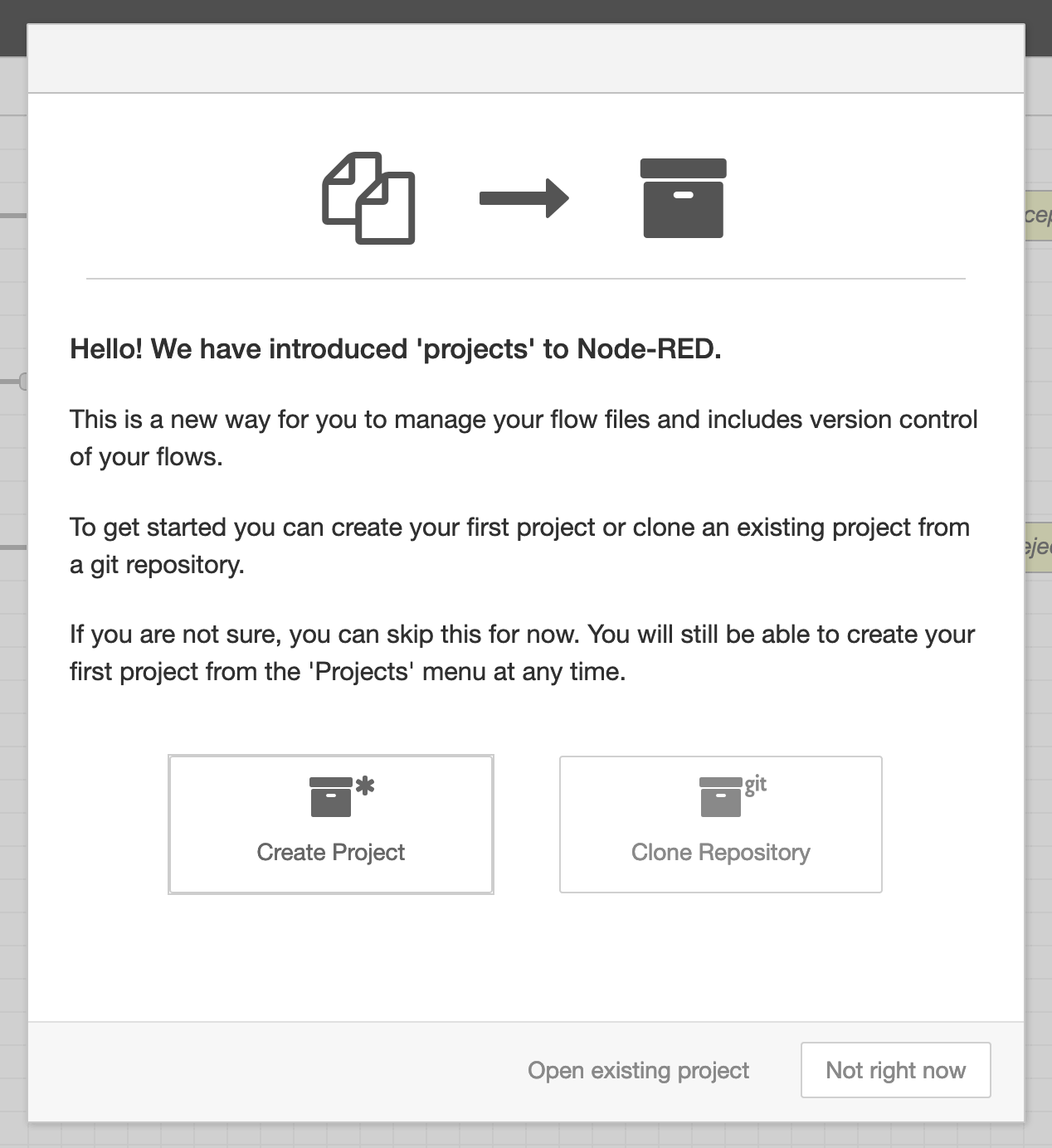 Schermata di benvenuto
Prima di creare o clonare un progetto, devi generare una chiave pubblica. Seleziona l'opzione Not right now. Poi, apri il menu (il pulsante "hamburger" in alto a destra), vai su Settings e accedi alla sezione Git config.
Nella sezione "Committer Details", fornisci il tuo nome utente Git e l'indirizzo email. Questi dettagli associano i tuoi commit Git alla tua identità. Per coerenza, potresti scegliere Node-RED come nome utente e utilizzare un formato email come nodered@xxxxx.stackhero-network.com, sostituendo xxxxx.stackhero-network.com con il dominio della tua istanza di Node-RED.
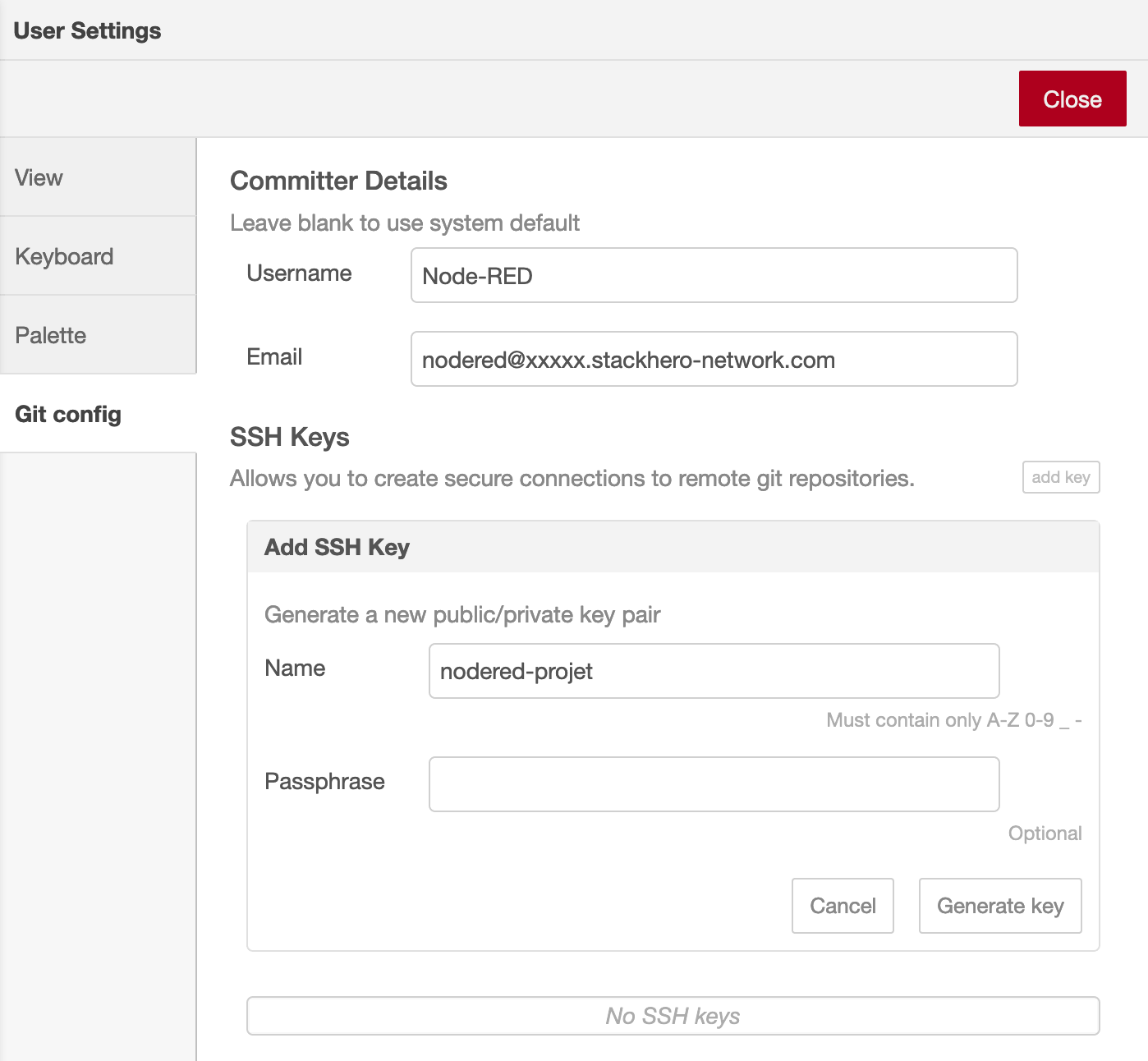 Pannello di configurazione Git
Clicca sul pulsante Add key, assegna un nome significativo alla chiave e poi clicca su Generate key. Usa l'opzione Copy public key to clipboard per copiare la chiave e chiudi il pannello.
Configurazione del tuo repository remoto
Per configurare un repository remoto, segui questi passaggi adattati per GitHub (passaggi simili si applicano ad altre piattaforme):
- Aggiungi la chiave pubblica nelle impostazioni della piattaforma.
- Ottieni l'URL SSH del tuo repository.
Puoi creare un nuovo repository o usarne uno esistente. In GitHub, vai al tuo repository, clicca su Settings, poi su Deploy keys, e seleziona Add deploy key. Incolla la chiave pubblica che hai copiato in precedenza, assegnale un nome descrittivo come "Node-RED", seleziona la casella Allow write access e clicca su Add key.
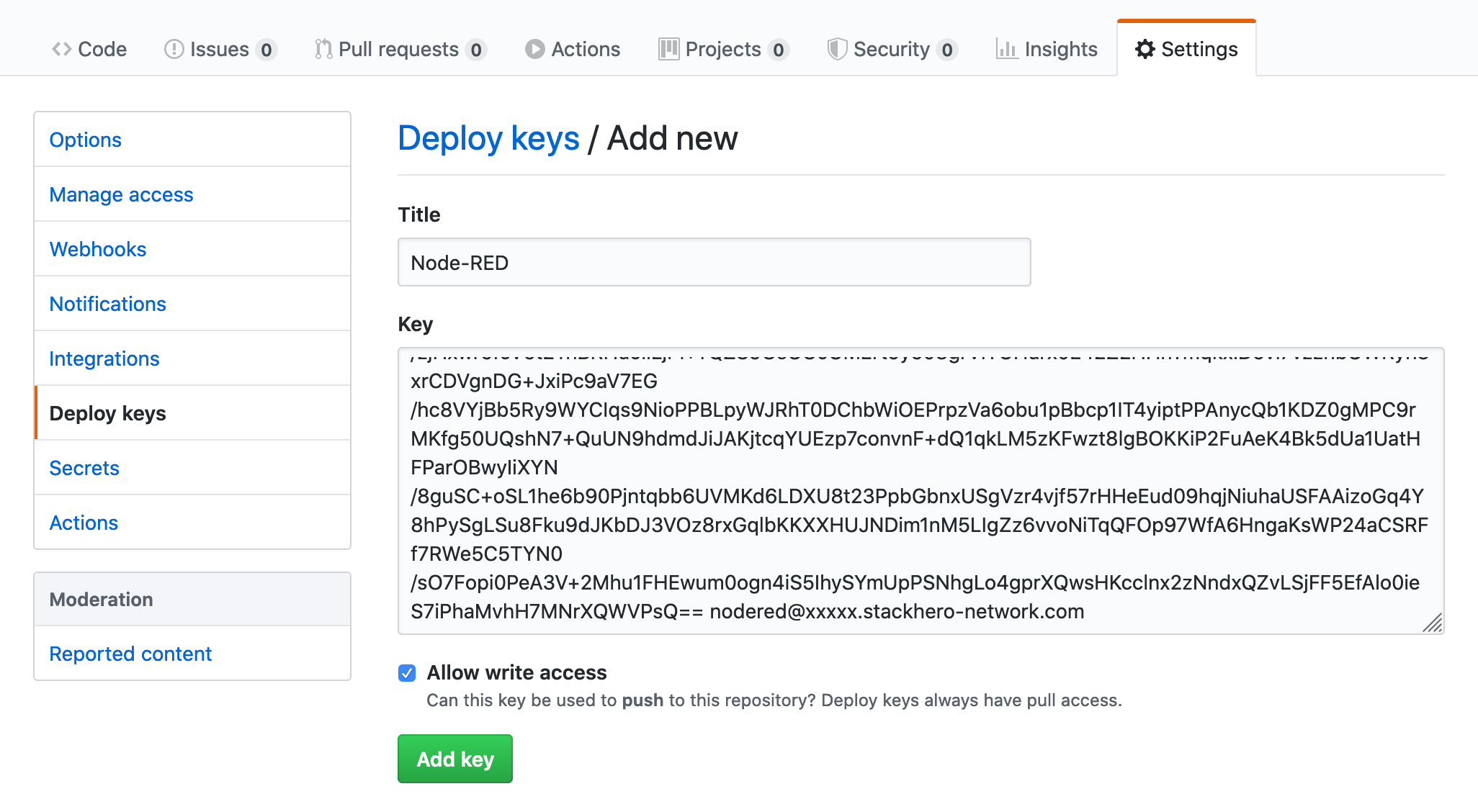 Aggiungi chiave pubblica su GitHub
Torna alla scheda Code del tuo repository e copia l'URL SSH. Questo URL di solito appare come git@github.com:<yourOrganization>/<yourRepositoryName>.git. Per i repository esistenti, clicca sul pulsante Clone or download per trovare questo URL.
Aggiunta del repository remoto a Node-RED
In Node-RED, apri il menu (icona hamburger in alto a destra), vai su Projects e seleziona "New".
Scegli Clone Repository e assicurati che le impostazioni del tuo nome utente e email siano corrette. Incolla l'URL SSH del tuo repository nel campo Git repository URL (ad esempio, git@github.com:<yourOrganization>/<yourRepositoryName>.git) e clicca su Clone Project.
Per i nuovi repository, Node-RED potrebbe chiederti di creare file di progetto predefiniti. Se richiesto, seleziona Create default project file.
Node-RED offre un'opzione per crittografare i tuoi file di credenziali di flusso prima di aggiungerli a Git. Abilitare la crittografia è altamente consigliato per proteggere i dati sensibili. Conserva la chiave di crittografia in un luogo sicuro, poiché sarà necessaria per la decrittazione.
Infine, clicca su Create project files per completare la configurazione.
Risorse aggiuntive
Per una guida più dettagliata, consulta la documentazione ufficiale di Node-RED sui progetti: Documentazione dei progetti Node-RED.
Potresti anche trovare utile questo tutorial video: Introduzione ai progetti Node-RED (YouTube).