 Mattermost: Iniziare
Come iniziare con Mattermost
👋 Benvenuti nella documentazione di Stackhero!
Stackhero offre una soluzione Mattermost cloud pronta all'uso che fornisce numerosi vantaggi, tra cui:
- Utenti e canali illimitati.
- Server email SMTP illimitato e dedicato incluso.
- Nome di dominio personalizzabile sicuro con HTTPS (ad esempio, https://chat.tua-azienda.com).
- Aggiornamenti senza sforzo con un solo clic.
- Prestazioni ottimali e sicurezza robusta grazie a una VM privata e dedicata.
- Disponibile in 🇪🇺 Europa e 🇺🇸 USA.
Risparmia tempo e semplifica la tua vita: bastano solo 5 minuti per provare la soluzione di hosting cloud Mattermost di Stackhero!
Configurazione del contenuto delle notifiche push
Per impostazione predefinita, Mattermost invia notifiche push che mostrano il nome utente del mittente e il canale in cui è stato inviato il messaggio, senza rivelare il contenuto del messaggio. Se desidera includere l'intero messaggio nella notifica, può regolare le impostazioni nella Console di Sistema:
-
Aprire la Console di Sistema.
-
Navigare su Configurazione del Sito > Notifiche > Contenuto delle Notifiche Push.
-
Scegliere se inviare solo il nome del mittente, il nome del mittente con il canale, o il messaggio completo.
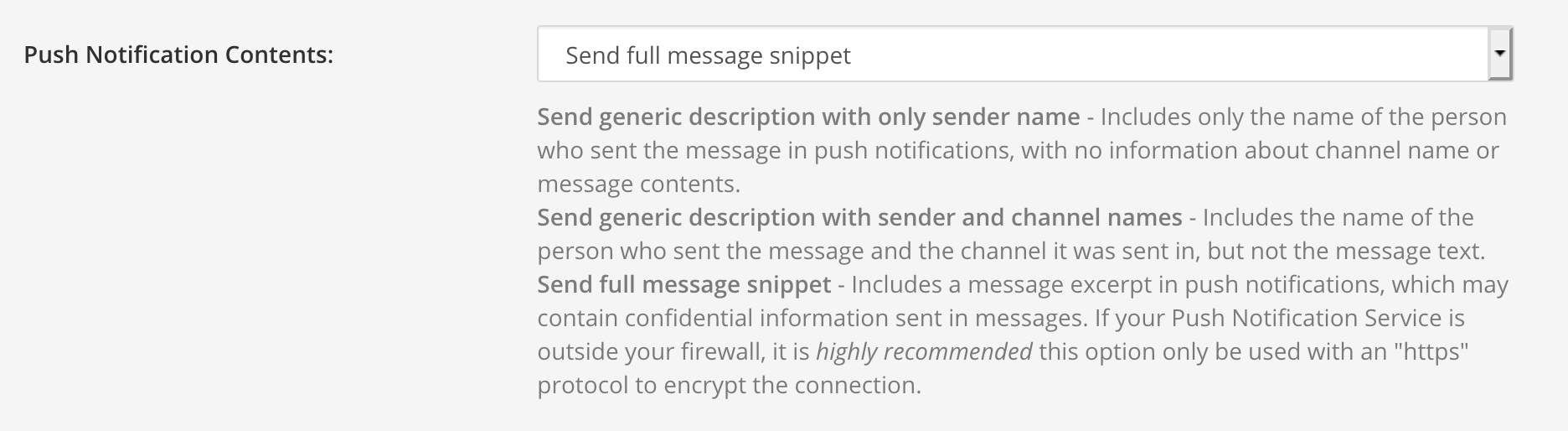 Opzioni di notifica push
Amministrazione avanzata di Mattermost con mmctl
Per chi desidera approfondire, la CLI mmctl offre strumenti potenti per gestire e configurare la propria istanza di Mattermost. Può trovare maggiori dettagli nella documentazione ufficiale: https://docs.mattermost.com/manage/mmctl-command-line-tool.html.
Utilizzo della CLI mmctl con Mattermost
Ha la possibilità di installare mmctl sul suo computer o eseguirlo tramite Docker. Consigliamo l'uso di Docker. Per avviare un container con una shell bash interattiva, può eseguire:
docker run -it mattermost/mattermost-team-edition:latest /bin/bash
Per effettuare il login, stabilire una connessione con il suo server eseguendo:
mmctl auth login -n stackhero https://<XXXXXX>.stackhero-network.com
Le verrà chiesto di inserire le sue credenziali Mattermost. Una volta effettuato il login, può eseguire varie attività amministrative con la CLI mmctl.
Se utilizza l'autenticazione a due fattori e incontra l'errore "could not initiate client: Invalid MFA token", includa il suo token MFA (il codice a 6 cifre dalla sua app MFA) eseguendo:
mmctl auth login -n stackhero --mfa-token <XXXXXX> https://<XXXXXX>.stackhero-network.com
Dopo aver effettuato l'autenticazione con successo, può elencare tutti gli utenti di Mattermost con il seguente comando:
mmctl user list
Eliminazione di un utente Mattermost usando mmctl
Faccia attenzione: questa azione eliminerà definitivamente l'utente e tutti i dati associati, e il recupero non è possibile.
Sebbene possa disabilitare un utente dalla Console di Sistema di Mattermost, l'eliminazione deve essere eseguita tramite la CLI mmctl. Per eliminare un utente, eseguire:
mmctl user delete user@example.com
Se incontra l'errore "Permanent user deletion feature is not enabled. Please contact your System Administrator", abiliti l'eliminazione dell'utente tramite supporto API con:
mmctl config set ServiceSettings.EnableAPIUserDeletion true
Eliminazione di un canale Mattermost usando mmctl
Può eliminare un canale utilizzando la CLI mmctl.
Faccia attenzione: questa azione eliminerà definitivamente il canale e tutti i suoi dati, e il recupero non è possibile.
Per eliminare un canale, sostituisca <TEAM> e <CHANNEL> con i suoi valori specifici ed esegua:
mmctl channel delete <TEAM>:<CHANNEL>
Se incontra l'errore Permanent channel deletion feature is not enabled. Please contact your System Administrator., abiliti questa funzionalità eseguendo:
mmctl config set ServiceSettings.EnableAPIChannelDeletion true
Disabilitazione della licenza Mattermost Enterprise
Stackhero fornisce la Team Edition, che è la versione gratuita e open-source di Mattermost. Può anche acquistare una licenza Enterprise Edition da Mattermost Inc. ed eseguirla su Stackhero.
Se ha attivato per errore l'Enterprise Edition di Mattermost, può disabilitarla seguendo questi passaggi:
-
Assicurarsi che l'
Enterprise Editionsia disabilitata sulla dashboard di Stackhero. Acceda alla sua dashboard Stackhero, selezioni il suo servizio Mattermost, clicchi sul pulsante Configura, e disabiliti l'opzioneEnterprise Editionse è attivata. Opzione Enterprise edition di Mattermost nella dashboard Stackhero
 -
Acceda a Mattermost, clicchi sull'icona del menu in alto a sinistra, selezioni Console di Sistema, poi Edizione e Licenza. Infine, clicchi su Rimuovi Licenza e Declassa Server.
Dopo aver completato questi passaggi, il suo server verrà riportato alla Team Edition gratuita.
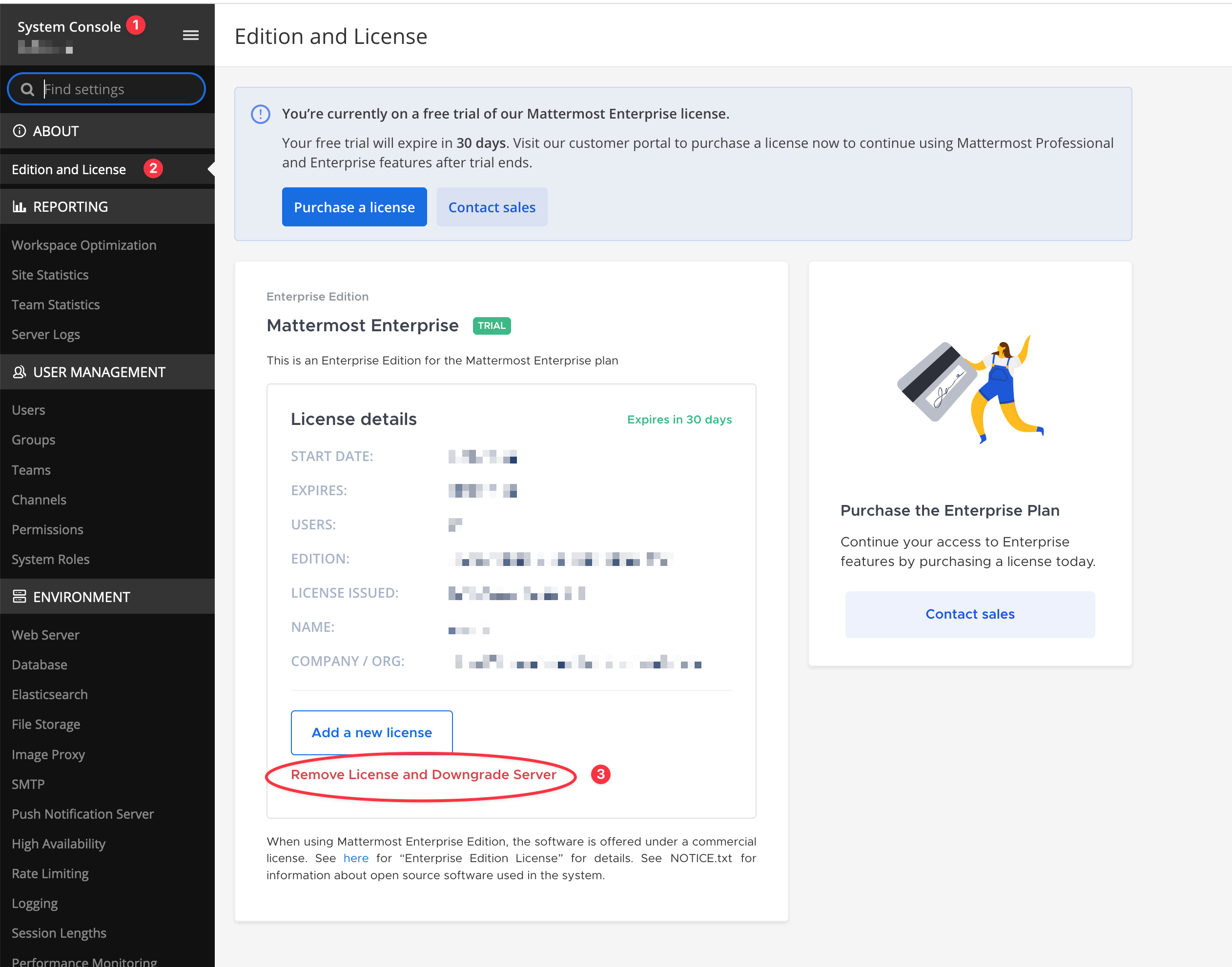 Rimuovere la licenza enterprise da Mattermost
Eliminazione automatica dei messaggi dopo un certo tempo
Stackhero include una funzionalità unica per eliminare automaticamente i messaggi di Mattermost dopo un certo numero di giorni.
Ad esempio, può specificare che desidera conservare i messaggi per 365 giorni (1 anno) nei canali pubblici e privati, ed eliminare automaticamente i messaggi più vecchi di 1 anno. Questo è molto utile per conformarsi alle leggi locali sulla conservazione dei dati o semplicemente per ridurre l'uso del disco della sua istanza.
Per fare ciò, vada sulla dashboard di Stackhero, selezioni il suo servizio Mattermost, clicchi sul pulsante "Configura" e poi configuri la parte "Eliminazione automatica dei messaggi" secondo le sue esigenze.
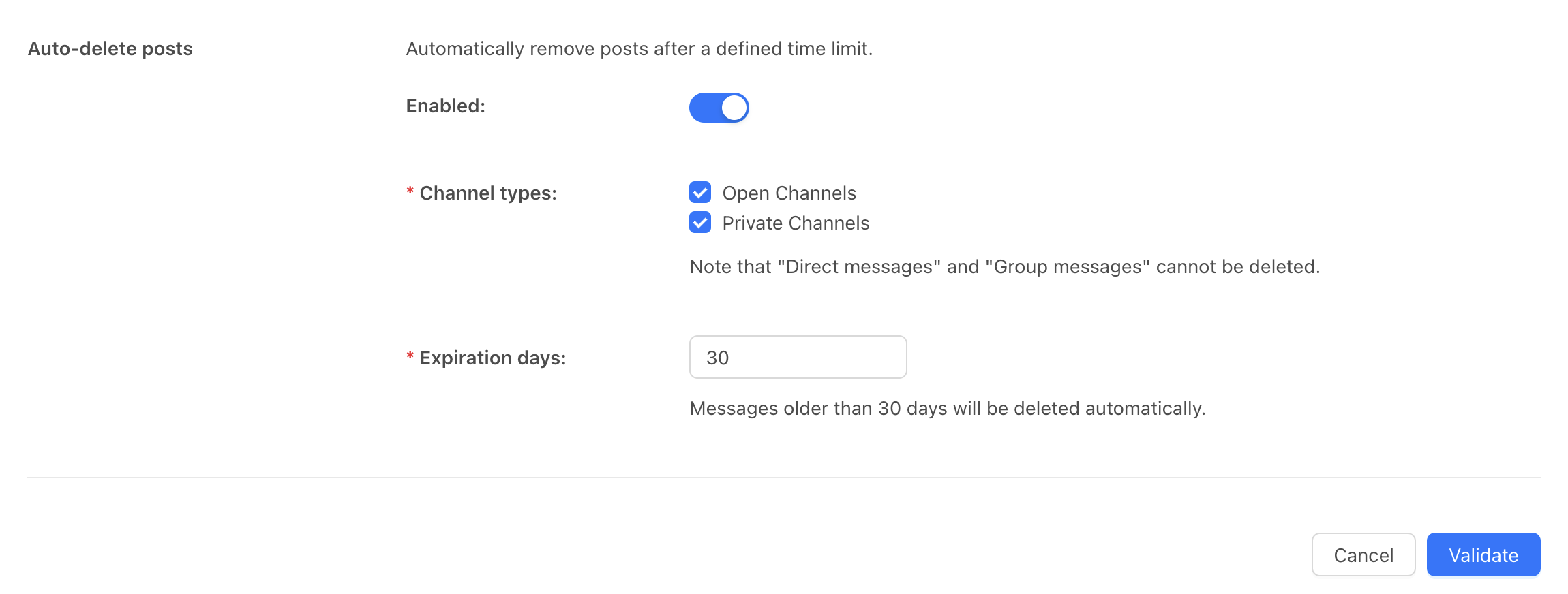 Configurazione dell'eliminazione automatica dei messaggi di Mattermost