 Graylog: Avvisi
Come inviare avvisi Graylog tramite email, Slack o Mattermost
👋 Benvenuti nella documentazione di Stackhero!
Stackhero offre una soluzione Graylog cloud pronta all'uso che fornisce numerosi vantaggi, tra cui:
- Server email SMTP illimitato e dedicato incluso.
- Aggiornamenti senza sforzo con un solo clic.
- Nome di dominio personalizzabile sicuro con HTTPS (ad esempio, https://logs.tua-azienda.com).
- Prestazioni ottimali e sicurezza robusta grazie a una VM privata e dedicata.
Risparmia tempo e semplifica la tua vita: bastano 5 minuti per provare la soluzione Graylog cloud hosting di Stackhero!
Graylog ti consente di rispondere proattivamente a condizioni specifiche inviando avvisi tramite notifiche. Queste notifiche possono essere inviate via email, Slack, Mattermost o un webhook HTTP.
Per ulteriori informazioni sugli avvisi, puoi consultare la documentazione ufficiale.
Configurare le notifiche email
Ogni istanza di Graylog fornita da Stackhero include un server email integrato, permettendoti di inviare email illimitate direttamente dalla tua istanza senza costi aggiuntivi.
Per configurare una notifica email, puoi seguire questi passaggi:
-
Accedi al tuo servizio Graylog, naviga su
Alerts>Notifications, e clicca sul pulsanteGet started!o scegliCreate notification. -
Inserisci un titolo per la tua notifica e scegli
Email NotificationsottoNotification type. -
Nel campo
Sender, inseriscinoreply@<yourGraylogDomain>. Ricorda di sostituire<yourGraylogDomain>con il tuo nome di dominio Graylog reale, solitamente formattato come<XXXXXX>.stackhero-network.com.Importante: Assicurati di utilizzare il tuo dominio Graylog per evitare errori durante l'invio delle email.
-
Specifica l'indirizzo email dove desideri ricevere gli avvisi nel campo
Email recipient.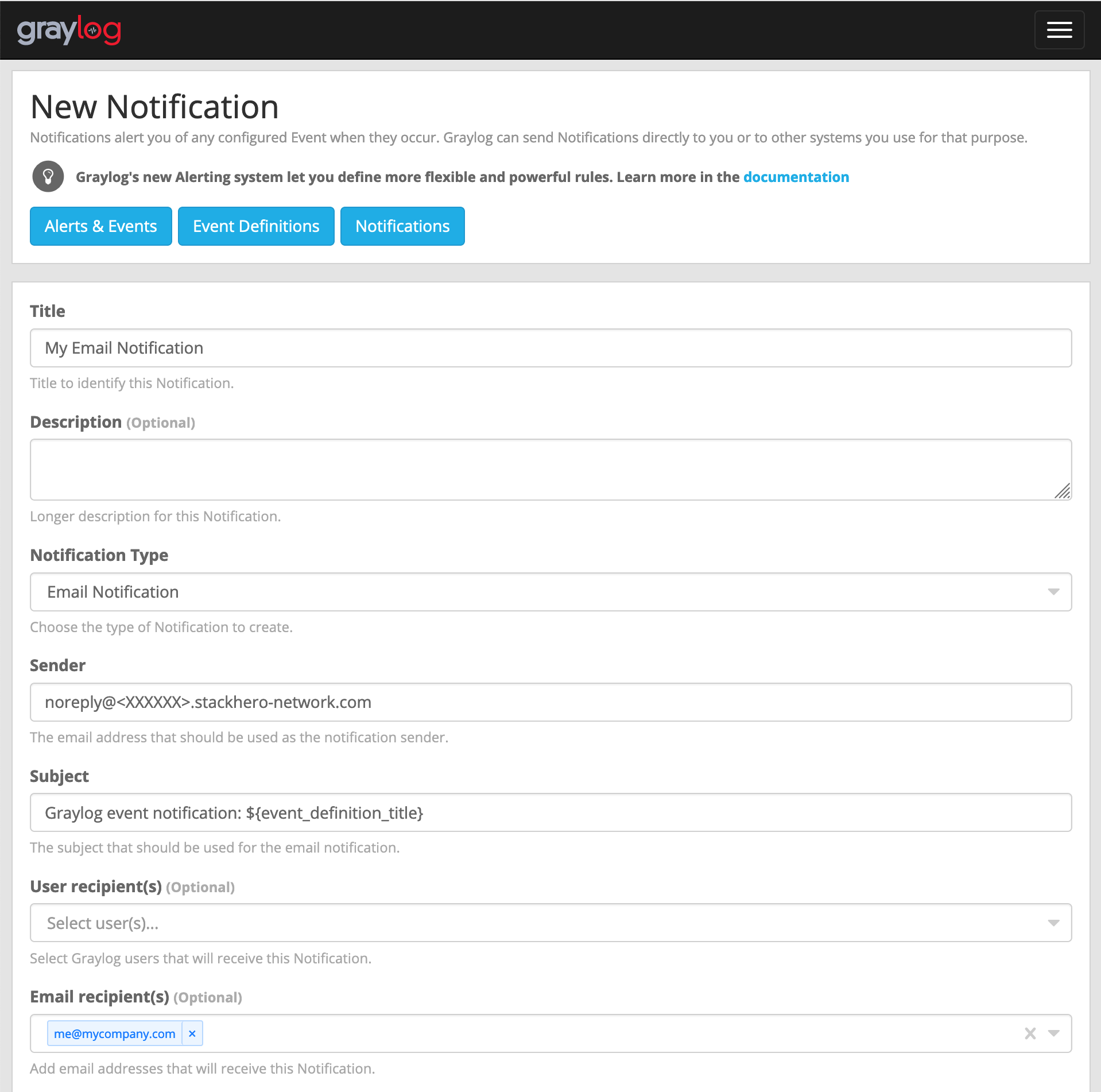 Esempio di configurazione email
 -
Clicca sul pulsante
Execute test notificationper verificare che tutto funzioni correttamente. Una volta confermato, completa la configurazione cliccando suCreate.
Congratulazioni! La tua notifica email è ora configurata e operativa!
Gestione dell'errore: "Sending the email to the following server failed: postfix:25"
Se incontri l'errore Error: Notification has email recipients and is triggered, but sending emails failed. Sending the email to the following server failed: postfix:25, è probabile che l'input sender non sia formattato correttamente. Dovrebbe seguire il modello <qualcosa>@<yourGraylogDomain>. "Qualcosa" è flessibile (come "noreply"), ma "yourGraylogDomain" deve riflettere il dominio del tuo servizio Graylog, solitamente presentato come <XXXXXX>.stackhero-network.com.
Configurare le notifiche Slack e Mattermost
Per configurare una notifica Slack o Mattermost Cloud, avrai prima bisogno di un "webhook in entrata" da Slack o Mattermost Cloud.
Ottenere un URL di webhook in entrata da Slack
Per gli utenti di Slack, visita https://api.slack.com/apps e clicca su Create New App. Completa il modulo, validalo, poi seleziona Incoming Webhooks e attivali. Clicca su Add New Webhook to Workspace e copia l'Webhook URL per utilizzarlo nei passaggi successivi.
Ottenere un URL di webhook in entrata da Mattermost
Se preferisci Mattermost Cloud, l'alternativa open-source a Slack, accedi alla tua interfaccia Mattermost. Dal menu principale, seleziona Integrations, poi Incoming Webhooks, clicca su Add Incoming Webhook, e completa il modulo. Ti verrà fornito un URL nel formato https://<domain>/hooks/<token> da copiare per un uso futuro.
Configurare la notifica
Prima di configurare le notifiche Slack e Mattermost Cloud, assicurati che il plugin Integrations sia attivato nel dashboard di Stackhero. Per farlo, scegli il tuo servizio Graylog, clicca su Configure, attiva il plugin Integrations, e conferma la configurazione.
Una volta configurato, procedi alla tua istanza Graylog sotto Alerts, Notifications, e clicca su Get started! o Create notification.
Assegna un titolo e seleziona Slack Notification in Notification type. Incolla l'URL del webhook in entrata che hai ottenuto da Slack o Mattermost in Webhook URL.
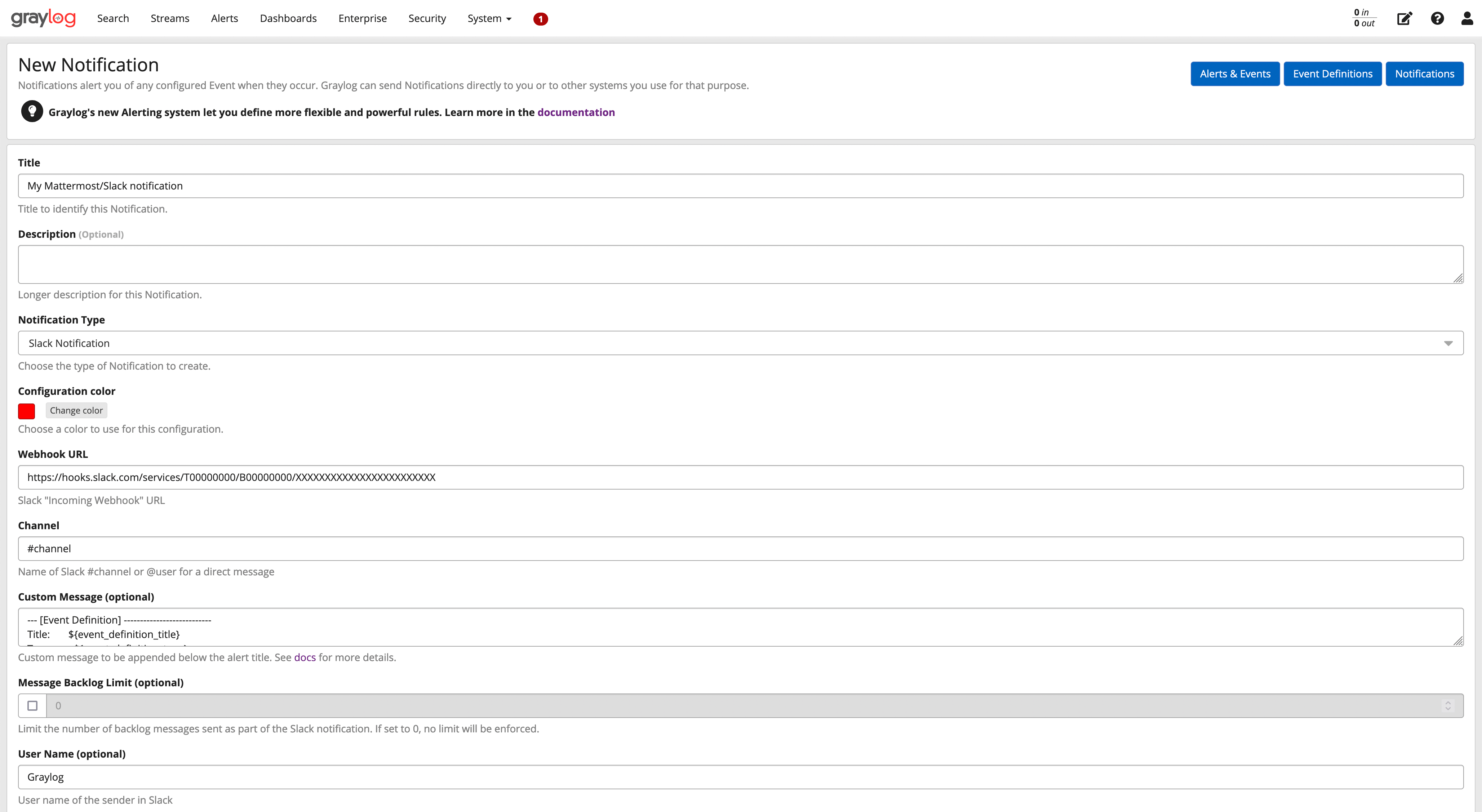 Esempio di configurazione Slack/Mattermost
Clicca sul pulsante Execute Test Notification per assicurarti del funzionamento, poi finalizza cliccando su Create.
Congratulazioni, la tua notifica Slack/Mattermost è ora configurata e pronta all'uso!