 Mattermost: Erste Schritte
Wie man mit Mattermost beginnt
👋 Willkommen bei der Stackhero-Dokumentation!
Stackhero bietet eine einsatzbereite Mattermost-Cloud-Lösung, die zahlreiche Vorteile bietet, darunter:
- Unbegrenzte Benutzer und Kanäle.
- Unbegrenzter und dedizierter SMTP-E-Mail-Server inklusive.
- Anpassbarer Domainname gesichert mit HTTPS (zum Beispiel, https://chat.ihre-firma.com).
- Mühelose Updates mit nur einem Klick.
- Optimale Performance und robuste Sicherheit durch eine private und dedizierte VM.
- Verfügbar in 🇪🇺 Europa und 🇺🇸 USA.
Sparen Sie Zeit und vereinfachen Sie Ihr Leben: Es dauert nur 5 Minuten, um die Mattermost-Cloud-Hosting-Lösung von Stackhero auszuprobieren!
Konfiguration der Inhalte von Push-Benachrichtigungen
Standardmäßig sendet Mattermost Push-Benachrichtigungen, die den Benutzernamen des Absenders und den Kanal anzeigen, in dem die Nachricht gesendet wurde, ohne den Nachrichteninhalt preiszugeben. Wenn Sie die gesamte Nachricht in der Benachrichtigung einfügen möchten, können Sie die Einstellungen in der Systemkonsole anpassen:
-
Öffnen Sie die Systemkonsole.
-
Navigieren Sie zu Site-Konfiguration > Benachrichtigungen > Inhalte der Push-Benachrichtigungen.
-
Wählen Sie, ob nur der Name des Absenders, der Name des Absenders mit dem Kanal oder die vollständige Nachricht gesendet werden soll.
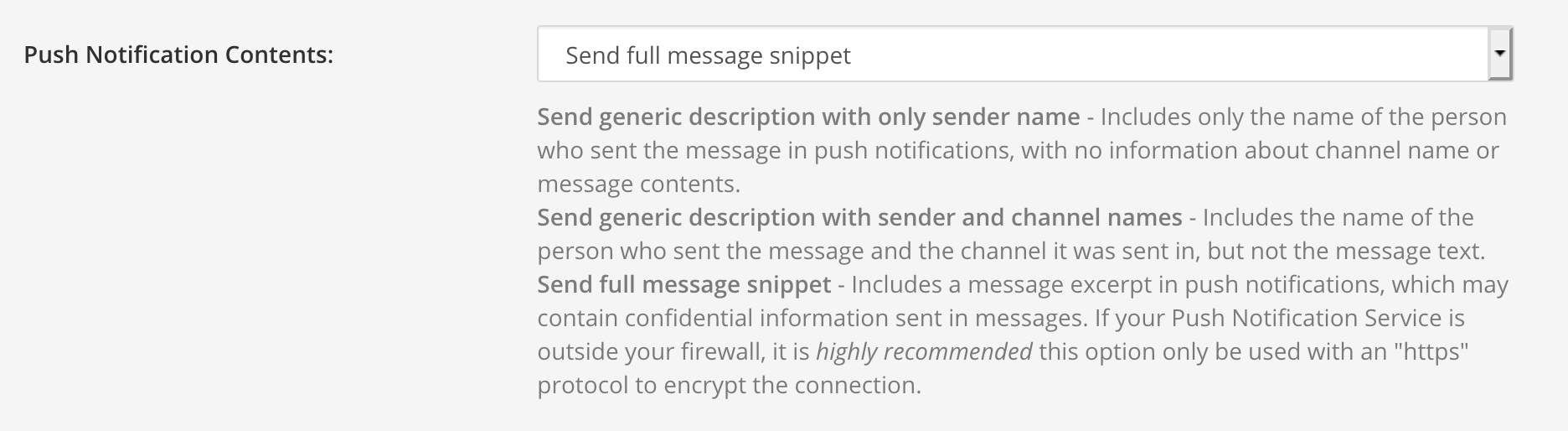 Optionen für Push-Benachrichtigungen
Erweiterte Mattermost-Administration mit mmctl
Für diejenigen, die tiefer eintauchen möchten, bietet die mmctl CLI leistungsstarke Werkzeuge zur Verwaltung und Konfiguration Ihrer Mattermost-Instanz. Weitere Details finden Sie in der offiziellen Dokumentation: https://docs.mattermost.com/manage/mmctl-command-line-tool.html.
Verwendung der CLI mmctl mit Mattermost
Sie haben die Möglichkeit, mmctl auf Ihrem Computer zu installieren oder es mit Docker auszuführen. Wir empfehlen die Verwendung von Docker. Um einen Container mit einer interaktiven Bash-Shell zu starten, können Sie ausführen:
docker run -it mattermost/mattermost-team-edition:latest /bin/bash
Um sich anzumelden, stellen Sie eine Verbindung zu Ihrem Server her, indem Sie ausführen:
mmctl auth login -n stackhero https://<XXXXXX>.stackhero-network.com
Sie werden aufgefordert, Ihre Mattermost-Anmeldedaten einzugeben. Sobald Sie angemeldet sind, können Sie verschiedene administrative Aufgaben mit der mmctl CLI durchführen.
Wenn Sie die Zwei-Faktor-Authentifizierung verwenden und den Fehler "could not initiate client: Invalid MFA token" erhalten, fügen Sie Ihr MFA-Token (den 6-stelligen Code aus Ihrer MFA-App) hinzu, indem Sie ausführen:
mmctl auth login -n stackhero --mfa-token <XXXXXX> https://<XXXXXX>.stackhero-network.com
Nach erfolgreicher Authentifizierung können Sie alle Mattermost-Benutzer mit folgendem Befehl auflisten:
mmctl user list
Löschen eines Mattermost-Benutzers mit mmctl
Seien Sie vorsichtig: Diese Aktion wird den Benutzer und alle zugehörigen Daten dauerhaft löschen, und eine Wiederherstellung ist nicht möglich.
Obwohl Sie einen Benutzer über die Mattermost-Systemkonsole deaktivieren können, muss das Löschen über die mmctl CLI erfolgen. Um einen Benutzer zu löschen, führen Sie aus:
mmctl user delete user@example.com
Wenn Sie den Fehler "Permanent user deletion feature is not enabled. Please contact your System Administrator" erhalten, aktivieren Sie die Benutzerlöschung über API-Unterstützung mit:
mmctl config set ServiceSettings.EnableAPIUserDeletion true
Löschen eines Mattermost-Kanals mit mmctl
Sie können einen Kanal mit der mmctl CLI löschen.
Seien Sie vorsichtig: Diese Aktion wird den Kanal und alle seine Daten dauerhaft löschen, und eine Wiederherstellung ist nicht möglich.
Um einen Kanal zu löschen, ersetzen Sie <TEAM> und <CHANNEL> durch Ihre spezifischen Werte und führen Sie aus:
mmctl channel delete <TEAM>:<CHANNEL>
Wenn Sie den Fehler Permanent channel deletion feature is not enabled. Please contact your System Administrator. erhalten, aktivieren Sie diese Funktion, indem Sie ausführen:
mmctl config set ServiceSettings.EnableAPIChannelDeletion true
Deaktivierung der Mattermost Enterprise-Lizenz
Stackhero bietet die Team Edition, die kostenlose und Open-Source-Version von Mattermost. Alternativ können Sie eine Enterprise Edition-Lizenz von Mattermost Inc. erwerben und auf Stackhero ausführen.
Wenn Sie versehentlich die Mattermost Enterprise Edition aktiviert haben, können Sie sie deaktivieren, indem Sie diese Schritte befolgen:
-
Stellen Sie sicher, dass die
Enterprise Editionim Stackhero-Dashboard deaktiviert ist. Melden Sie sich bei Ihrem Stackhero-Dashboard an, wählen Sie Ihren Mattermost-Dienst aus, klicken Sie auf die Schaltfläche Konfigurieren und deaktivieren Sie die OptionEnterprise Edition, falls sie aktiviert ist. Option Enterprise Edition von Mattermost im Stackhero-Dashboard
 -
Melden Sie sich bei Mattermost an, klicken Sie auf das Menüsymbol oben links, wählen Sie Systemkonsole, dann Edition und Lizenz. Klicken Sie schließlich auf Lizenz entfernen und Server herabstufen.
Nach Abschluss dieser Schritte wird Ihr Server auf die kostenlose Team Edition zurückgesetzt.
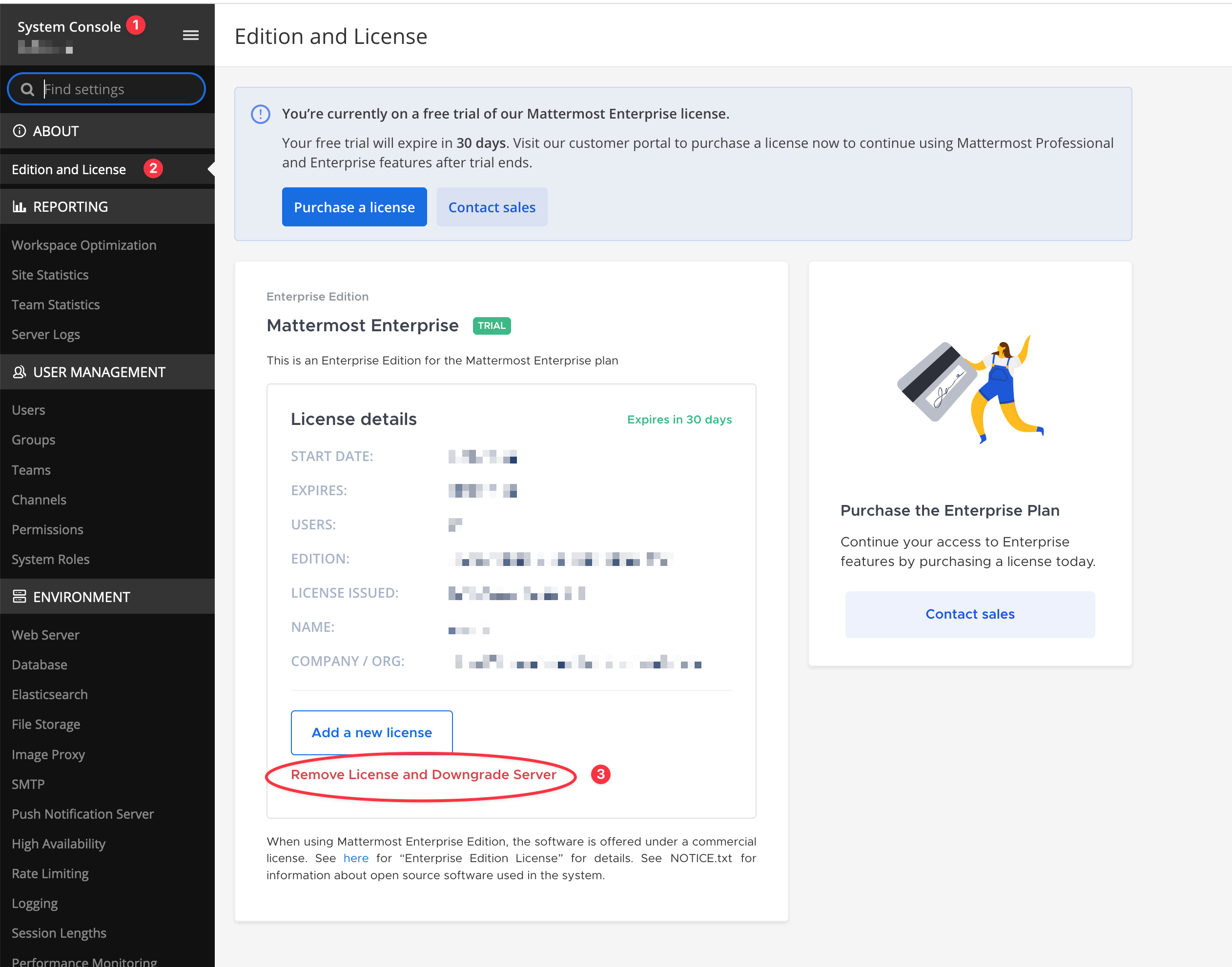 Enterprise-Lizenz von Mattermost entfernen
Automatisches Löschen von Nachrichten nach einer bestimmten Zeit
Stackhero bietet eine einzigartige Funktion, um Mattermost-Nachrichten nach einer bestimmten Anzahl von Tagen automatisch zu löschen.
Zum Beispiel können Sie angeben, dass Sie Nachrichten für 365 Tage (1 Jahr) in öffentlichen und privaten Kanälen aufbewahren und Nachrichten, die älter als 1 Jahr sind, automatisch löschen möchten. Dies ist sehr nützlich, um lokale Datenschutzgesetze einzuhalten oder einfach den Speicherplatz Ihrer Instanz zu reduzieren.
Um dies zu tun, gehen Sie zum Stackhero-Dashboard, wählen Sie Ihren Mattermost-Dienst aus, klicken Sie auf die Schaltfläche "Konfigurieren" und konfigurieren Sie den Abschnitt "Automatisches Löschen von Beiträgen" nach Bedarf.
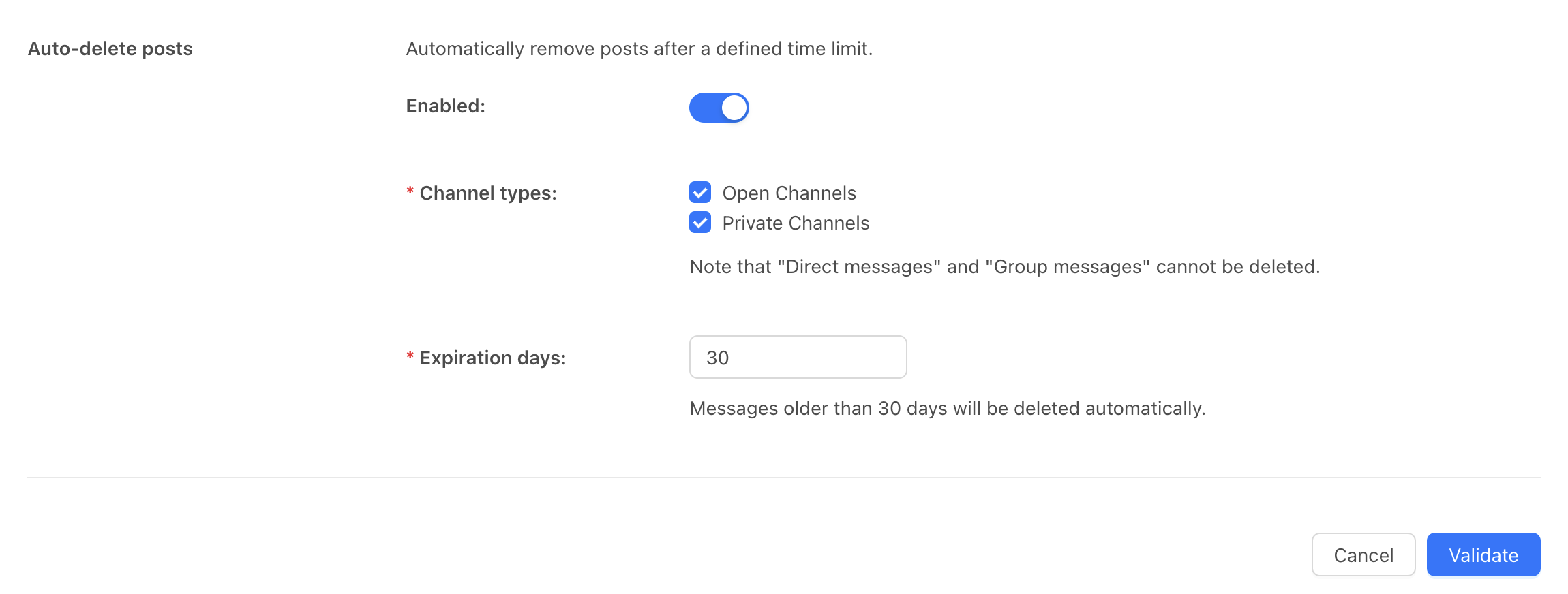 Konfiguration der automatischen Löschung von Mattermost-Nachrichten