 Grafana: Verwendung von Prometheus
Wie man Grafana konfiguriert, um Prometheus als Datenquelle zu nutzen
👋 Willkommen in der Stackhero-Dokumentation!
Stackhero bietet eine einsatzbereite Grafana Cloud Lösung, die zahlreiche Vorteile bietet, darunter:
- Unbegrenzte Benutzer, Dashboards und Alarme.
- Unbegrenzter und dedizierter SMTP E-Mail-Server inklusive.
- Plugins mit einem Klick installierbar.
- Nahtlose SSO-Unterstützung, kompatibel mit
GitLab,GitHub,OAuth2-Protokollen.- Mühelose Updates mit nur einem Klick.
- Anpassbarer Domainname gesichert mit HTTPS (zum Beispiel, https://grafana.ihre-firma.com).
- Optimale Performance und robuste Sicherheit durch eine private und dedizierte VM.
Sparen Sie Zeit und vereinfachen Sie Ihr Leben: Es dauert nur 5 Minuten, um die Grafana Cloud Hosting Lösung von Stackhero auszuprobieren!
Wie man Prometheus als Datenquelle in Grafana konfiguriert
Die Integration von Prometheus mit Grafana verbessert Ihre Fähigkeit, Metriken effektiv zu visualisieren. Folgen Sie diesem Leitfaden für einen unkomplizierten Einrichtungsprozess.
Zugriff auf die Datenquellenkonfiguration
- Öffnen Sie die Grafana-Webbenutzeroberfläche (UI).
- Navigieren Sie zu
Configuration>Data Sources. - Klicken Sie auf
Add Data Source. - Wählen Sie aus der Liste der verfügbaren Quellen
Prometheusaus.
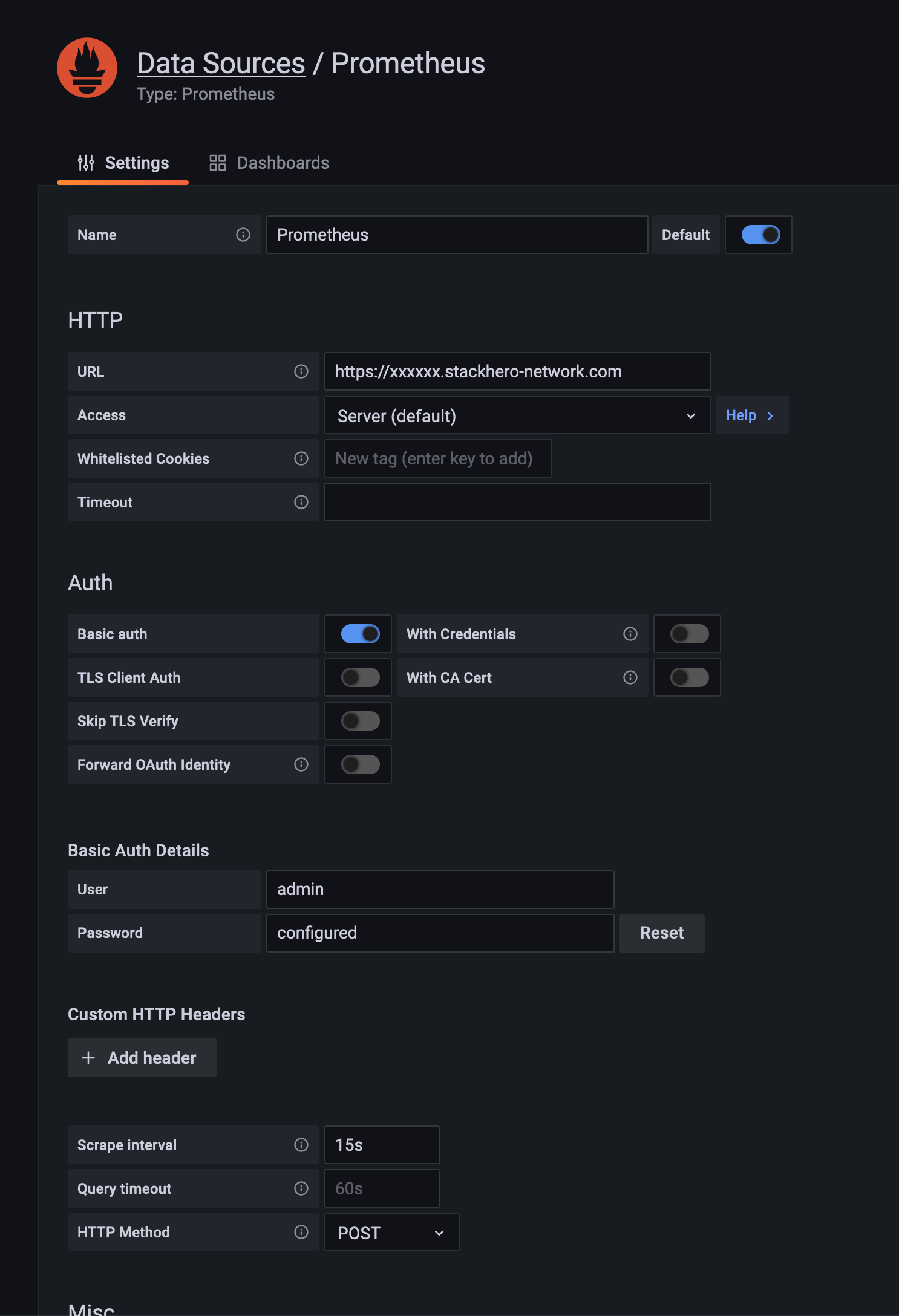 Beispiel für die Konfiguration von Prometheus als Datenquelle
Konfiguration der Prometheus-Datenquelle
Folgen Sie diesen Schritten, um Prometheus korrekt als Datenquelle einzurichten:
- URL: Geben Sie die Prometheus-Service-URL an, wie
https://<XXXXXX>.stackhero-network.comoder Ihre benutzerdefinierte Domain. - Authentication: Aktivieren Sie
Basic Auth, setzen Sieadminals Benutzernamen und geben Sie Ihr Prometheus-Passwort ein. Dieses Passwort finden Sie im Stackhero-Dashboard unter den Prometheus-Service-Einstellungen. - Scrape Interval: Stellen Sie sicher, dass das
Scrape Intervalmit Ihrer Prometheus-Serverkonfiguration übereinstimmt. Der Standardwert ist15s, es sei denn, er wurde angepasst.
Nachdem Sie diese Details eingegeben haben, klicken Sie auf Save & Test, um die Verbindung zu überprüfen.
Hinzufügen eines Node Exporter Dashboards
Wenn Ihr Prometheus-Server ein Node Exporter-Ziel enthält, können Sie schnell ein vorgefertigtes Dashboard in Grafana importieren, um dessen Metriken zu überwachen:
- Navigieren Sie in der Grafana-UI zu
Create>Import. - Geben Sie unter
Import via grafana.comdie ID1860ein und klicken Sie aufLoad. - Wählen Sie Ihre Prometheus-Datenquelle aus.
- Klicken Sie auf
Import, um das Dashboard hinzuzufügen.
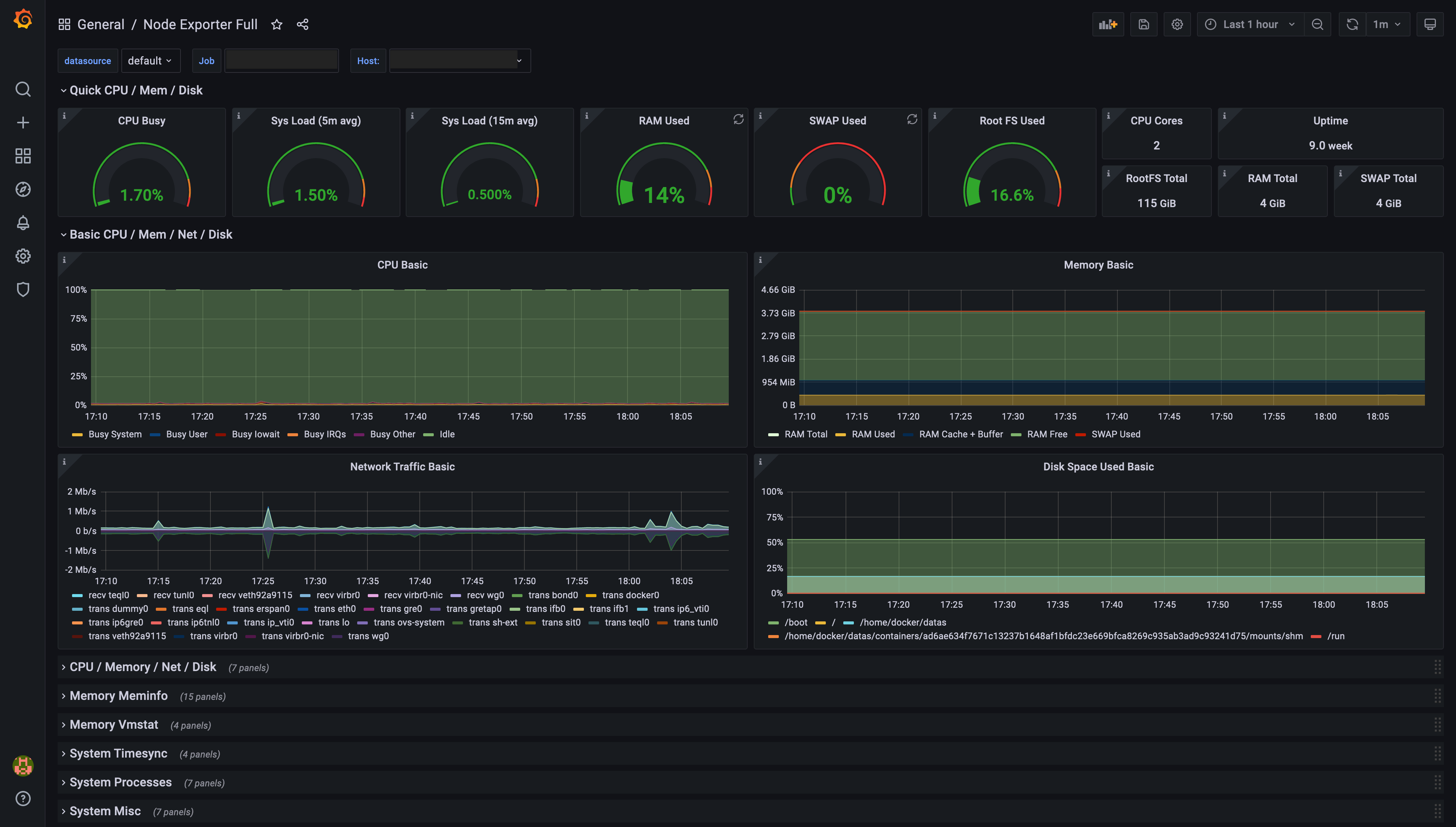 Beispiel eines von Grafana generierten Dashboards, basierend auf Prometheus Node Exporter-Daten
Sie haben nun ein Grafana-Dashboard, das Metriken vom Node Exporter anzeigt. Verwenden Sie den Job-Selektor oben links, um zwischen Instanzen zu wechseln.
Hinzufügen eines Blackbox Exporter Dashboards
Grafana unterstützt vorkonfigurierte Dashboards für den Blackbox Exporter. Um eines hinzuzufügen:
- Gehen Sie in der Grafana-UI zu
Create>Import. - Geben Sie eine der folgenden IDs ein:
7587,11175,11529oder13659, und klicken Sie aufLoad. - Wählen Sie Ihre Prometheus-Datenquelle aus und klicken Sie auf
Import.
Dieser Prozess fügt ein Dashboard hinzu, das für die Visualisierung von Blackbox Exporter-Daten konzipiert ist. Verwenden Sie den Job-Selektor oben links, um sich auf spezifische Instanzen zu konzentrieren.
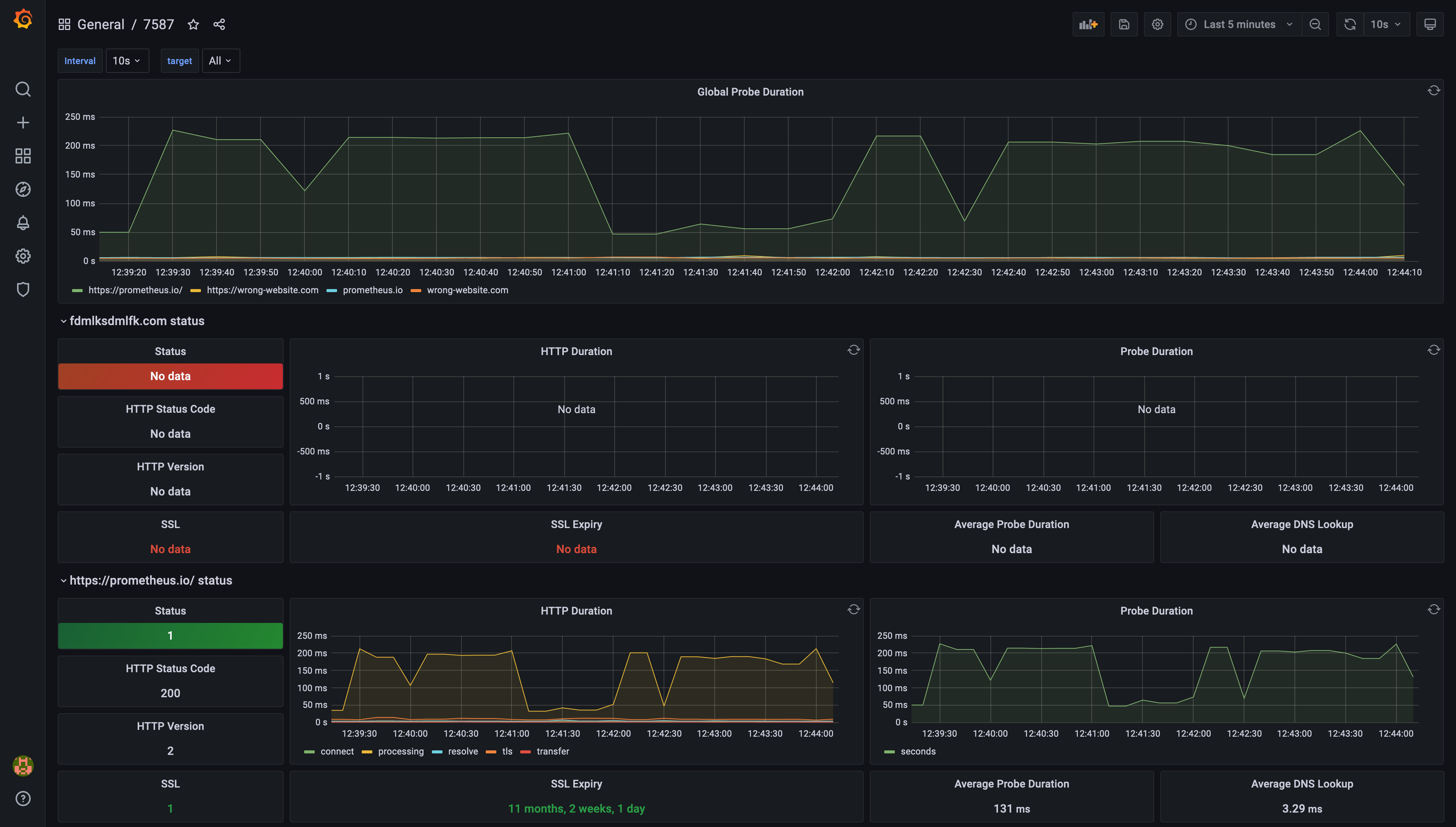 Beispiel eines vorkonfigurierten Dashboards ID 7587
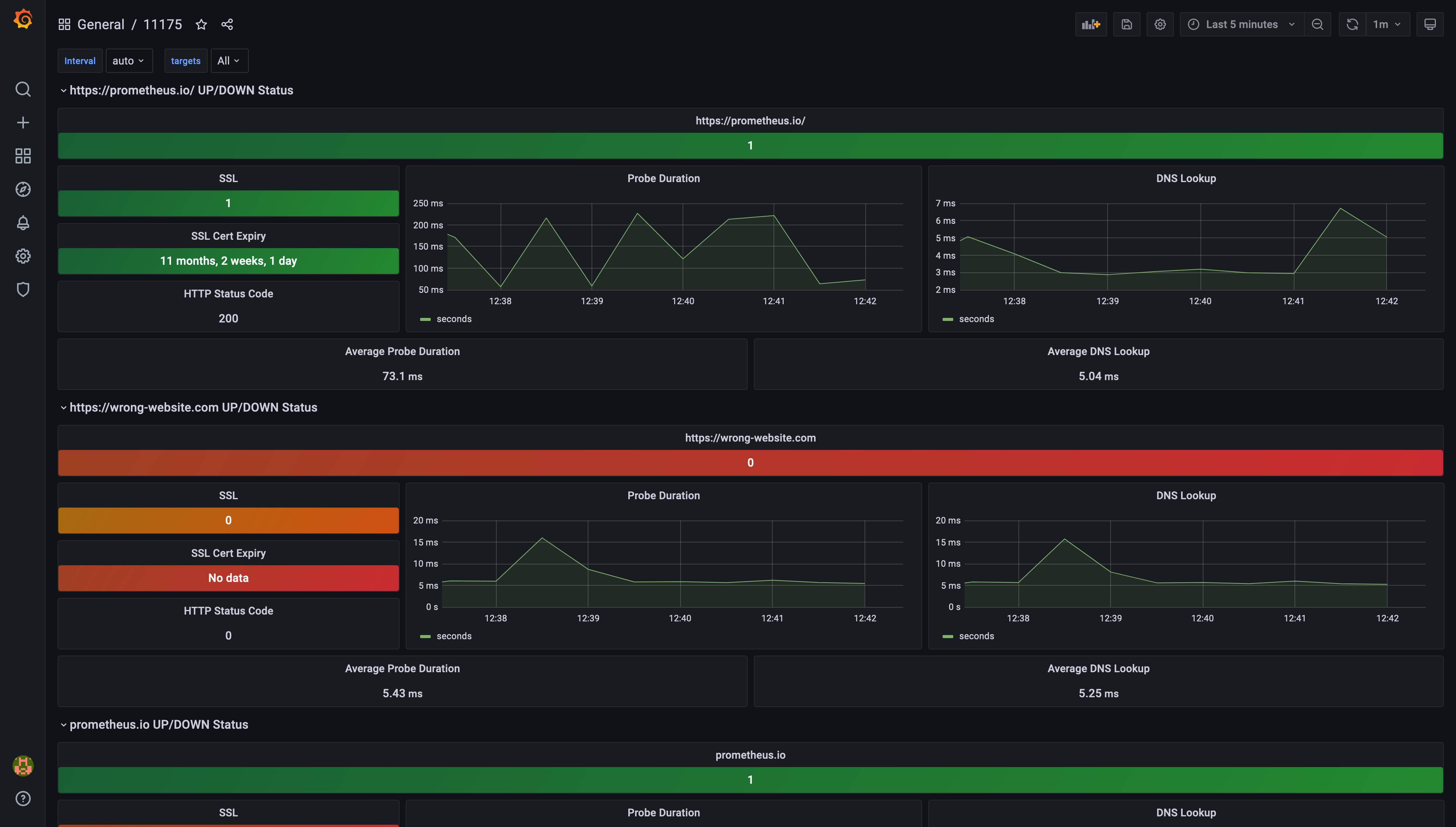 Beispiel eines vorkonfigurierten Dashboards ID 11175
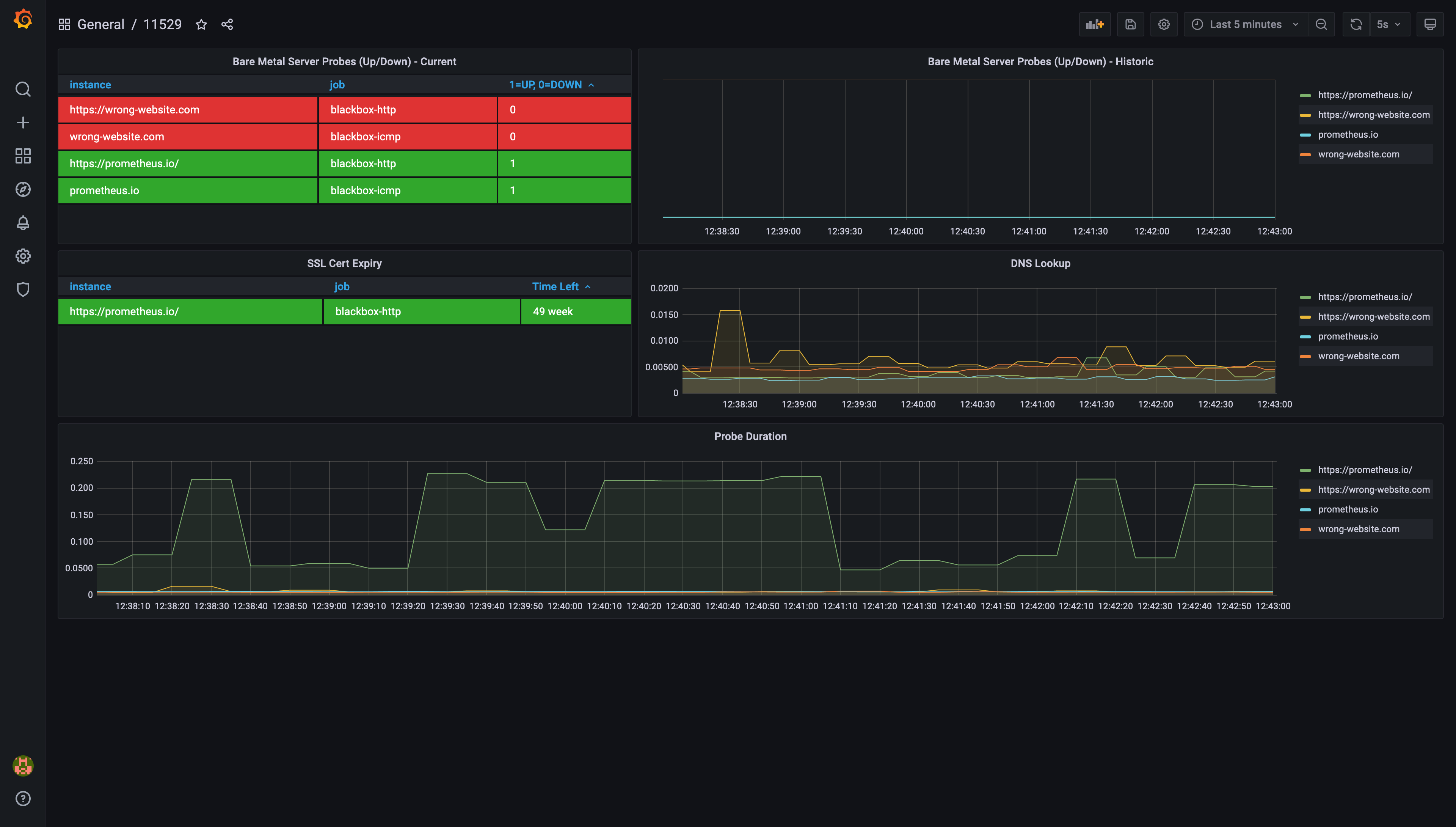 Beispiel eines vorkonfigurierten Dashboards ID 11529
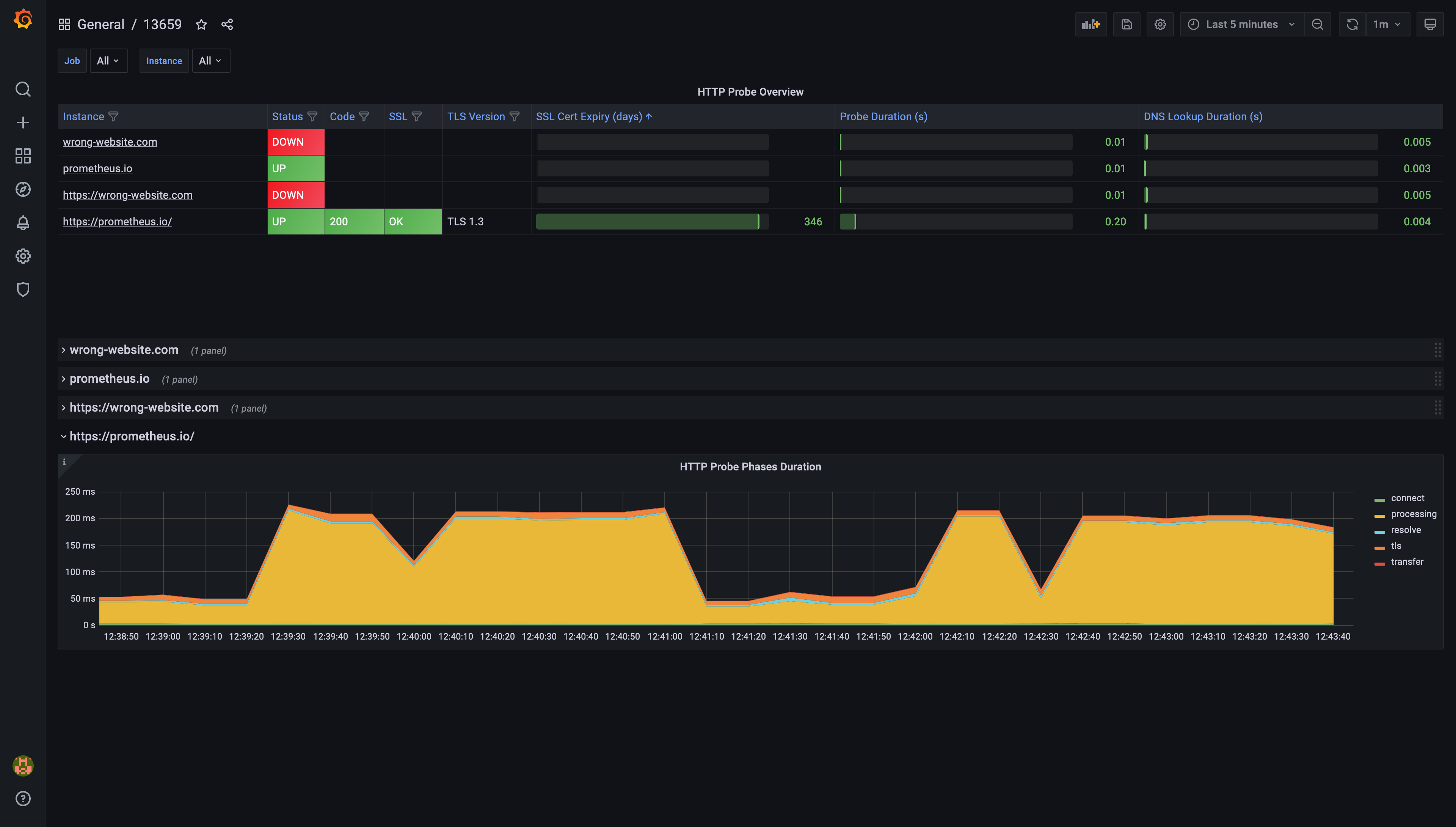 Beispiel eines vorkonfigurierten Dashboards ID 13659
Fehlerbehebung bei fehlenden Datenpunkten in Grafana-Diagrammen
Bemerkenswerte Lücken in Ihren Grafana-Diagrammen? Eine häufige Ursache ist ein Missverhältnis der Scrape-Intervalle zwischen Prometheus und Grafana. So können Sie dieses Problem beheben:
- Öffnen Sie Ihre Prometheus-Konfigurationsdatei und überprüfen Sie die Einstellung
global/scrape_interval. Für die Prometheus-Instanz von Stackhero ist der Standardwert in der Regel15s.
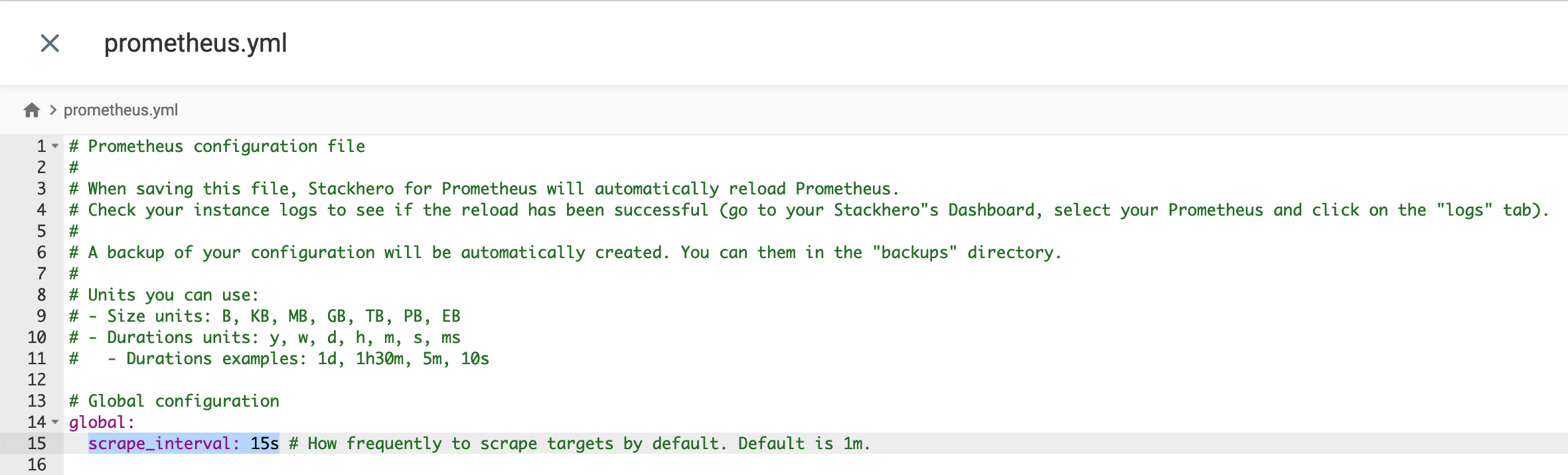 Standardkonfiguration von Prometheus
- Navigieren Sie in der Grafana-UI zu
Configuration>Data Sourcesund wählen SiePrometheusaus. - Stellen Sie sicher, dass das
Scrape Intervalin Grafana mit demscrape_intervalin Ihrer Prometheus-Konfiguration übereinstimmt.
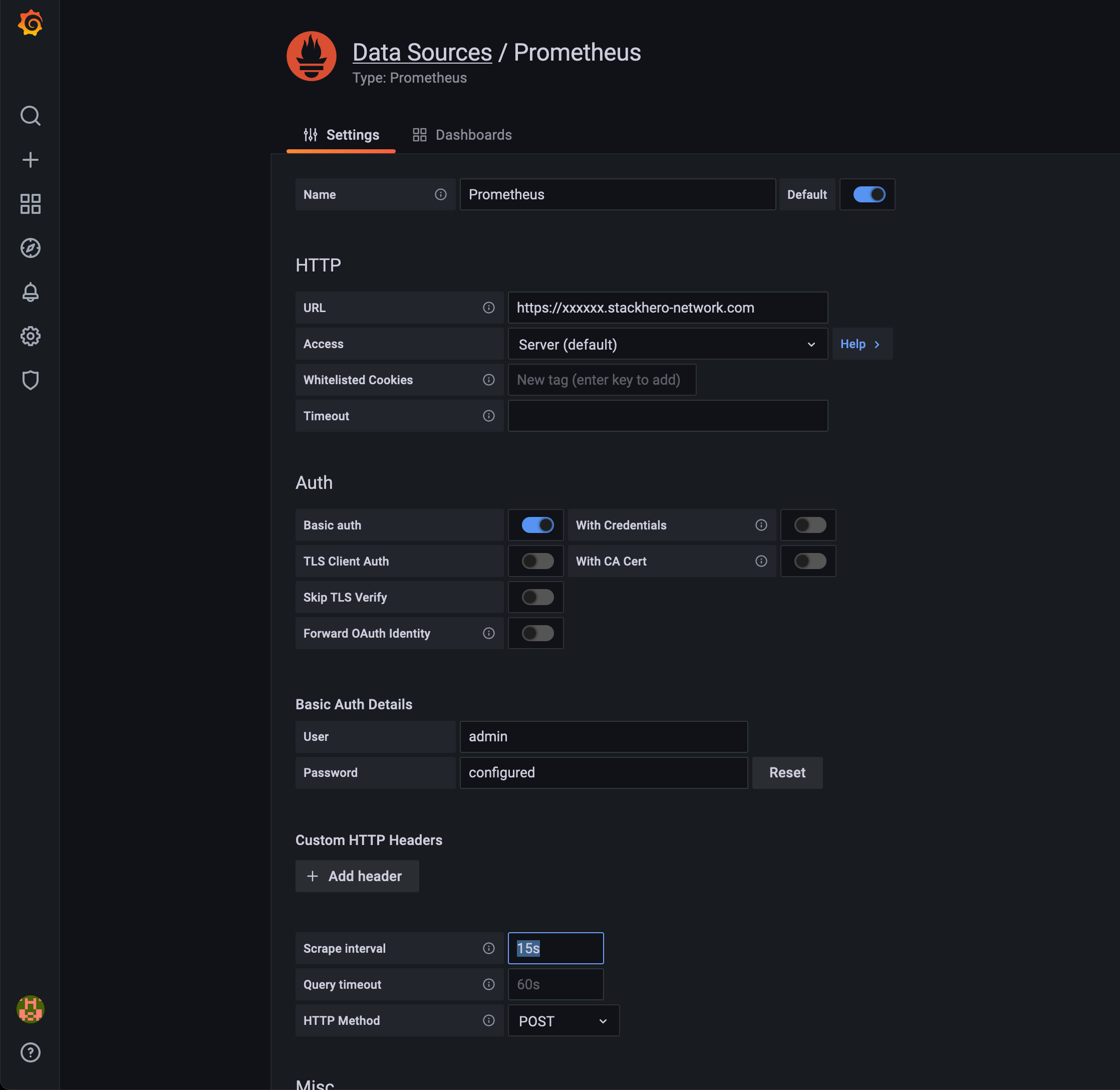 Konfiguration der Prometheus-Datenquelle in Grafana
Durch die Angleichung der Scrape-Intervalle können Sie die meisten Probleme im Zusammenhang mit fehlenden Datenpunkten in Ihren Dashboards lösen.