 Graylog: Alarmierung
Wie man Graylog-Alarme per E-Mail, Slack oder Mattermost sendet
👋 Willkommen bei der Stackhero-Dokumentation!
Stackhero bietet eine einsatzbereite Graylog Cloud-Lösung, die zahlreiche Vorteile bietet, darunter:
- Unbegrenzter und dedizierter SMTP-E-Mail-Server inklusive.
- Mühelose Updates mit nur einem Klick.
- Anpassbarer Domainname gesichert mit HTTPS (zum Beispiel, https://logs.ihre-firma.com).
- Optimale Performance und robuste Sicherheit durch eine private und dedizierte VM.
Sparen Sie Zeit und vereinfachen Sie Ihr Leben: Es dauert nur 5 Minuten, um die Graylog Cloud Hosting-Lösung von Stackhero auszuprobieren!
Graylog ermöglicht es Ihnen, proaktiv auf bestimmte Bedingungen zu reagieren, indem es Alarme über Benachrichtigungen sendet. Diese Benachrichtigungen können per E-Mail, Slack, Mattermost oder einem HTTP-Webhook gesendet werden.
Für weitere Einblicke in Alarme können Sie die offizielle Dokumentation einsehen.
E-Mail-Benachrichtigungen konfigurieren
Jede von Stackhero bereitgestellte Graylog-Instanz enthält einen integrierten E-Mail-Server, der es Ihnen ermöglicht, unbegrenzt E-Mails direkt von Ihrer Instanz ohne zusätzliche Kosten zu senden.
Um eine E-Mail-Benachrichtigung einzurichten, können Sie die folgenden Schritte in Betracht ziehen:
-
Greifen Sie auf Ihren Graylog-Dienst zu, navigieren Sie zu
Alerts>Notificationsund klicken Sie auf die SchaltflächeGet started!oder wählen SieCreate notification. -
Geben Sie einen Titel für Ihre Benachrichtigung ein und wählen Sie
Email NotificationunterNotification type. -
Geben Sie im Feld
Sendernoreply@<yourGraylogDomain>ein. Denken Sie daran,<yourGraylogDomain>durch Ihren tatsächlichen Graylog-Domainnamen zu ersetzen, der typischerweise als<XXXXXX>.stackhero-network.comformatiert ist.Warnung Wichtig: Stellen Sie sicher, dass Sie Ihre Graylog-Domain verwenden, um Fehler beim Senden von E-Mails zu vermeiden.
-
Geben Sie die E-Mail-Adresse an, an die Sie Alarme erhalten möchten, im Feld
Email recipient.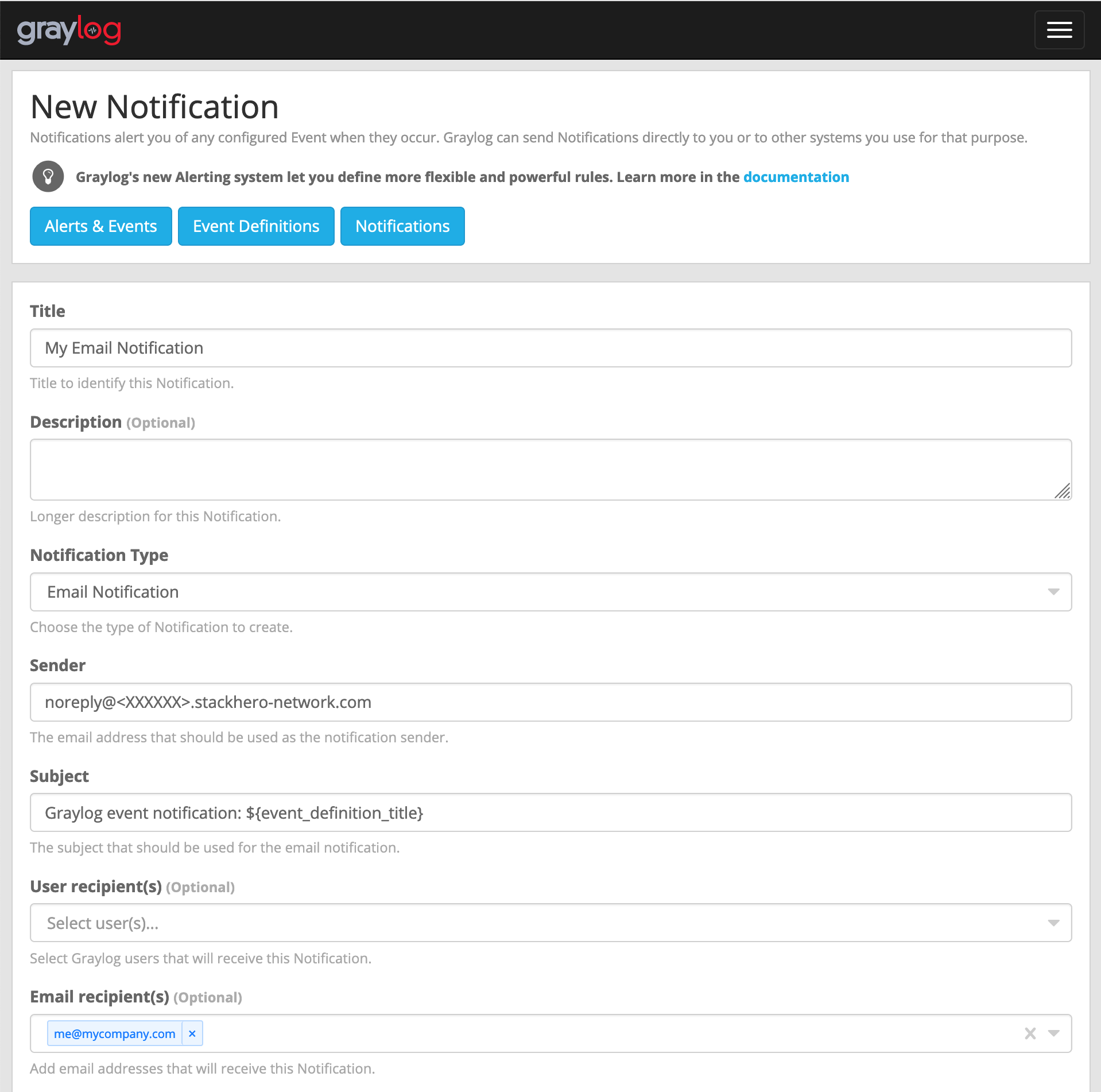 Beispiel für eine E-Mail-Konfiguration
 -
Klicken Sie auf die Schaltfläche
Execute test notification, um zu überprüfen, ob alles korrekt funktioniert. Sobald dies bestätigt ist, schließen Sie die Einrichtung ab, indem Sie aufCreateklicken.
Herzlichen Glückwunsch! Ihre E-Mail-Benachrichtigung ist nun eingerichtet und betriebsbereit!
Umgang mit dem Fehler: "Sending the email to the following server failed: postfix:25"
Sollten Sie auf den Fehler Error: Notification has email recipients and is triggered, but sending emails failed. Sending the email to the following server failed: postfix:25 stoßen, liegt dies wahrscheinlich daran, dass die Eingabe im Feld sender nicht korrekt formatiert ist. Sie sollte dem Muster <etwas>@<yourGraylogDomain> folgen. "Etwas" ist flexibel (wie "noreply"), aber "yourGraylogDomain" muss Ihre Graylog-Domain widerspiegeln, die normalerweise als <XXXXXX>.stackhero-network.com dargestellt wird.
Slack- und Mattermost-Benachrichtigungen konfigurieren
Um eine Slack- oder Mattermost Cloud-Benachrichtigung einzurichten, benötigen Sie zunächst einen "eingehenden Webhook" von Slack oder Mattermost Cloud.
Eine eingehende Webhook-URL von Slack erhalten
Für Slack-Nutzer besuchen Sie https://api.slack.com/apps und klicken Sie auf Create New App. Füllen Sie das Formular aus, validieren Sie es, wählen Sie dann Incoming Webhooks und aktivieren Sie diese. Klicken Sie auf Add New Webhook to Workspace und kopieren Sie die Webhook URL zur Verwendung in den nächsten Schritten.
Eine eingehende Webhook-URL von Mattermost erhalten
Wenn Sie Mattermost Cloud bevorzugen, die Open-Source-Alternative zu Slack, navigieren Sie zu Ihrer Mattermost-Oberfläche. Wählen Sie im Hauptmenü Integrations, dann Incoming Webhooks, klicken Sie auf Add Incoming Webhook und füllen Sie das Formular aus. Ihnen wird eine URL im Format https://<domain>/hooks/<token> zur zukünftigen Verwendung bereitgestellt.
Die Benachrichtigung konfigurieren
Bevor Sie Slack- und Mattermost Cloud-Benachrichtigungen konfigurieren, stellen Sie sicher, dass das Integrations-Plugin im Stackhero-Dashboard aktiviert ist. Wählen Sie dazu Ihren Graylog-Dienst, klicken Sie auf Configure, aktivieren Sie das Integrations-Plugin und bestätigen Sie die Konfiguration.
Sobald dies konfiguriert ist, gehen Sie zu Ihrer Graylog-Instanz unter Alerts, Notifications und klicken Sie auf Get started! oder Create notification.
Weisen Sie einen Titel zu und wählen Sie Slack Notification im Notification type. Fügen Sie die eingehende Webhook-URL, die Sie von Slack oder Mattermost erhalten haben, in Webhook URL ein.
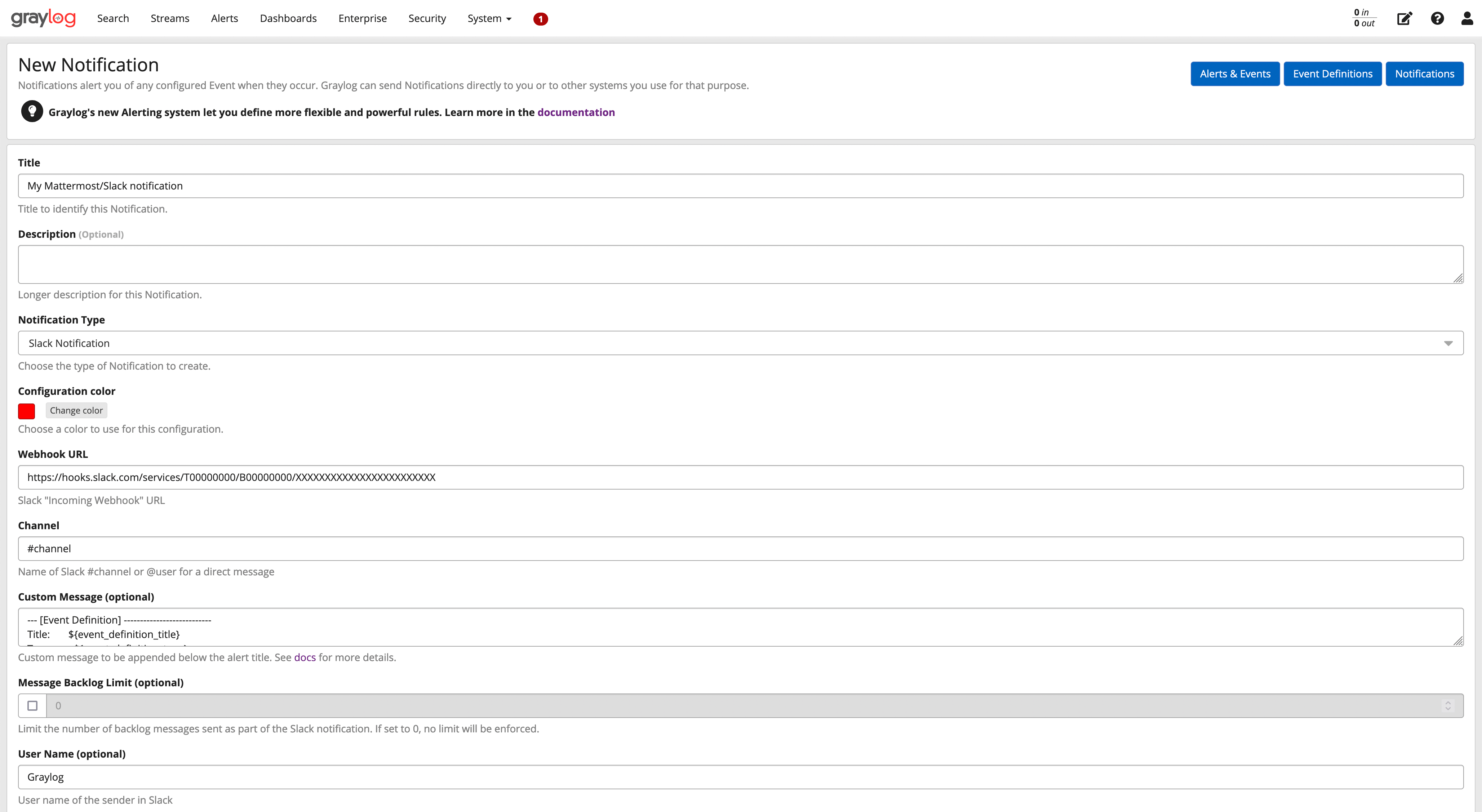 Beispiel für eine Slack/Mattermost-Konfiguration
Klicken Sie auf die Schaltfläche Execute Test Notification, um die Funktionalität sicherzustellen, und schließen Sie dann mit einem Klick auf Create ab.
Herzlichen Glückwunsch, Ihre Slack/Mattermost-Benachrichtigung ist nun eingerichtet und einsatzbereit!