 Node-RED: Projekte verwalten
Wie man "Projects" in Node-RED verwendet
👋 Willkommen bei der Stackhero-Dokumentation!
Stackhero bietet eine einsatzbereite Node-RED Cloud Lösung, die zahlreiche Vorteile bietet, darunter:
- MQTT-Server inklusive (Mosquitto).
- Voller Zugriff auf die Node-RED Admin-UI.
- Dashboard von Node-RED inklusive.
- Unbegrenzter und dedizierter SMTP-E-Mail-Server inklusive.
- Mühelose Updates mit nur einem Klick.
- Anpassbarer Domainname gesichert mit HTTPS (zum Beispiel, https://node-red.ihre-firma.com).
- Optimale Performance und robuste Sicherheit durch eine private und dedizierte VM.
Sparen Sie Zeit und vereinfachen Sie Ihr Leben: Es dauert nur 5 Minuten, um die Node-RED Cloud Hosting Lösung von Stackhero auszuprobieren!
"Projects" in Node-RED ist eine erweiterte Funktion, die nahtlos Git-basiertes Versionskontrollsystem in Ihren Workflow integriert. Durch die Nutzung dieser Funktionalität können Sie Ihre Flows effizient mit externen Git-Repositories verwalten und synchronisieren, was kollaborative und strukturierte Entwicklungspraktiken fördert.
Erstellen eines öffentlichen Schlüssels
Um zu beginnen, melden Sie sich bei Ihrer Node-RED-Instanz an. Finden Sie das "Hamburger"-Menüsymbol in der oberen linken Ecke, navigieren Sie zu "Projects" und wählen Sie "New".
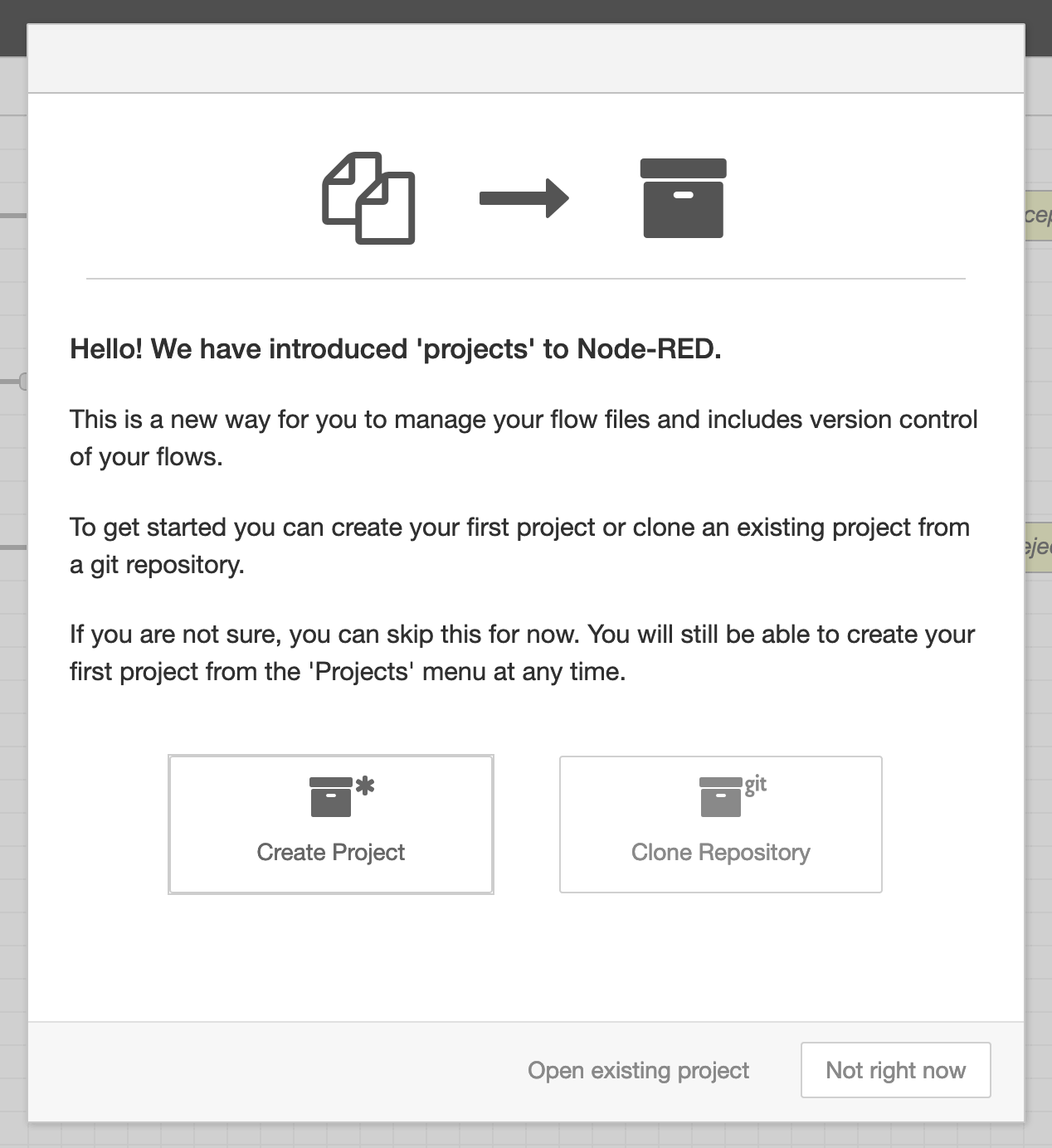 Willkommensbildschirm
Bevor Sie ein Projekt erstellen oder klonen, müssen Sie einen öffentlichen Schlüssel generieren. Wählen Sie die Option Not right now. Öffnen Sie dann das Menü (den "Hamburger"-Button in der oberen rechten Ecke), navigieren Sie zu Settings und gehen Sie zum Abschnitt Git config.
Im Abschnitt "Committer Details" geben Sie Ihren Git-Benutzernamen und Ihre E-Mail-Adresse an. Diese Details verknüpfen Ihre Git-Commits mit Ihrer Identität. Für Konsistenz können Sie Node-RED als Benutzernamen wählen und ein E-Mail-Format wie nodered@xxxxx.stackhero-network.com verwenden, wobei Sie xxxxx.stackhero-network.com durch die Domain Ihrer Node-RED-Instanz ersetzen.
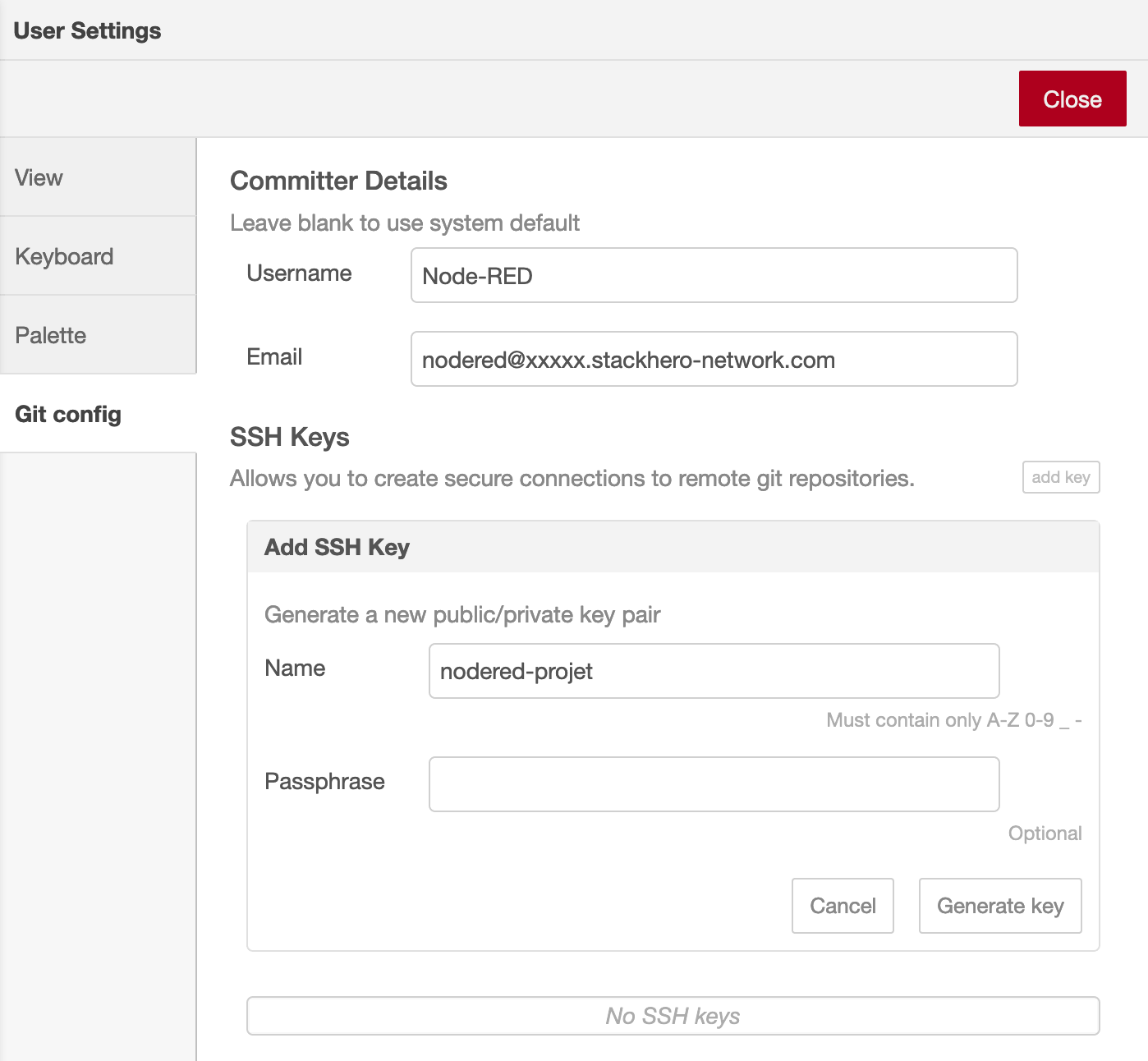 Git-Konfigurationspanel
Klicken Sie auf die Schaltfläche Add key, weisen Sie dem Schlüssel einen aussagekräftigen Namen zu und klicken Sie dann auf Generate key. Verwenden Sie die Option Copy public key to clipboard, um den Schlüssel zu kopieren und schließen Sie das Panel.
Konfiguration Ihres Remote-Repositorys
Um ein Remote-Repository zu konfigurieren, folgen Sie diesen Schritten, die für GitHub angepasst sind (ähnliche Schritte gelten für andere Plattformen):
- Fügen Sie den öffentlichen Schlüssel zu den Einstellungen der Plattform hinzu.
- Erhalten Sie die SSH-URL für Ihr Repository.
Sie können ein neues Repository erstellen oder ein bestehendes verwenden. In GitHub navigieren Sie zu Ihrem Repository, klicken auf Settings, dann auf Deploy keys und wählen Add deploy key. Fügen Sie den zuvor kopierten öffentlichen Schlüssel ein, geben Sie ihm einen beschreibenden Namen wie "Node-RED", aktivieren Sie das Kontrollkästchen Allow write access und klicken Sie auf Add key.
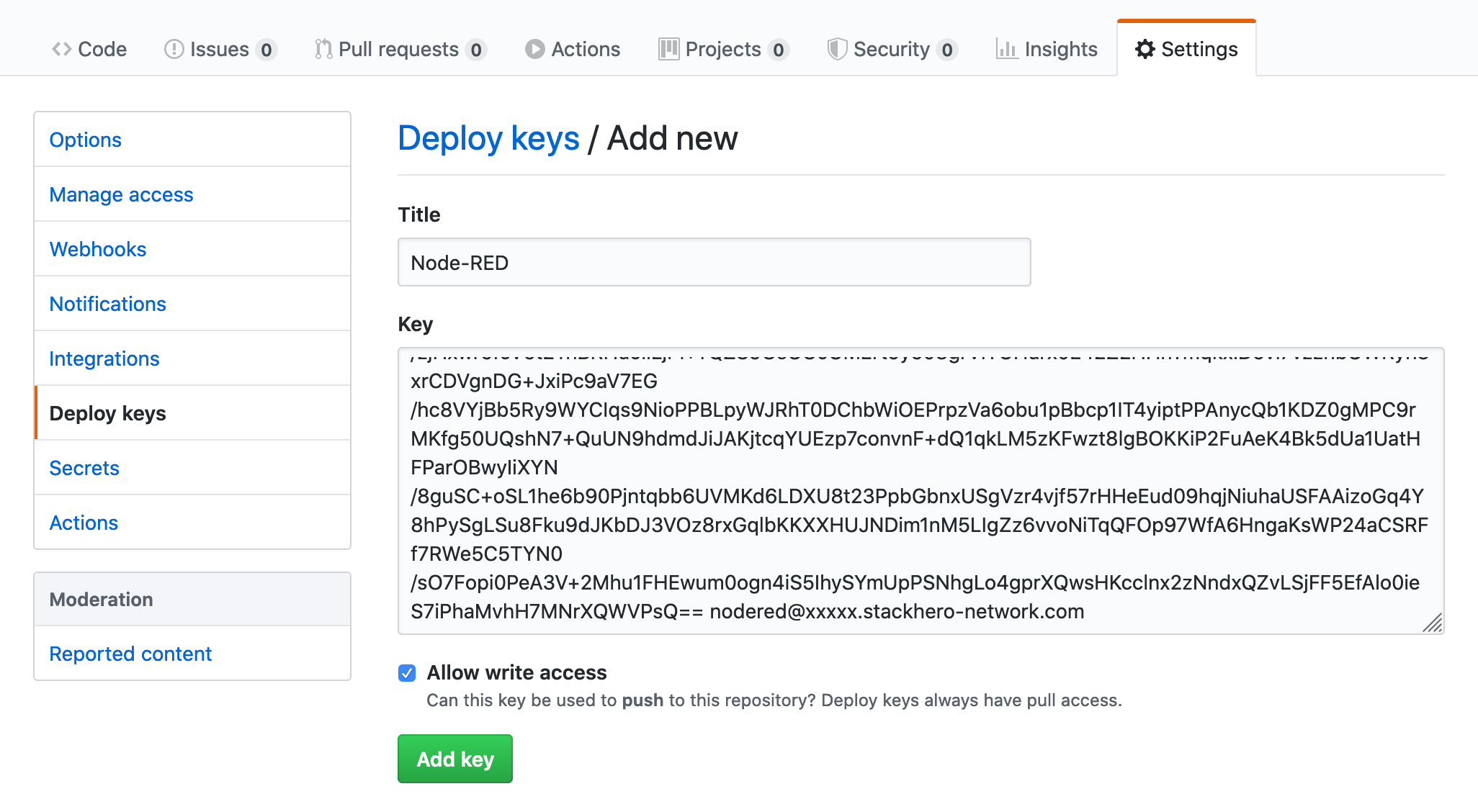 Öffentlichen Schlüssel auf GitHub hinzufügen
Kehren Sie zum Code-Tab Ihres Repositorys zurück und kopieren Sie die SSH-URL. Diese URL sieht typischerweise so aus: git@github.com:<yourOrganization>/<yourRepositoryName>.git. Für bestehende Repositories klicken Sie auf die Schaltfläche Clone or download, um diese URL zu finden.
Hinzufügen des Remote-Repositorys zu Node-RED
In Node-RED öffnen Sie das Menü (oben rechts das Hamburger-Symbol), navigieren Sie zu Projects und wählen Sie "New".
Wählen Sie Clone Repository und stellen Sie sicher, dass Ihre Benutzername- und E-Mail-Einstellungen korrekt sind. Fügen Sie die SSH-URL Ihres Repositorys in das Feld Git repository URL ein (z.B. git@github.com:<yourOrganization>/<yourRepositoryName>.git) und klicken Sie auf Clone Project.
Für neue Repositories kann Node-RED Sie auffordern, Standardprojektdateien zu erstellen. Wenn Sie dazu aufgefordert werden, wählen Sie Create default project file.
Node-RED bietet eine Option, Ihre Flow-Credentials-Dateien zu verschlüsseln, bevor Sie sie zu Git hinzufügen. Die Aktivierung der Verschlüsselung wird dringend empfohlen, um sensible Daten zu schützen. Bewahren Sie den Verschlüsselungsschlüssel sicher auf, da er für die Entschlüsselung erforderlich ist.
Klicken Sie schließlich auf Create project files, um die Einrichtung abzuschließen.
Zusätzliche Ressourcen
Für detailliertere Anleitungen konsultieren Sie die offizielle Node-RED-Dokumentation zu Projekten: Node-RED Projects Documentation.
Dieses Video-Tutorial könnte ebenfalls aufschlussreich sein: Einführung in Node-RED-Projekte (YouTube).