 Grafana: Erste Schritte
Wie man mit Grafana beginnt
👋 Willkommen in der Stackhero-Dokumentation!
Stackhero bietet eine einsatzbereite Grafana Cloud Lösung, die zahlreiche Vorteile bietet, darunter:
- Unbegrenzte Benutzer, Dashboards und Alarme.
- Unbegrenzter und dedizierter SMTP E-Mail-Server inklusive.
- Plugins mit einem Klick installierbar.
- Nahtlose SSO-Unterstützung, kompatibel mit
GitLab,GitHub,OAuth2-Protokollen.- Mühelose Updates mit nur einem Klick.
- Anpassbarer Domainname gesichert mit HTTPS (zum Beispiel, https://grafana.ihre-firma.com).
- Optimale Performance und robuste Sicherheit durch eine private und dedizierte VM.
Sparen Sie Zeit und vereinfachen Sie Ihr Leben: Es dauert nur 5 Minuten, um die Grafana Cloud Hosting Lösung von Stackhero auszuprobieren!
Grafana mit InfluxDB v2 verbinden
Bevor Sie beginnen, stellen Sie sicher, dass Sie Grafana v7.0.0 oder höher verwenden. Da Stackhero seine Dienste regelmäßig aktualisiert, sollte dies kein Problem darstellen.
Melden Sie sich bei Ihrem Grafana-Webpanel an und navigieren Sie zu Configuration / Data sources / Add a data source. Wählen Sie die Datenquelle mit der Bezeichnung "InfluxDB". Im Dropdown-Menü "Query language" wählen Sie "Flux". Dieser Schritt ist entscheidend, da InfluxDB v2 die Flux-Abfragesprache verwendet.
Geben Sie anschließend die URL-, Organisations- und Token-Details an (Sie können die "InfluxDB" / "Getting started"-Dokumentation auf der linken Seite konsultieren, um zu erfahren, wie Sie ein Token erstellen).
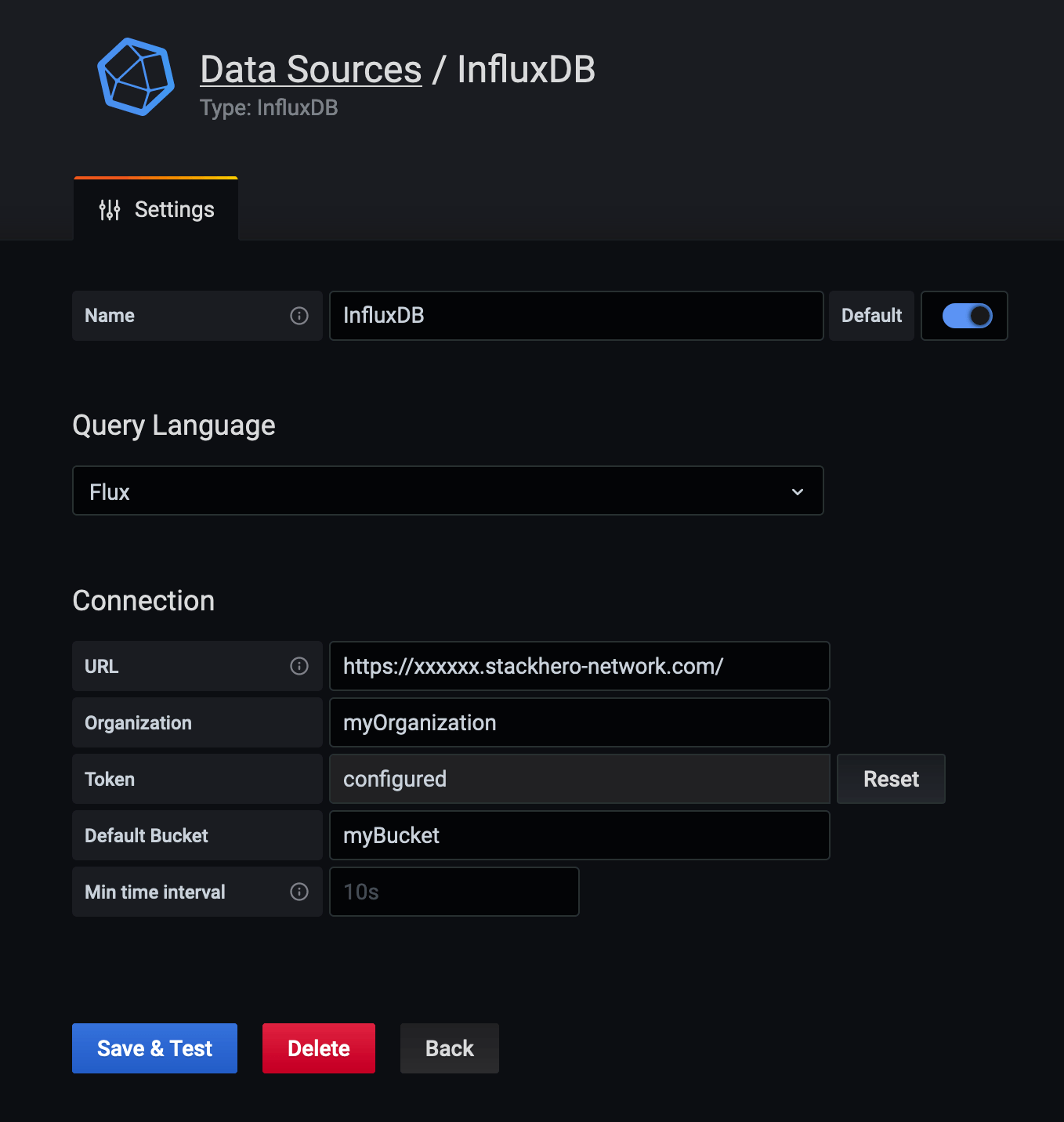 InfluxDB-Datenquellenkonfiguration
Fehler "parse error on line 1, column 1: bare " in non-quoted-field" mit InfluxDB v2 beheben
Wenn Sie den Fehler "parse error on line 1, column 1: bare " in non-quoted-field" mit Grafana 7.2.0 erhalten, können Sie ihn beheben, indem Sie Ihre Datenquelle bearbeiten.
Melden Sie sich bei Grafana an, gehen Sie zu Ihren Datenquellen, wählen Sie "InfluxDB" und aktualisieren Sie die URL, indem Sie:
https://<XXXXXX>.stackhero-network.com/api/v2
durch
https://<XXXXXX>.stackhero-network.com/
ersetzen. Nach dieser Änderung klicken Sie auf "Save & test". Die Verbindung sollte nun wie erwartet funktionieren.
Grafana mit PostgreSQL verbinden
Melden Sie sich bei Ihrem Grafana-Webpanel an und navigieren Sie zu Configuration / Data sources / Add a data source.
Wählen Sie die Datenquelle mit der Bezeichnung "PostgreSQL" und füllen Sie das Formular mit den folgenden Informationen aus:
- Geben Sie in "Host" Ihre PostgreSQL-Domäne ein (zum Beispiel
<XXXXXX>.stackhero-network.com:5432). - Geben Sie in "Database" den Namen Ihrer PostgreSQL-Datenbank ein (standardmäßig ist dies
admin). - Geben Sie in "User" und "Password" Ihre PostgreSQL-Anmeldedaten ein (der Standardbenutzer ist
adminund das Passwort ist das in Ihrer PostgreSQL-Dienstkonfiguration angegebene).
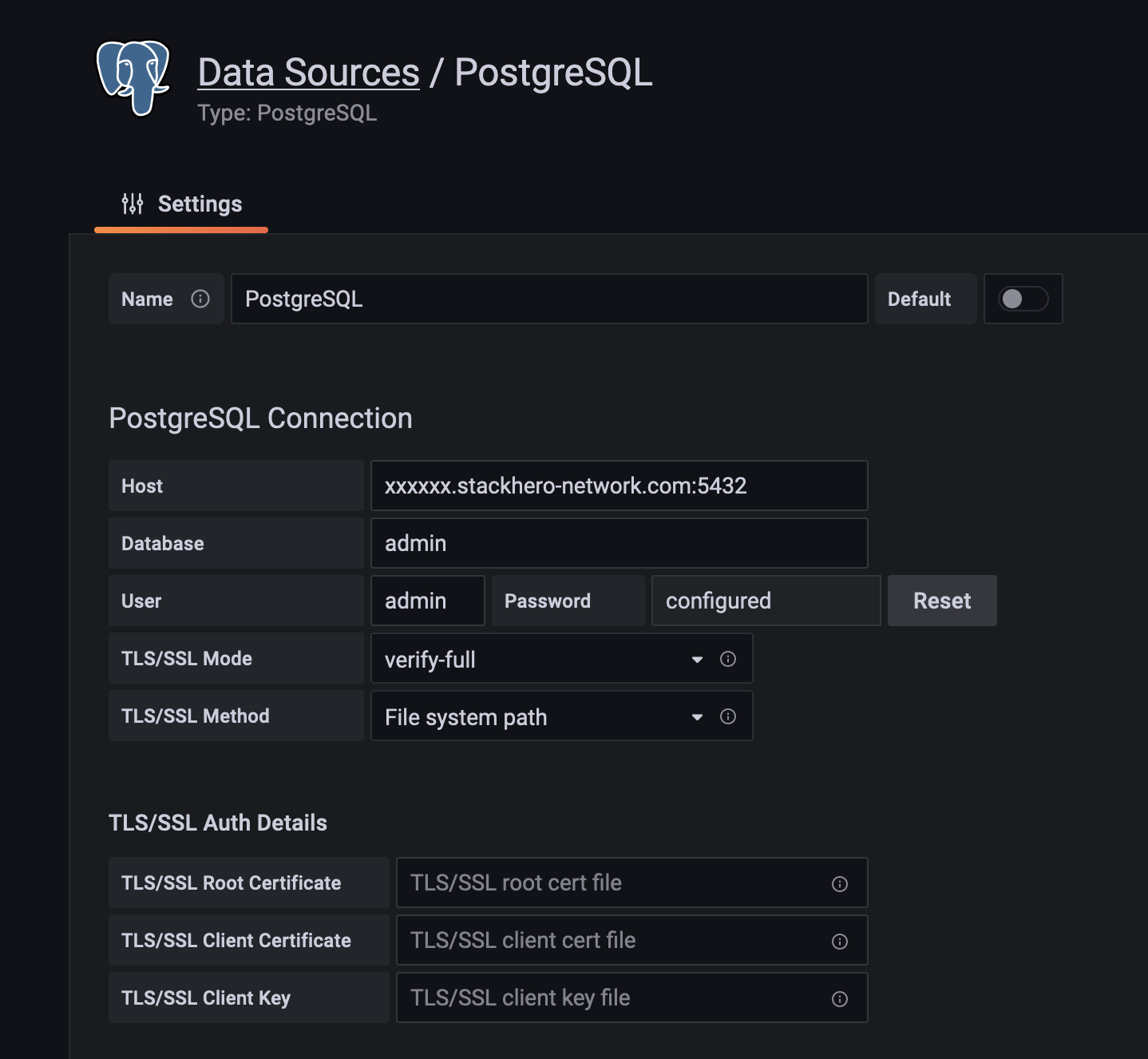 PostgreSQL-Datenquellenkonfiguration
Plugins zu Grafana hinzufügen
Sie können Grafana verbessern, indem Sie Plugins aus dem Grafana-Marktplatz hinzufügen. Um ein Plugin hinzuzufügen, melden Sie sich bei Ihrem Stackhero-Dashboard an, klicken Sie auf "Configure" und dann auf "Add a plugin". Kopieren Sie anschließend die URL des Plugins, das Sie installieren möchten. Wenn Sie beispielsweise das "Worldmap Panel"-Plugin installieren möchten, fügen Sie die folgende URL ein:
https://grafana.com/grafana/plugins//grafana-worldmap-panel
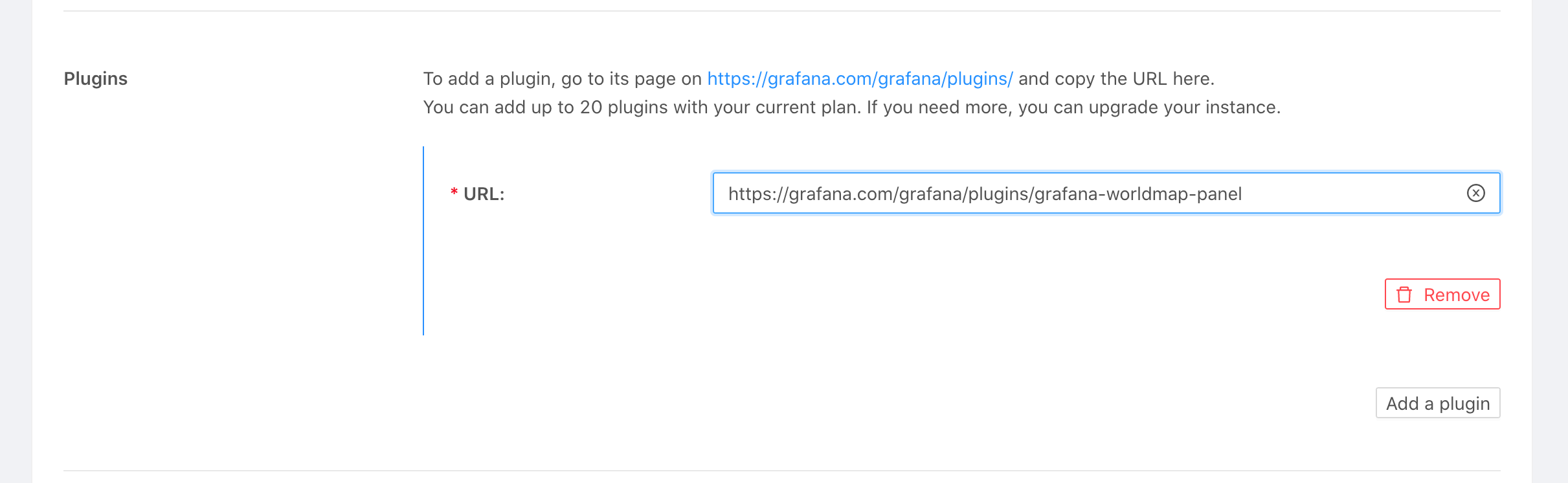 Beispiel für die Plugin-Installation
Viel Spaß beim Anpassen Ihrer Grafana-Erfahrung mit diesen neuen Tools!