Logs an Graylog weiterleiten
Erfahren Sie, wie Sie Ihre Stackhero-Instanzen konfigurieren, um Systemlogs an Graylog für eine zentrale Logverwaltung weiterzuleiten.
Einführung
Graylog bietet eine robuste und benutzerfreundliche Plattform zur Verwaltung von Systemlogs. Es vereinfacht die Sammlung, Organisation und Analyse von Logs und bietet Funktionen wie Slack- und E-Mail-Benachrichtigungen, anpassbare Dashboards und eine leistungsstarke Abfrageschnittstelle. Dies macht es zu einem hervorragenden Werkzeug zur Verbesserung der Systemüberwachung, Stärkung der Sicherheit und Vereinfachung von Fehlerbehebungsprozessen.
Durch die Konfiguration Ihrer Stackhero-Instanzen zur Weiterleitung von Logs an einen Graylog-Server können Sie die Logverwaltung zentralisieren und so die Effizienz und Effektivität Ihrer Systemüberwachungsbemühungen verbessern.
Graylog für den Empfang von Logs einrichten
Folgen Sie diesen Schritten, um Graylog für den Empfang von Logs zu konfigurieren:
- Melden Sie sich bei Ihrer Graylog-Weboberfläche an.
- Navigieren Sie zu System > Inputs.
- Wählen Sie im Dropdown-Menü Select input die Option GELF HTTP.
- Aktivieren Sie die Option Global.
- Weisen Sie dem Input einen beschreibenden Namen zu, z. B. "GELF HTTPS".
- Speichern Sie die Konfigurationseinstellungen.
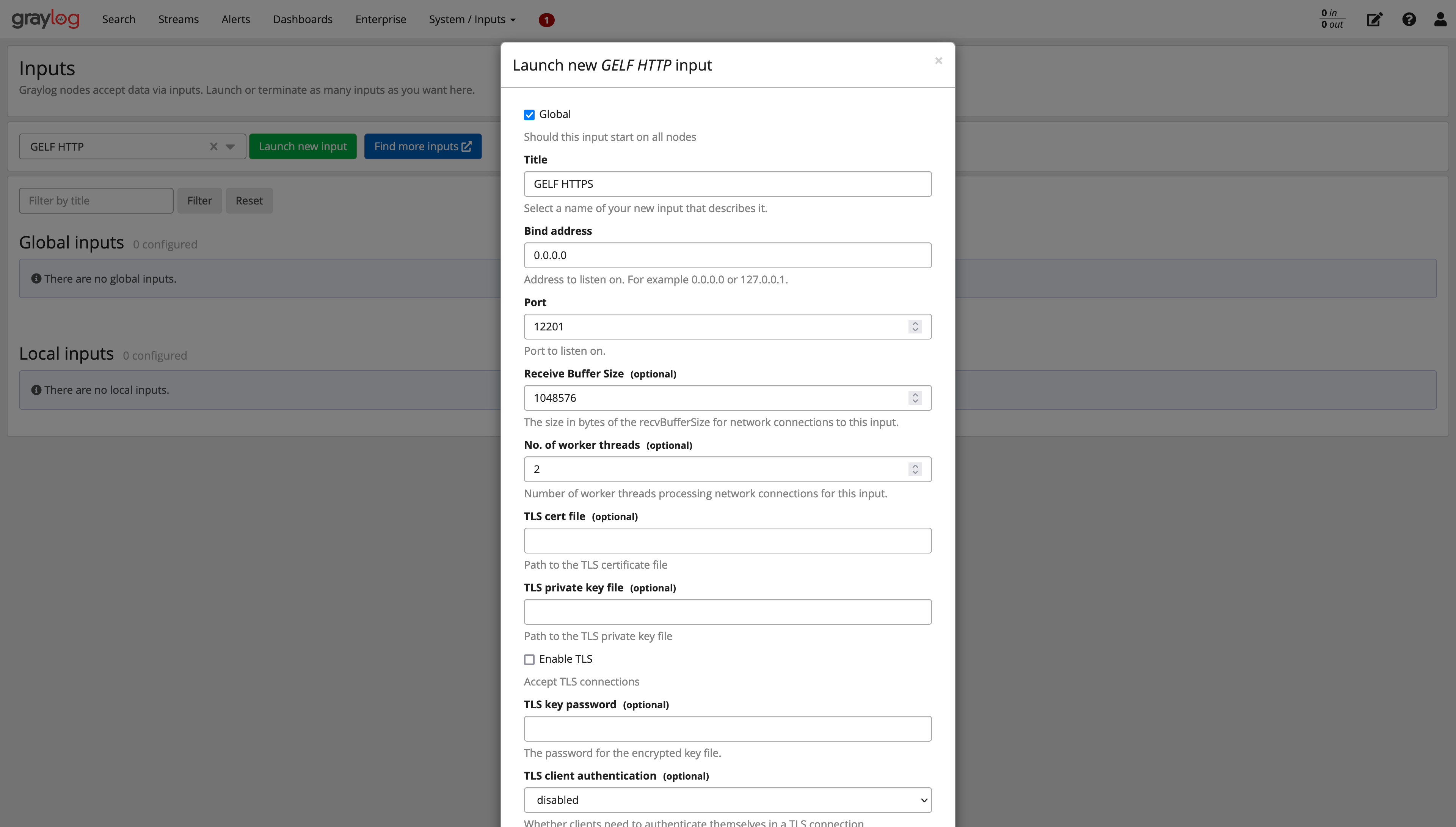 Graylog GELF HTTP Input Konfiguration
Überprüfen Sie als Nächstes die Eingangsporteinstellungen in Ihrem Stackhero-Dashboard:
- Greifen Sie auf Ihr Stackhero-Dashboard zu.
- Navigieren Sie zur Konfigurationsseite Ihres Graylog-Dienstes.
- Wählen Sie Konfigurieren.
- Bestätigen Sie, dass der Port 12201 sowohl für TCP als auch TLS im Abschnitt Input Ports aktiviert ist. Passen Sie die Einstellungen bei Bedarf an.
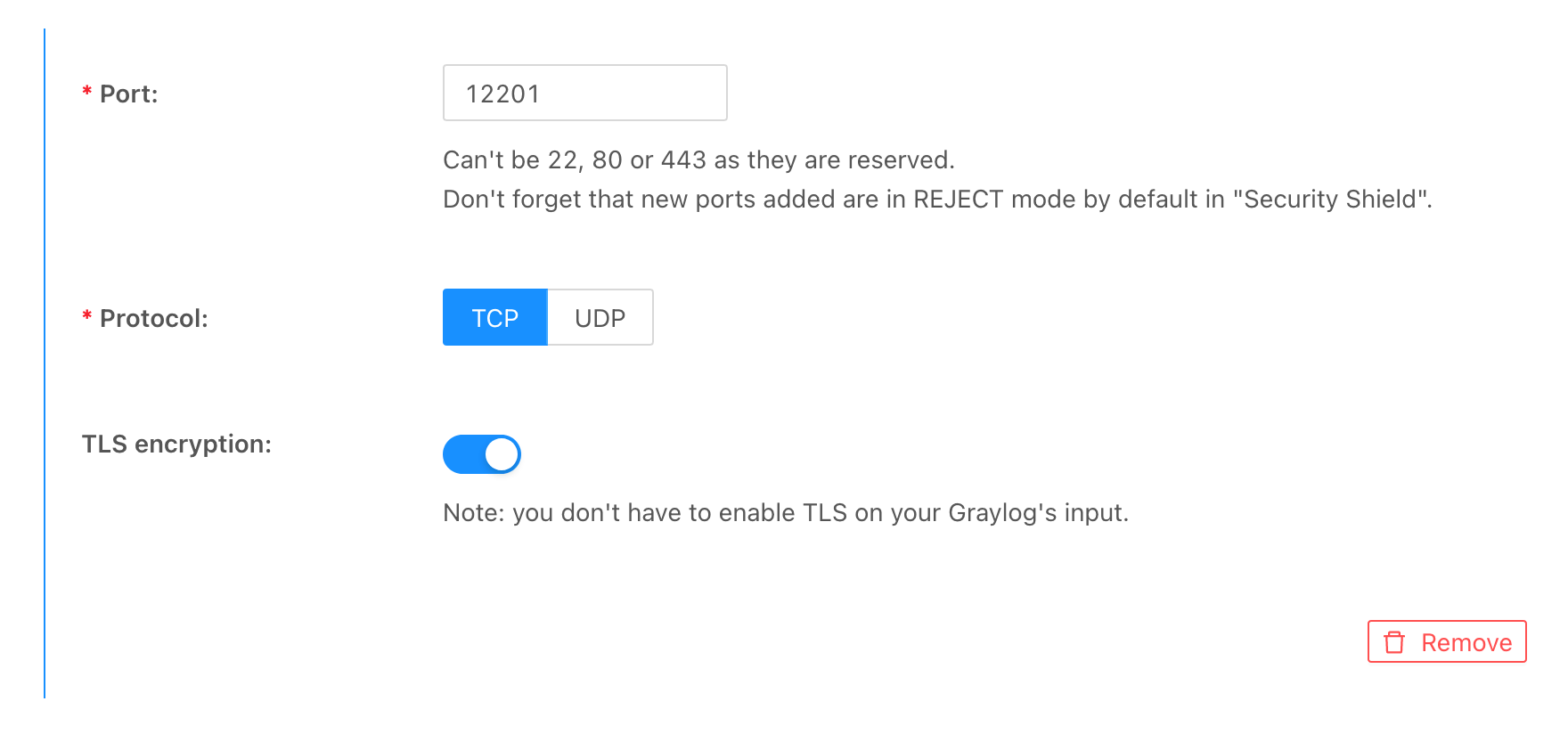 TLS auf Port 12201 in Graylog aktivieren
Ihre Graylog-Instanz ist nun bereit, Logs von Stackhero zu empfangen.
Konfigurieren Ihrer Stackhero-Instanz zur Logweiterleitung an Graylog
Um eine Stackhero-Instanz zur Weiterleitung von Logs an Graylog einzurichten:
- Melden Sie sich beim Stackhero-Dashboard an.
- Navigieren Sie zur Dienstinstanz, die Sie konfigurieren möchten.
- Wählen Sie den Tab Logs Forwarder.
- Geben Sie Ihre Graylog-Domain im Feld Graylog Domain ein (z. B.
<XXXXXX>.stackhero-network.comoder Ihre benutzerdefinierte Domain). - Setzen Sie den Graylog Port auf
12201. - Speichern Sie die Konfigurationseinstellungen.
Sobald diese Konfigurationen gespeichert sind, wird Ihre Stackhero-Instanz beginnen, Logs an Ihren Graylog-Server weiterzuleiten.
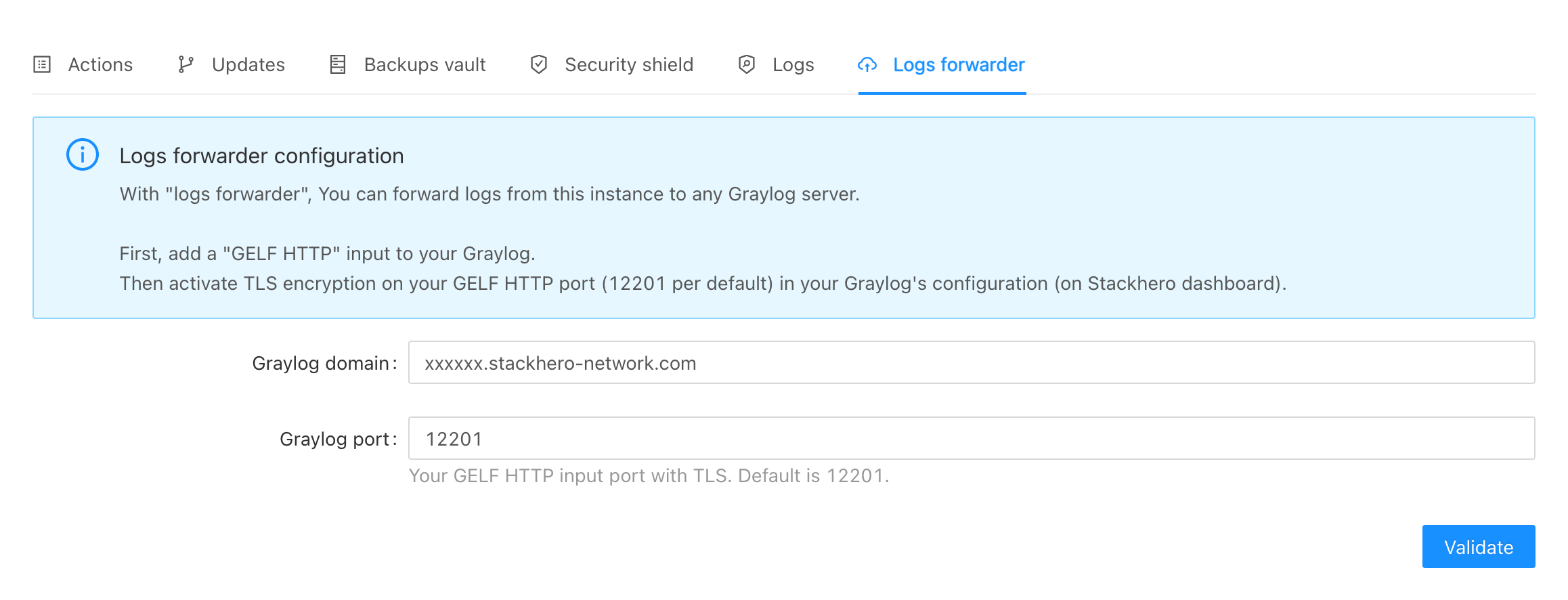 Stackhero Logs Forwarder Konfiguration
Überprüfung der Logweiterleitung
Um sicherzustellen, dass Logs korrekt weitergeleitet werden:
- Öffnen Sie die Graylog-Weboberfläche.
- Navigieren Sie zum Abschnitt Search.
- Geben Sie eine Abfrage ein, z. B. "logs from".
- Suchen Sie nach Logeinträgen von Ihrer Instanz (z. B. "Logs from svc-xxxxxx"), die an
<XXXXXX>.stackhero-network.com:12201gesendet wurden.
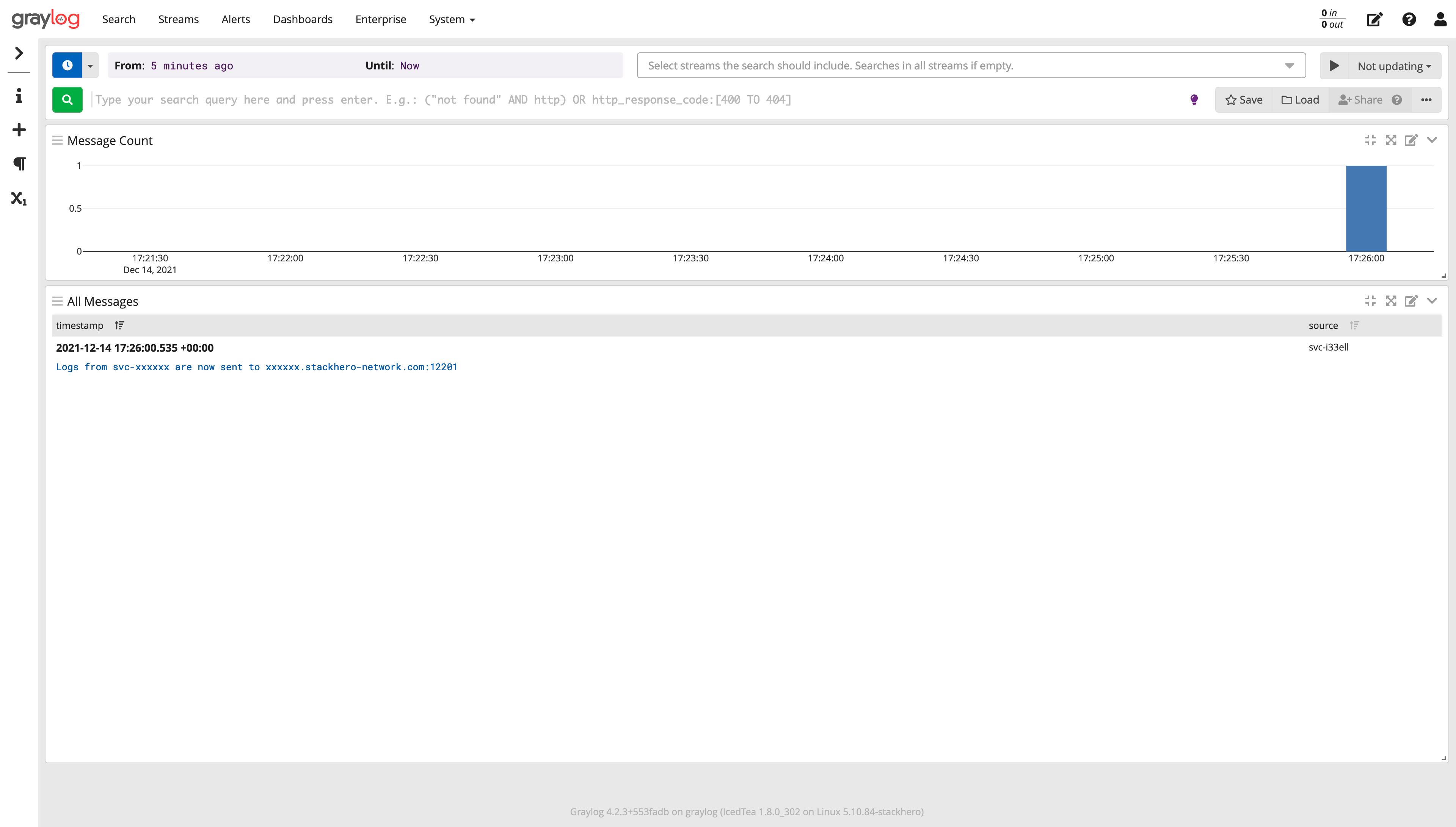 Beispiel für den Empfang von Logs in Graylog
Herzlichen Glückwunsch! Ihre Stackhero-Instanzen leiten nun erfolgreich Logs an Ihren Graylog-Server weiter. Diese Einrichtung ermöglicht eine zentrale und skalierbare Logüberwachung und -analyse.