Transférer les logs vers Graylog
Apprenez à configurer vos instances Stackhero pour transférer les logs système vers Graylog pour une gestion centralisée des logs.
Introduction
Graylog offre une plateforme robuste et intuitive pour la gestion des logs système. Il simplifie la collecte, l'organisation et l'analyse des logs tout en proposant des fonctionnalités telles que les notifications Slack et par e-mail, des tableaux de bord personnalisables et une interface de requête puissante. Cela en fait un outil idéal pour améliorer la surveillance des systèmes, renforcer la sécurité et simplifier les processus de dépannage.
En configurant vos instances Stackhero pour transférer les logs vers un serveur Graylog, vous pouvez centraliser la gestion des logs, améliorant ainsi l'efficacité et l'efficience de vos efforts de surveillance système.
Configuration de Graylog pour recevoir les logs
Suivez ces étapes pour configurer Graylog afin de recevoir les logs :
- Connectez-vous à l'interface web de Graylog.
- Accédez à System > Inputs.
- Dans le menu déroulant Select input, choisissez GELF HTTP.
- Activez l'option Global.
- Attribuez un nom descriptif à l'entrée, tel que "GELF HTTPS".
- Enregistrez les paramètres de configuration.
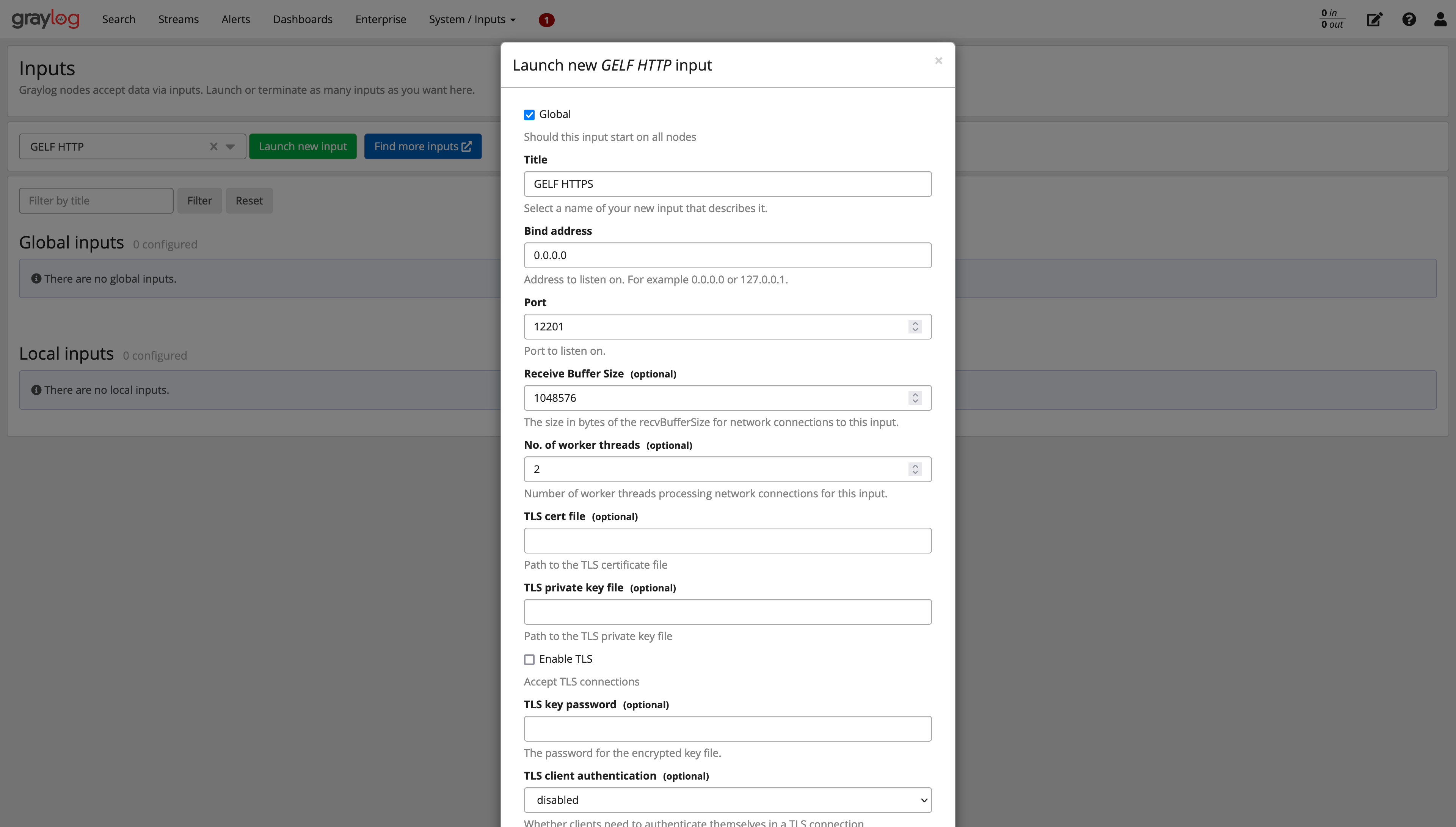 Configuration de l'entrée GELF HTTP dans Graylog
Ensuite, vérifiez les paramètres du port d'entrée dans votre tableau de bord Stackhero :
- Accédez à votre tableau de bord Stackhero.
- Rendez-vous sur la page de configuration de votre service Graylog.
- Sélectionnez Configurer.
- Confirmez que le port 12201 est activé pour TCP et TLS dans la section Input Ports. Ajustez les paramètres si nécessaire.
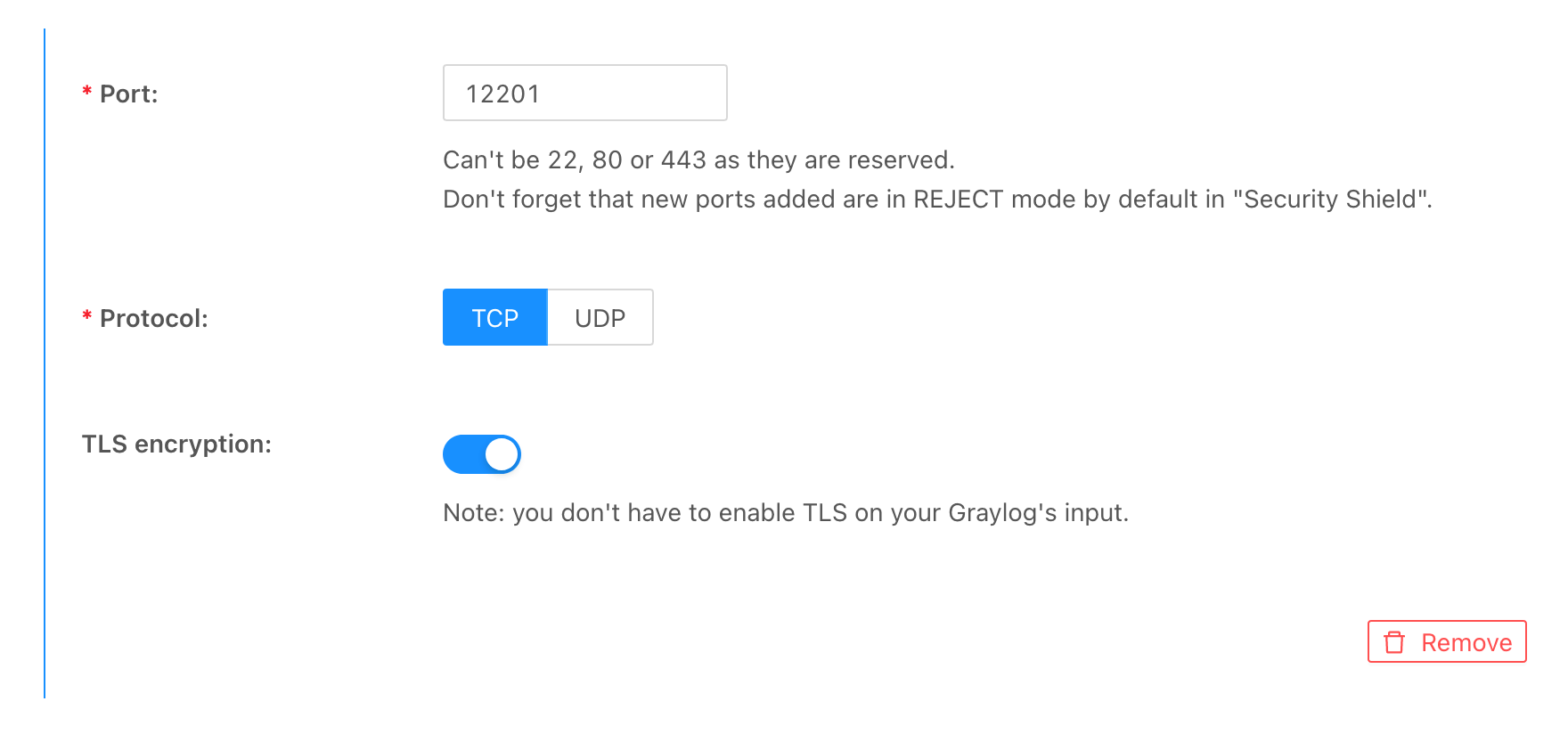 Activation de TLS sur le port 12201 dans Graylog
Votre instance Graylog est maintenant prête à recevoir des logs depuis Stackhero.
Configuration de votre instance Stackhero pour envoyer des logs à Graylog
Pour configurer une instance Stackhero afin de transférer des logs vers Graylog :
- Connectez-vous au tableau de bord Stackhero.
- Accédez à l'instance de service que vous souhaitez configurer.
- Sélectionnez l'onglet Logs Forwarder.
- Entrez votre domaine Graylog dans le champ Graylog Domain (par exemple,
<XXXXXX>.stackhero-network.comou votre domaine personnalisé). - Définissez le Graylog Port sur
12201. - Enregistrez les paramètres de configuration.
Une fois ces configurations enregistrées, votre instance Stackhero commencera à transférer les logs vers votre serveur Graylog.
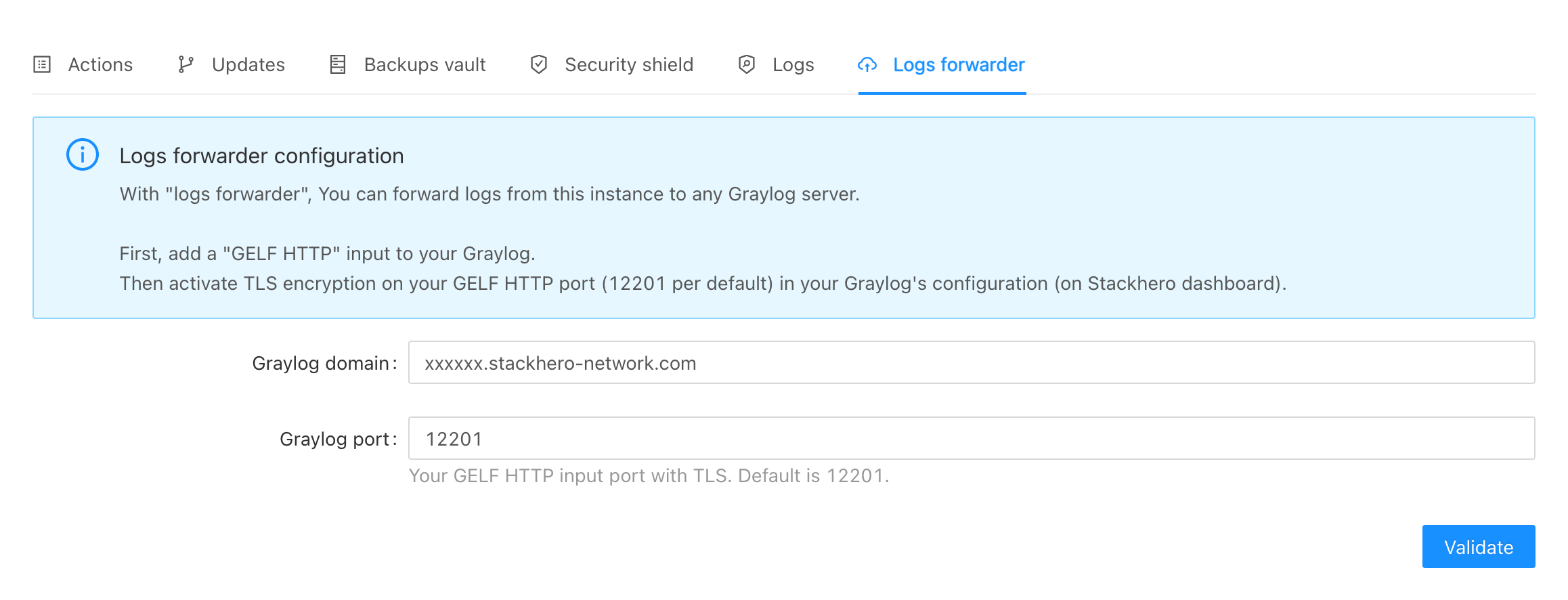 Configuration du Logs Forwarder dans Stackhero
Vérification du transfert des logs
Pour vous assurer que les logs sont correctement transférés :
- Ouvrez l'interface web de Graylog.
- Accédez à la section Search.
- Entrez une requête, telle que "logs from".
- Recherchez les entrées de logs provenant de votre instance (par exemple, "Logs from svc-xxxxxx") envoyées à
<XXXXXX>.stackhero-network.com:12201.
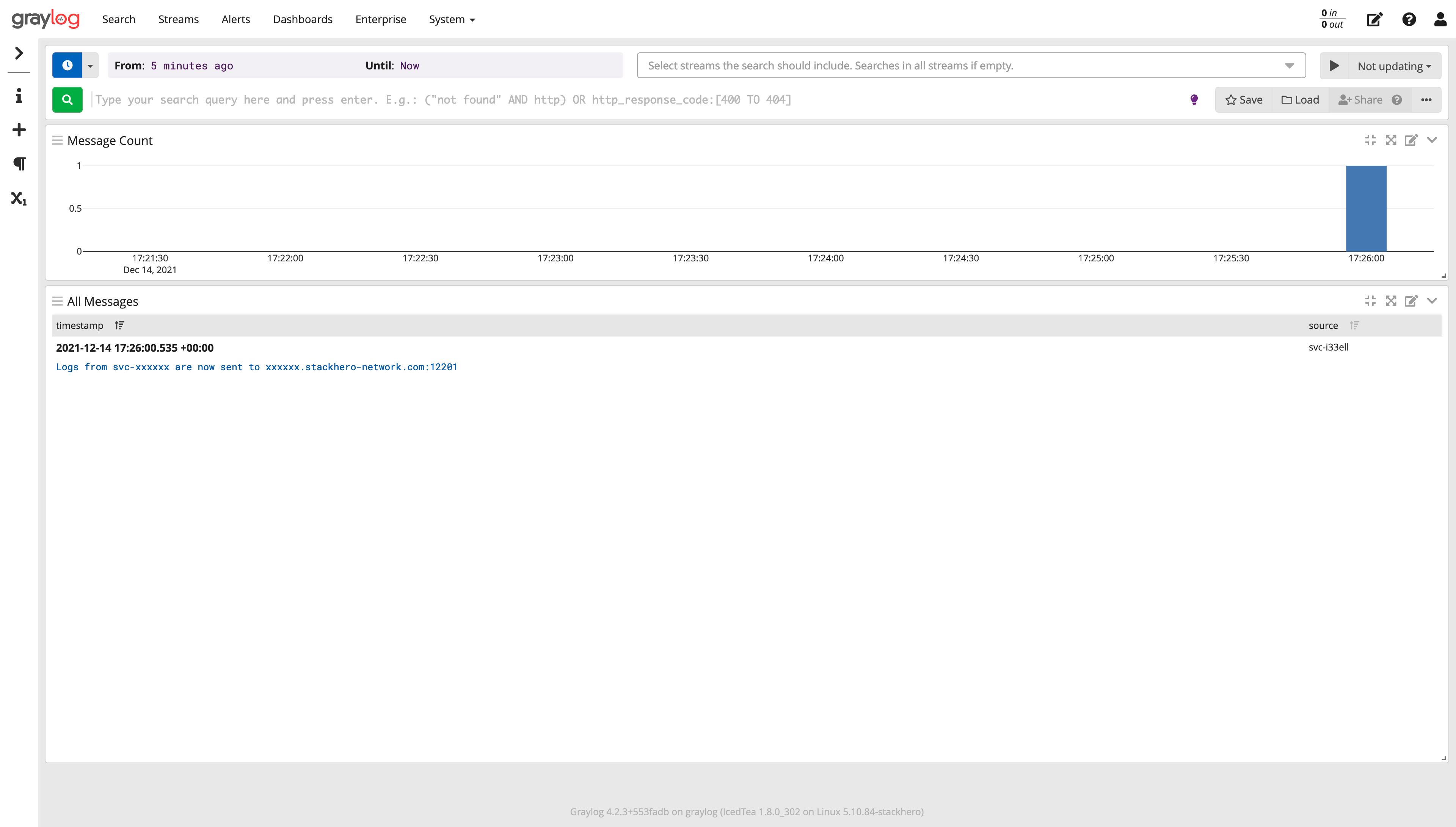 Exemple de réception de logs dans Graylog
Félicitations ! Vos instances Stackhero transfèrent désormais avec succès les logs vers votre serveur Graylog. Cette configuration permet une surveillance et une analyse des logs centralisées et évolutives.