 Graylog: Configurer les inputs
Comment configurer les inputs de Graylog
👋 Bienvenue sur la documentation de Stackhero !
Stackhero propose une solution Graylog cloud prête à l'emploi qui offre de nombreux avantages, notamment :
- Serveur e-mail SMTP illimité et dédié inclus.
- Mises à jour sans effort en un clic.
- Nom de domaine personnalisable sécurisé avec HTTPS (par exemple, https://logs.votre-entreprise.com).
- Performance optimale et sécurité robuste grâce à une VM privée et dédiée.
Gagnez du temps et simplifiez-vous la vie : il suffit de 5 minutes pour essayer la solution Graylog cloud hosting de Stackhero !
Qu'est-ce qu'un input Graylog
Graylog ingère les logs de vos applications, serveurs, routeurs ou switches en utilisant un ou plusieurs inputs. Ces inputs supportent les protocoles TCP ou UDP et peuvent gérer divers formats de données tels que GELF, CEF, Syslog ou RAW. Le chiffrement TLS (SSL/HTTPS) peut être activé dans le tableau de bord Stackhero pour les inputs TCP.
Notez que vous pouvez également vous connecter à un serveur Kafka ou RabbitMQ (AMQP). Dans ce cas, Graylog se connectera directement à votre serveur Kafka ou RabbitMQ et vous n'aurez pas besoin de suivre ce guide.
Si vous ne savez pas quel type d'input utiliser, commencez par lire notre guide "Choisir les types d'inputs".
Comment créer un input sur Graylog
Pour configurer votre input Graylog, vous devez d'abord le créer dans l'interface web de Graylog. Ensuite, déclarez l'input dans le tableau de bord Stackhero et ouvrez les ports nécessaires sur le pare-feu pour permettre au trafic d'atteindre votre instance.
1. Déclarer l'input dans l'interface web de Graylog
-
Connectez-vous à l'interface web de Graylog et accédez à
System, puisInputs. -
Dans le menu déroulant
Select input, choisissez un input en fonction du type de données que vous recevrez et cliquez surLaunch new input.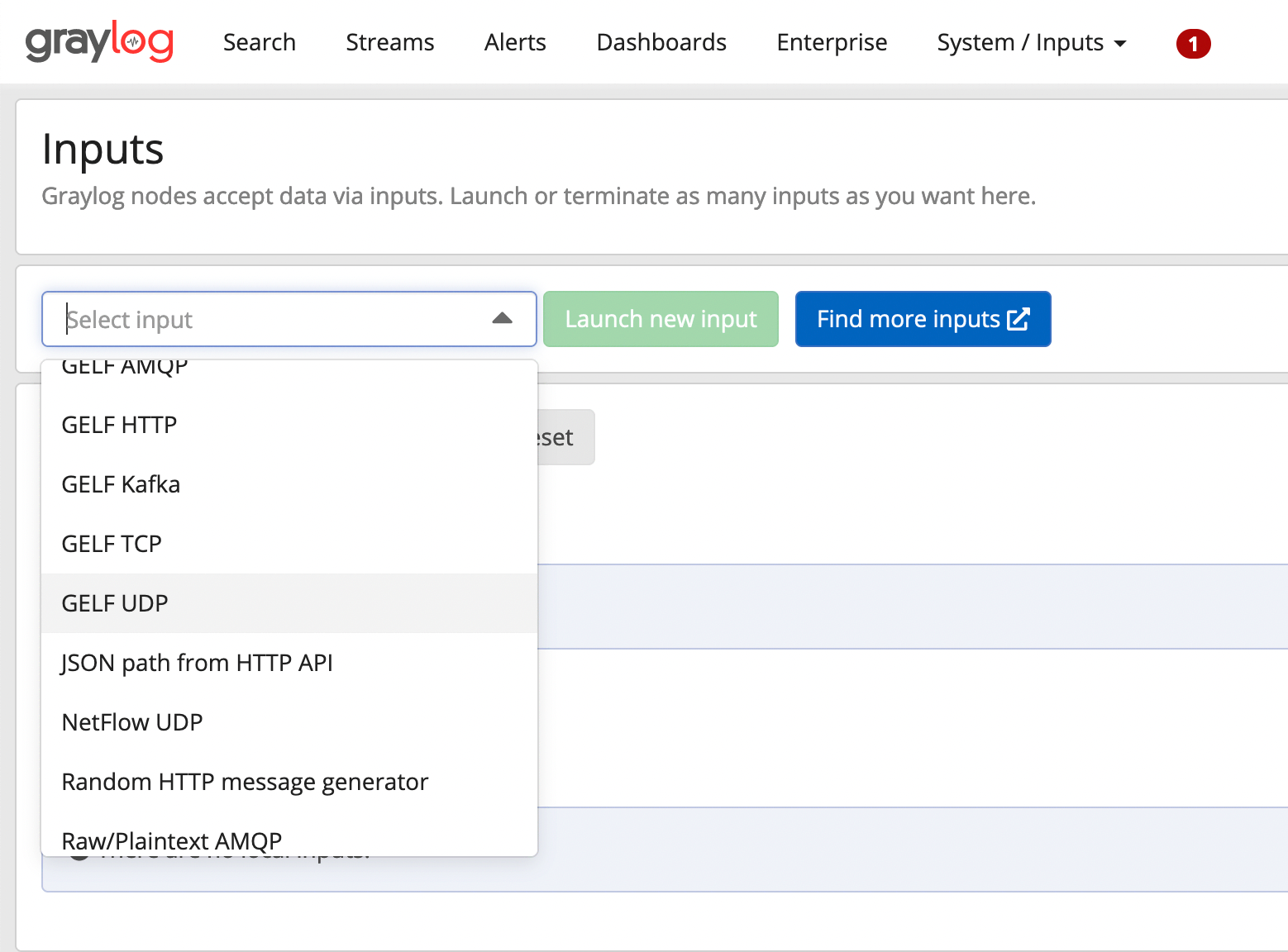 Sélection d'un input dans l'interface web de Graylog
 -
Dans la fenêtre modale qui s'ouvre, cochez
Globalet attribuez un titre (par exemple, "GELF UDP" si vous n'avez pas de titre plus spécifique). Évitez de modifier d'autres paramètres sauf si vous êtes certain des changements.
Si vous prévoyez d'utiliser le chiffrement TLS (SSL/HTTPS), NE PAS sélectionner TLS dans l'interface web de Graylog. Le chiffrement TLS est géré directement par votre reverse proxy via le tableau de bord Stackhero.
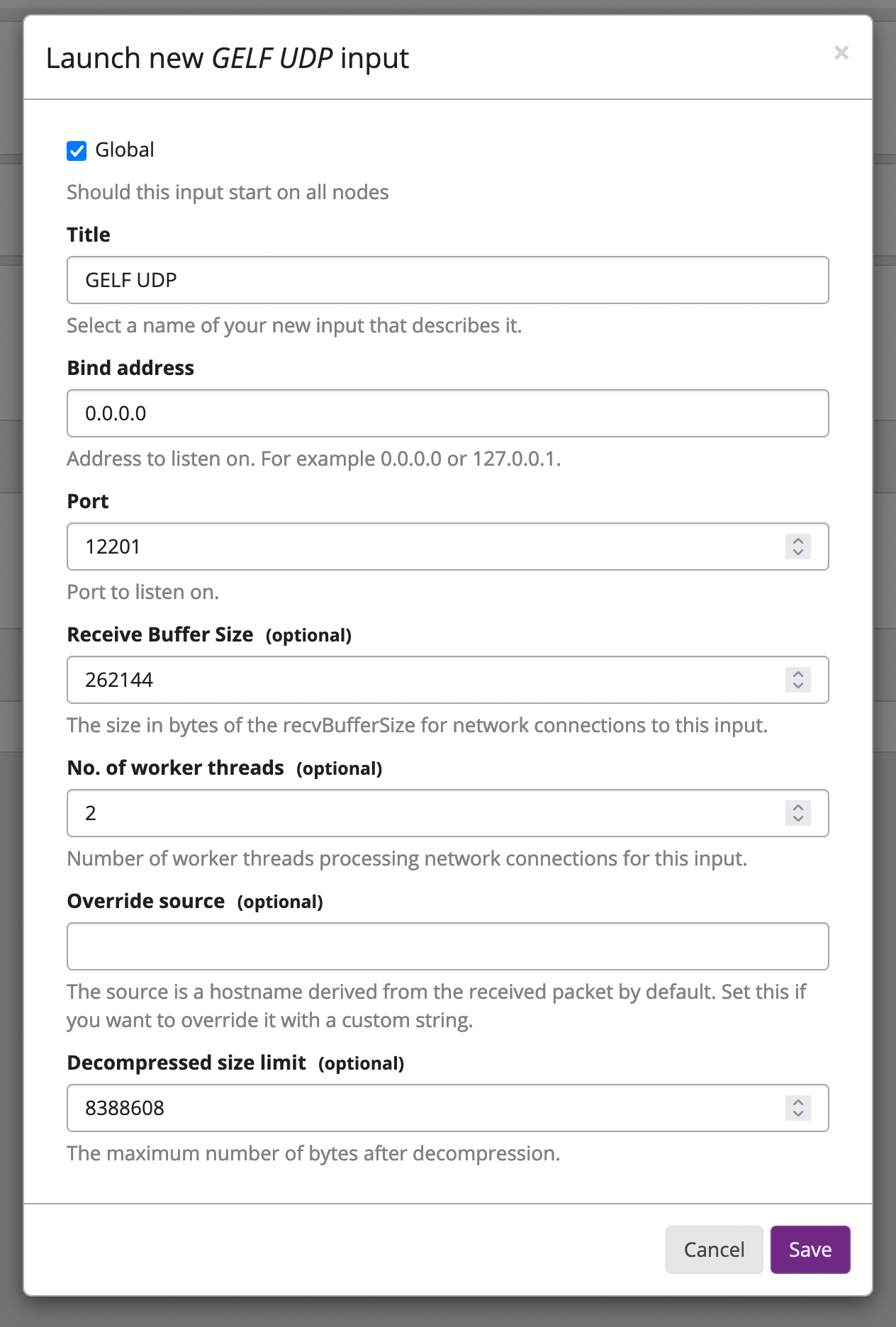 Exemple d'un input GELF UDP dans Graylog
- Notez le port de votre input car vous devrez le spécifier dans le tableau de bord Stackhero plus tard. Ensuite, cliquez sur
Save.
2. Déclarer l'input sur Stackhero
Après avoir créé l'input dans l'interface web de Graylog, vous devez le déclarer dans le tableau de bord Stackhero.
- Accédez à votre tableau de bord Stackhero et sélectionnez votre instance Graylog.
- Cliquez sur le bouton
Configurer. - Dans la liste
Input ports, vérifiez si le port de votre nouvel input est déclaré. Sinon, ajoutez-le. - Vérifiez le type de protocole (UDP ou TCP). Si vous utilisez TCP, vous pouvez activer le chiffrement TLS (SSL/HTTPS) en cochant l'option correspondante (rappelez-vous que vous ne devez pas activer TLS dans l'interface web de Graylog !).
- Une fois ces étapes terminées, validez votre nouvelle configuration.
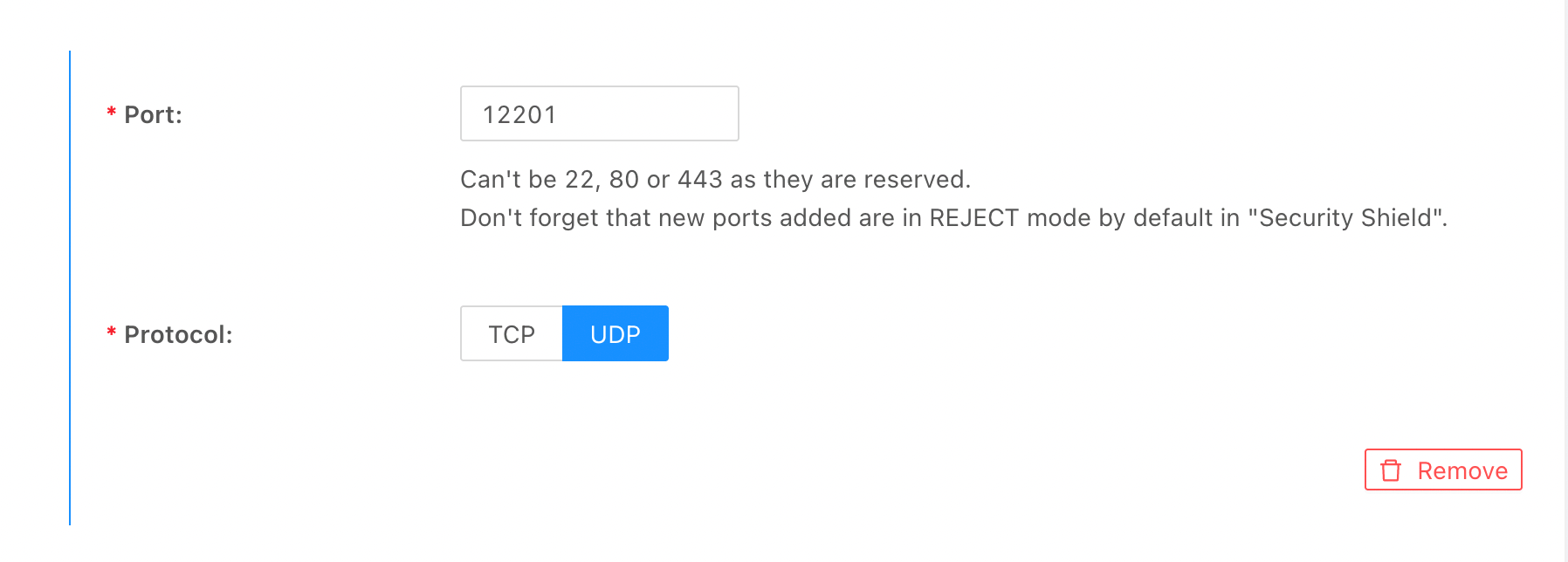 Exemple de configuration d'un input GELF UDP sur Stackhero
3. Autoriser le trafic sur le pare-feu
Enfin, après avoir déclaré votre input dans le tableau de bord Stackhero, vous devez autoriser le trafic via votre pare-feu.
- Accédez au tableau de bord Stackhero, sélectionnez votre service Graylog et cliquez sur
Pare-feu. - Assurez-vous qu'une règle accepte le trafic depuis votre IP (ou utilisez
0.0.0.0/0pour autoriser toutes les IP). - Si une telle règle n'existe pas, créez-en une en cliquant sur le bouton
Ajouter une règle. - Sélectionnez l'IP que vous souhaitez autoriser (définissez-la sur
0.0.0.0/0pour toutes les IP), et spécifiez les ports qui recevront les données de cette IP. - Choisissez l'action
Accepter.
Enregistrez la règle et validez la configuration en cliquant sur le bouton Valider.
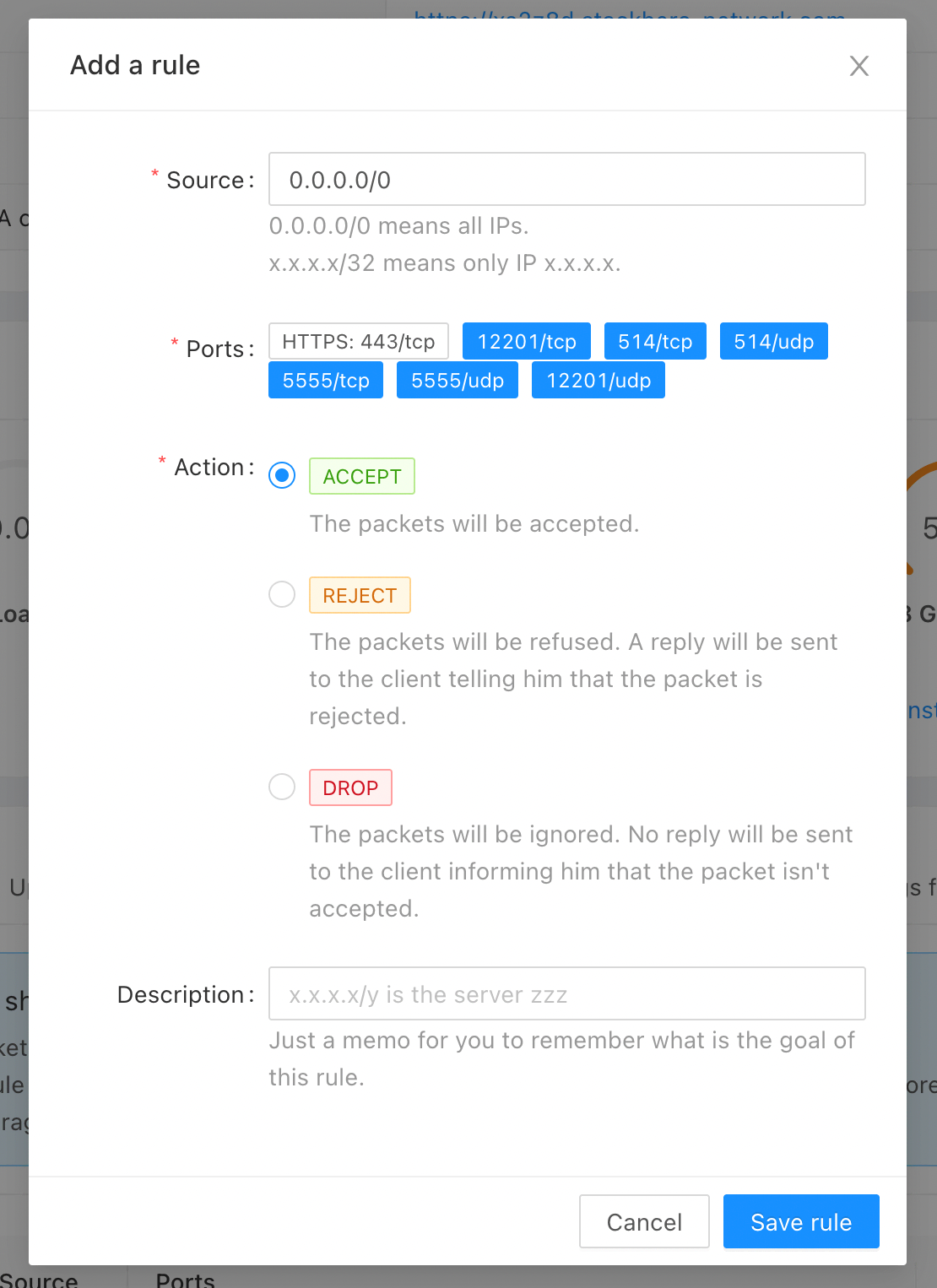 Exemple de configuration du pare-feu
Votre input est maintenant entièrement configuré et prêt à être utilisé !
Dépannage : un input Graylog ne fonctionne pas
Si un input Graylog ne fonctionne pas comme prévu, vérifiez les points suivants :
-
Dans l'interface web de Graylog :
- Accédez à
SystempuisInputset confirmez que l'input est en cours d'exécution. - Vérifiez que le protocole (UDP ou TCP) est correct.
- Si vous utilisez TCP, assurez-vous que
tls_enableest défini surfalsecar le chiffrement est géré sur le tableau de bord Stackhero. - Confirmez que le port est correct.
- Vérifiez que le format des données est exact (GELF, CEF, RAW ou Syslog).
- Accédez à
-
Dans le tableau de bord Stackhero :
- Sélectionnez votre instance Graylog et cliquez sur le bouton
Configurer. - Dans la liste
Input ports, assurez-vous que le port est défini avec le protocole approprié (UDP ou TCP). - Si vous utilisez TCP, confirmez que l'option TLS est activée pour le chiffrement (SSL/HTTPS).
- Sélectionnez votre instance Graylog et cliquez sur le bouton
-
Sur le pare-feu :
- Dans le tableau de bord Stackhero, sélectionnez votre instance Graylog et cliquez sur l'onglet
Pare-feu. - Assurez-vous qu'une règle accepte le trafic pour le port et le protocole de l'input. Si vous souhaitez autoriser toutes les IP, définissez le champ IP sur
0.0.0.0/0.
- Dans le tableau de bord Stackhero, sélectionnez votre instance Graylog et cliquez sur l'onglet
En suivant cette liste de vérifications, il ne devrait y avoir aucune raison pour que l'input échoue.