 Graylog: Alerting
Comment envoyer des alertes Graylog par e-mail, Slack ou Mattermost
👋 Bienvenue sur la documentation de Stackhero !
Stackhero propose une solution Graylog cloud prête à l'emploi qui offre de nombreux avantages, notamment :
- Serveur e-mail SMTP illimité et dédié inclus.
- Mises à jour sans effort en un clic.
- Nom de domaine personnalisable sécurisé avec HTTPS (par exemple, https://logs.votre-entreprise.com).
- Performance optimale et sécurité robuste grâce à une VM privée et dédiée.
Gagnez du temps et simplifiez-vous la vie : il suffit de 5 minutes pour essayer la solution Graylog cloud hosting de Stackhero !
Graylog vous permet de répondre de manière proactive à des conditions spécifiques en envoyant des alertes via des notifications. Ces notifications peuvent être transmises par e-mail, Slack, Mattermost ou un webhook HTTP.
Pour plus d'informations sur les alertes, vous pouvez consulter la documentation officielle.
Configurer les notifications par e-mail
Chaque instance Graylog fournie par Stackhero inclut un serveur e-mail intégré, vous permettant d'envoyer un nombre illimité d'e-mails directement depuis votre instance sans coût supplémentaire.
Pour configurer une notification par e-mail, vous pouvez suivre ces étapes :
-
Accédez à votre service Graylog, naviguez vers
Alerts>Notifications, et cliquez sur le boutonGet started!ou choisissezCreate notification. -
Entrez un titre pour votre notification et sélectionnez
Email NotificationsousNotification type. -
Dans le champ
Sender, saisisseznoreply@<yourGraylogDomain>. N'oubliez pas de remplacer<yourGraylogDomain>par le nom de domaine réel de votre Graylog, généralement formaté comme<XXXXXX>.stackhero-network.com.Important : Assurez-vous d'utiliser votre domaine Graylog pour éviter les erreurs lors de l'envoi des e-mails.
-
Spécifiez l'adresse e-mail où vous souhaitez recevoir les alertes dans le champ
Email recipient.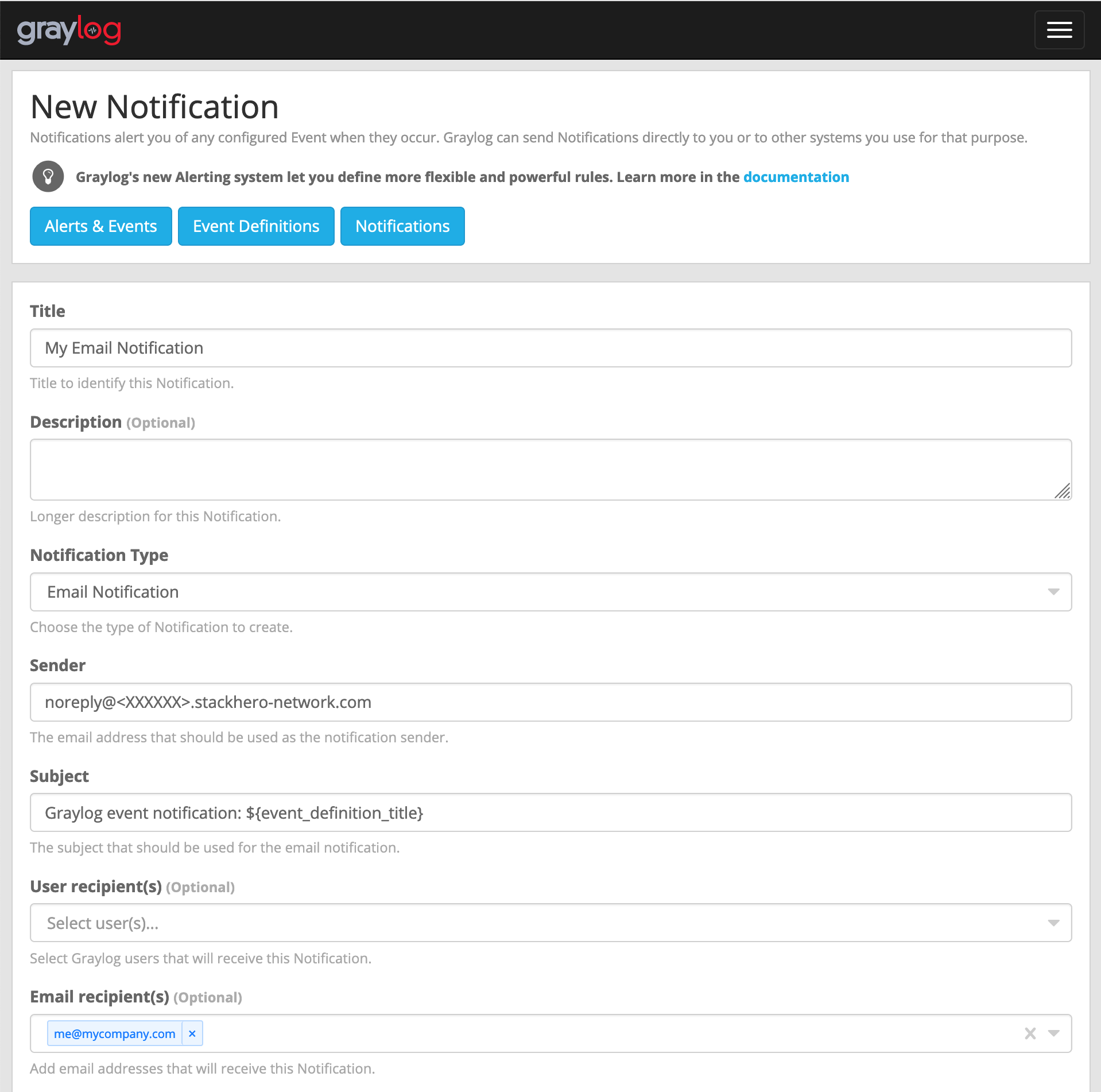 Exemple de configuration d'e-mail
 -
Cliquez sur le bouton
Execute test notificationpour vérifier que tout fonctionne correctement. Une fois confirmé, finalisez la configuration en cliquant surCreate.
Félicitations ! Votre notification par e-mail est maintenant configurée et opérationnelle !
Gestion de l'erreur : "Sending the email to the following server failed: postfix:25"
Si vous rencontrez l'erreur Error: Notification has email recipients and is triggered, but sending emails failed. Sending the email to the following server failed: postfix:25, cela est probablement dû à une mauvaise configuration du champ sender. Il doit suivre le format <quelquechose>@<yourGraylogDomain>. "Quelquechose" est flexible (comme "noreply"), mais "yourGraylogDomain" doit refléter le domaine de votre service Graylog, généralement présenté comme <XXXXXX>.stackhero-network.com.
Configurer les notifications Slack et Mattermost
Pour configurer une notification Slack ou Mattermost Cloud, vous aurez d'abord besoin d'un "webhook entrant" de Slack ou Mattermost Cloud.
Obtenir une URL de webhook entrant depuis Slack
Pour les utilisateurs de Slack, visitez https://api.slack.com/apps et cliquez sur Create New App. Complétez le formulaire, validez-le, puis sélectionnez Incoming Webhooks et activez-les. Cliquez sur Add New Webhook to Workspace et copiez l'Webhook URL pour l'utiliser dans les étapes suivantes.
Obtenir une URL de webhook entrant depuis Mattermost
Si vous préférez Mattermost Cloud, l'alternative open-source à Slack, accédez à votre interface Mattermost. Depuis le menu principal, sélectionnez Integrations, puis Incoming Webhooks, cliquez sur Add Incoming Webhook, et complétez le formulaire. Une URL vous sera fournie au format https://<domain>/hooks/<token> à copier pour une utilisation future.
Configurer la notification
Avant de configurer les notifications Slack et Mattermost Cloud, assurez-vous que le plugin Integrations est activé dans le tableau de bord Stackhero. Pour ce faire, choisissez votre service Graylog, cliquez sur Configure, activez le plugin Integrations, et confirmez la configuration.
Une fois configuré, accédez à votre instance Graylog sous Alerts, Notifications, et cliquez sur Get started! ou Create notification.
Attribuez un titre et sélectionnez Slack Notification dans Notification type. Collez l'URL du webhook entrant que vous avez obtenue de Slack ou Mattermost dans Webhook URL.
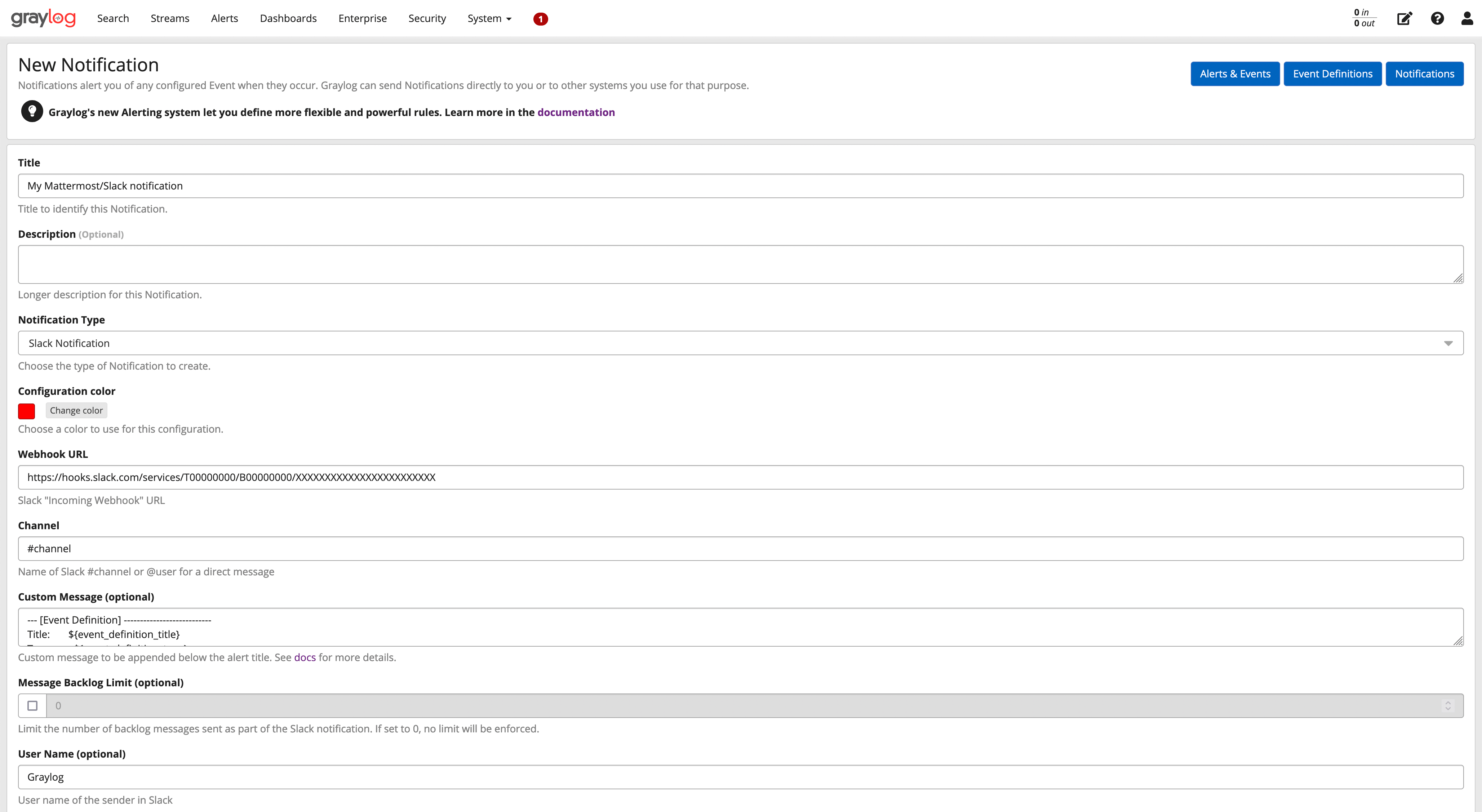 Exemple de configuration Slack/Mattermost
Cliquez sur le bouton Execute Test Notification pour vérifier le bon fonctionnement, puis finalisez en cliquant sur Create.
Félicitations, votre notification Slack/Mattermost est maintenant configurée et prête à l'emploi !