 MySQL: Configurer les GUIs
Comment connecter des interfaces graphiques à MySQL
👋 Bienvenue sur la documentation de Stackhero !
Stackhero propose une solution MySQL cloud prête à l'emploi qui offre de nombreux avantages, notamment :
- Connexions et transferts illimités.
- Interface web phpMyAdmin incluse.
- Mises à jour faciles en un clic.
- Performance optimale et sécurité robuste grâce à une VM privée et dédiée.
Gagnez du temps et simplifiez-vous la vie : il ne faut que 5 minutes pour essayer la solution MySQL cloud hosting de Stackhero !
Connexion de Tableau à MySQL
Tableau est une plateforme puissante d'analytique visuelle qui vous permet de créer des tableaux de bord dynamiques en vous connectant directement à votre base de données MySQL.
Pour connecter Tableau à MySQL :
- Ouvrez Tableau et démarrez une nouvelle connexion.
- Sélectionnez MySQL comme source de données.
- Entrez les informations d'identification nécessaires : adresse de l'hôte du serveur, nom d'utilisateur, mot de passe et numéro de port.
- Confirmez la connexion. Tableau utilise par défaut SSL pour garantir une communication sécurisée.
Si vous rencontrez une erreur telle que "Erreur de connexion SSL : numéro d'erreur inconnu", envisagez d'activer l'option "Supporter les anciennes versions de TLS" dans la configuration du service MySQL sur le tableau de bord Stackhero pour résoudre le problème.
Connexion de HeidiSQL à MySQL
HeidiSQL est un outil de gestion de base de données léger et convivial. Voici comment le configurer pour se connecter à MySQL :
- Lancez HeidiSQL et créez une nouvelle session.
- Remplissez les champs requis : Nom d'hôte, Utilisateur, Mot de passe et Port.
- Assurez-vous que le paramètre Bibliothèque est défini sur
libmariadb.dll.
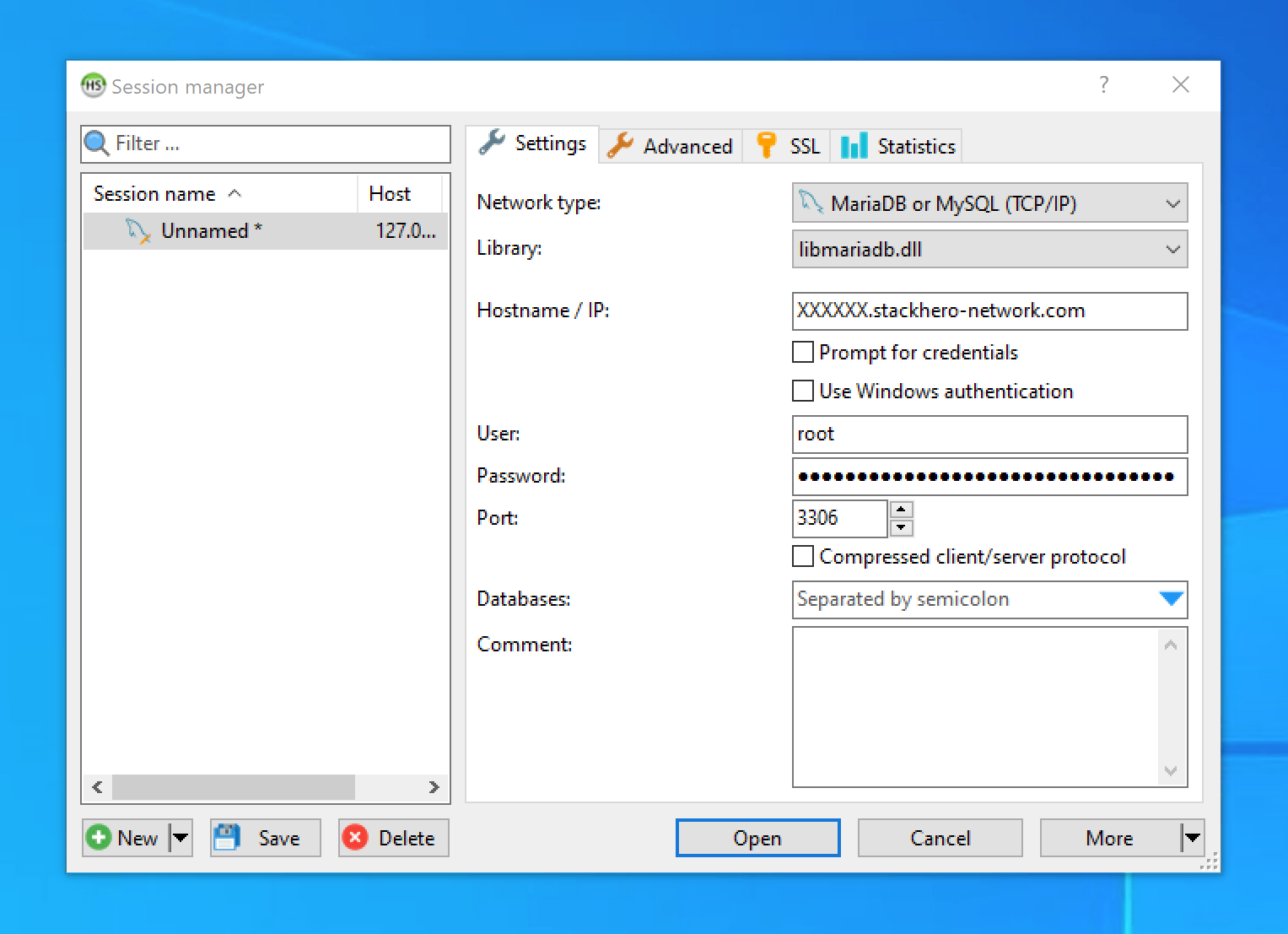 Exemple de configuration HeidiSQL
Pour activer le chiffrement SSL :
- Accédez à l'onglet SSL.
- Activez l'option Utiliser SSL.
Stackhero utilise des certificats TLS émis par des Autorités de Certification (CAs) de confiance, il n'est donc pas nécessaire d'importer des certificats supplémentaires.
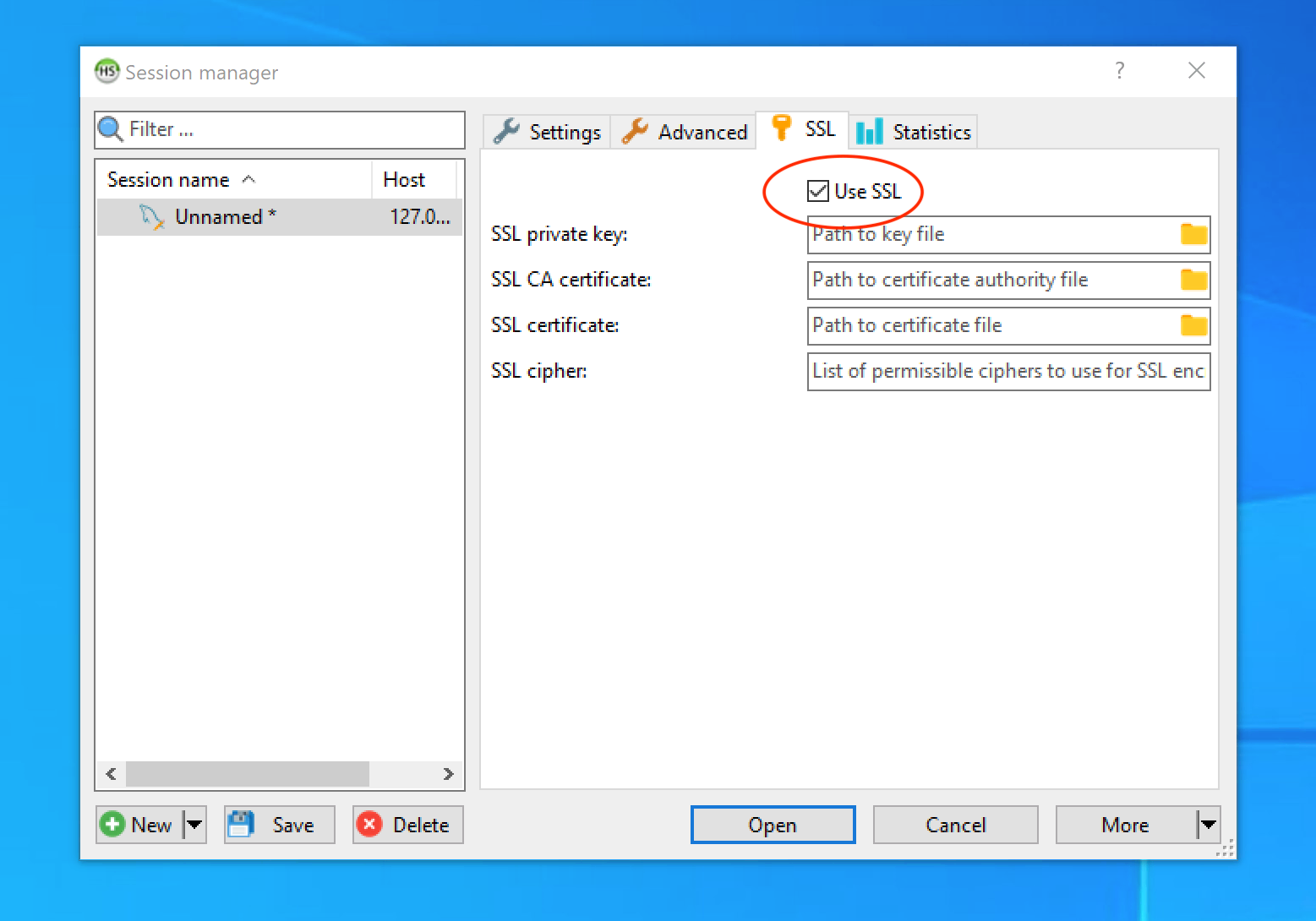 Activer le chiffrement SSL/TLS dans HeidiSQL
Résolution des problèmes d'authentification
Lors de l'utilisation de libmariadb.dll, HeidiSQL prend en charge des suites de chiffrement TLS avancées mais peut rencontrer des problèmes de compatibilité avec le plugin d'authentification par défaut "Caching SHA2 password" de MySQL. Si vous recevez une erreur "Accès refusé", essayez les solutions suivantes :
- Pour l'utilisateur
root, changez le plugin d'authentification en Mot de passe natif MySQL via le tableau de bord Stackhero. - Pour d'autres utilisateurs, modifiez le plugin d'authentification via
phpMyAdmin.
 Définir le plugin d'authentification MySQL
Connexion de Sequel Pro à MySQL
Sequel Pro, bien que précédemment populaire, n'a pas été mis à jour depuis 2016. Il repose sur des versions TLS obsolètes incompatibles avec les versions récentes de MySQL et MariaDB.
Un fork communautaire, Sequel Ace, a pris sa place. Maintenu activement et open-source, Sequel Ace offre des fonctionnalités similaires. En savoir plus sur GitHub ou téléchargez-le depuis le Apple App Store.
Connexion de Sequel Ace à MySQL
Sequel Ace propose une interface simple pour se connecter à MySQL :
- Ouvrez Sequel Ace et créez une nouvelle connexion.
- Remplissez les détails : Hôte, Nom d'utilisateur, Mot de passe et Port.
- Activez l'option Exiger SSL pour sécuriser la connexion.
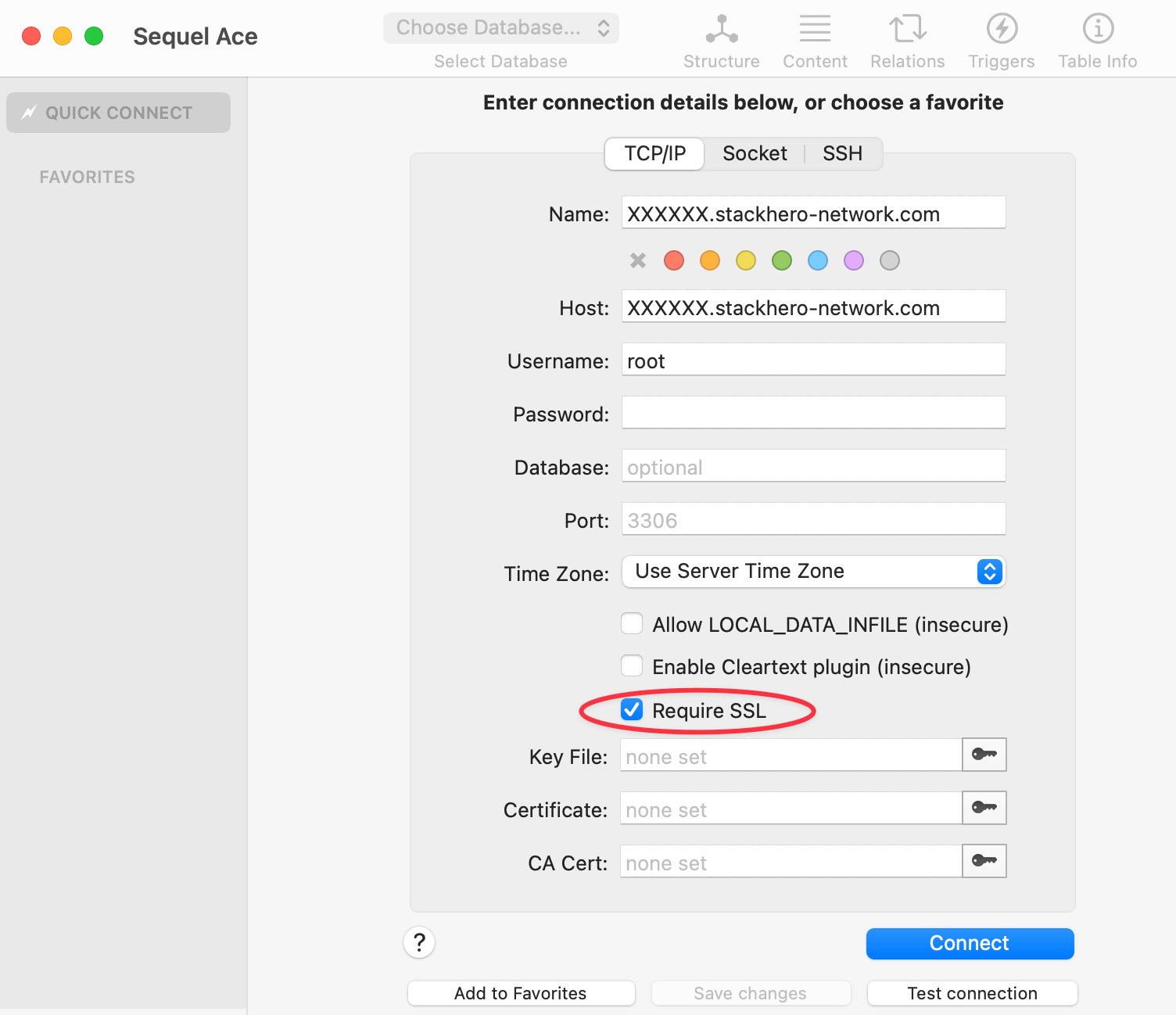 Exemple de configuration Sequel Ace