 MariaDB: Configurer les GUIs
Comment connecter des interfaces graphiques à MariaDB
👋 Bienvenue sur la documentation de Stackhero !
Stackhero propose une solution MariaDB cloud prête à l'emploi qui offre de nombreux avantages, notamment :
- Connexions et transferts illimités.
- Interface web phpMyAdmin incluse.
- Mises à jour faciles en un clic.
- Performance optimale et sécurité robuste grâce à une VM privée et dédiée.
Gagnez du temps et simplifiez-vous la vie : il ne faut que 5 minutes pour essayer la solution MariaDB cloud hosting de Stackhero !
Connexion de Tableau à MariaDB
Tableau offre une manière intuitive de créer des tableaux de bord pertinents en le connectant à votre base de données MariaDB.
Pour commencer avec Tableau :
- Lancez Tableau et initiez une nouvelle connexion.
- Choisissez MariaDB comme type de base de données.
- Fournissez les informations nécessaires :
- Serveur hôte
- Nom d'utilisateur
- Mot de passe
- Port
- Testez la connexion pour vous assurer qu'elle fonctionne.
Par défaut, la connexion est établie en utilisant SSL. Si vous rencontrez l'erreur
SSL connection error: unknown error number, accédez à la configuration du service MariaDB dans le tableau de bord Stackhero et activez l'option "Supporter les anciennes versions de TLS".
Connexion de HeidiSQL à MariaDB
Suivez ces étapes pour connecter HeidiSQL à MariaDB :
- Ouvrez HeidiSQL et démarrez une nouvelle session.
- Entrez les informations suivantes :
- Nom d'hôte
- Utilisateur
- Mot de passe
- Port
- Assurez-vous que la bibliothèque par défaut est définie sur
libmariadb.dll.
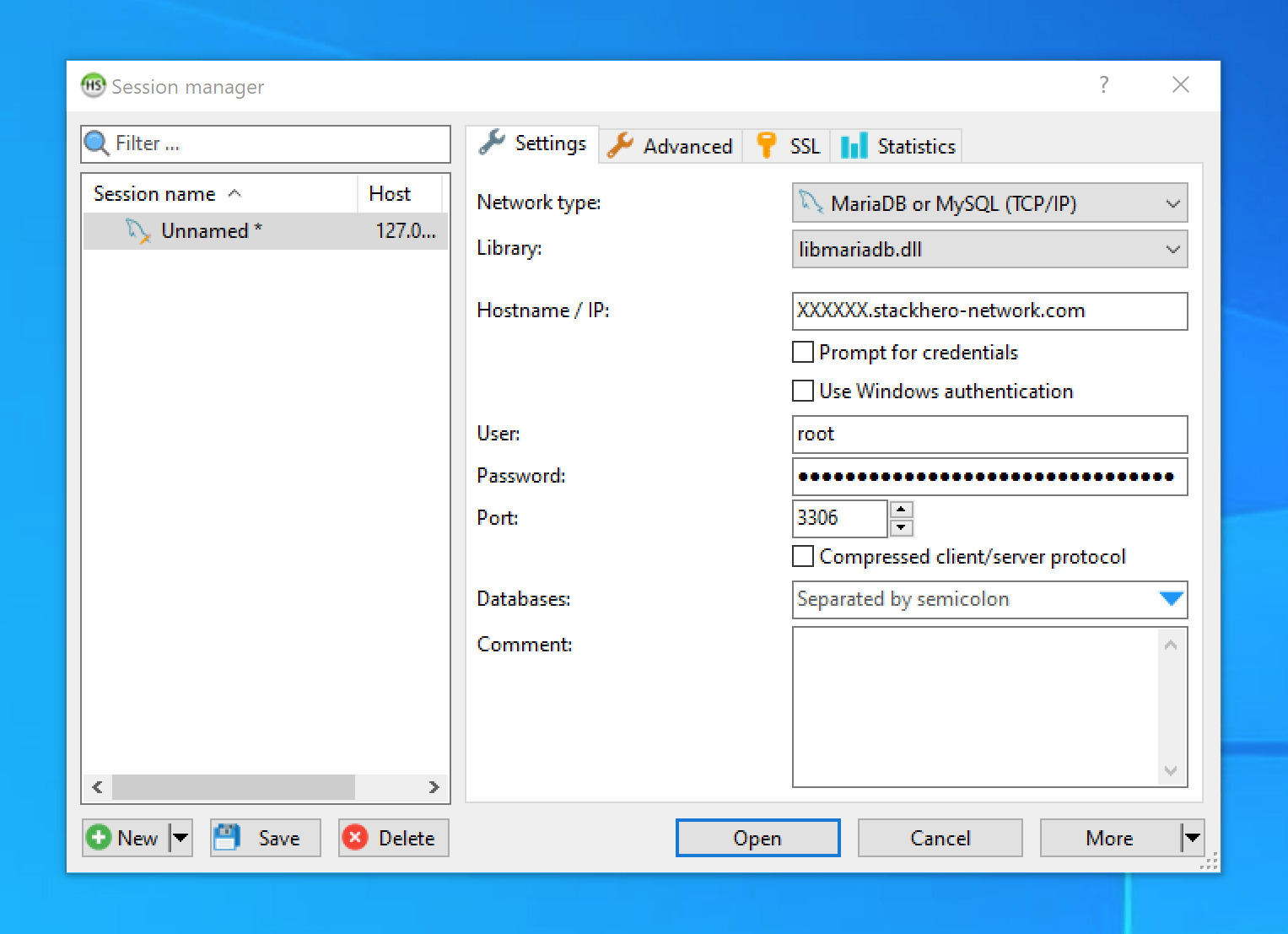 Invite de configuration de HeidiSQL
Activation du chiffrement SSL/TLS dans HeidiSQL
- Accédez à l'onglet
SSL. - Cochez l'option
Utiliser SSL.
note Il n'est pas nécessaire d'ajouter manuellement des certificats pour la connexion SSL.
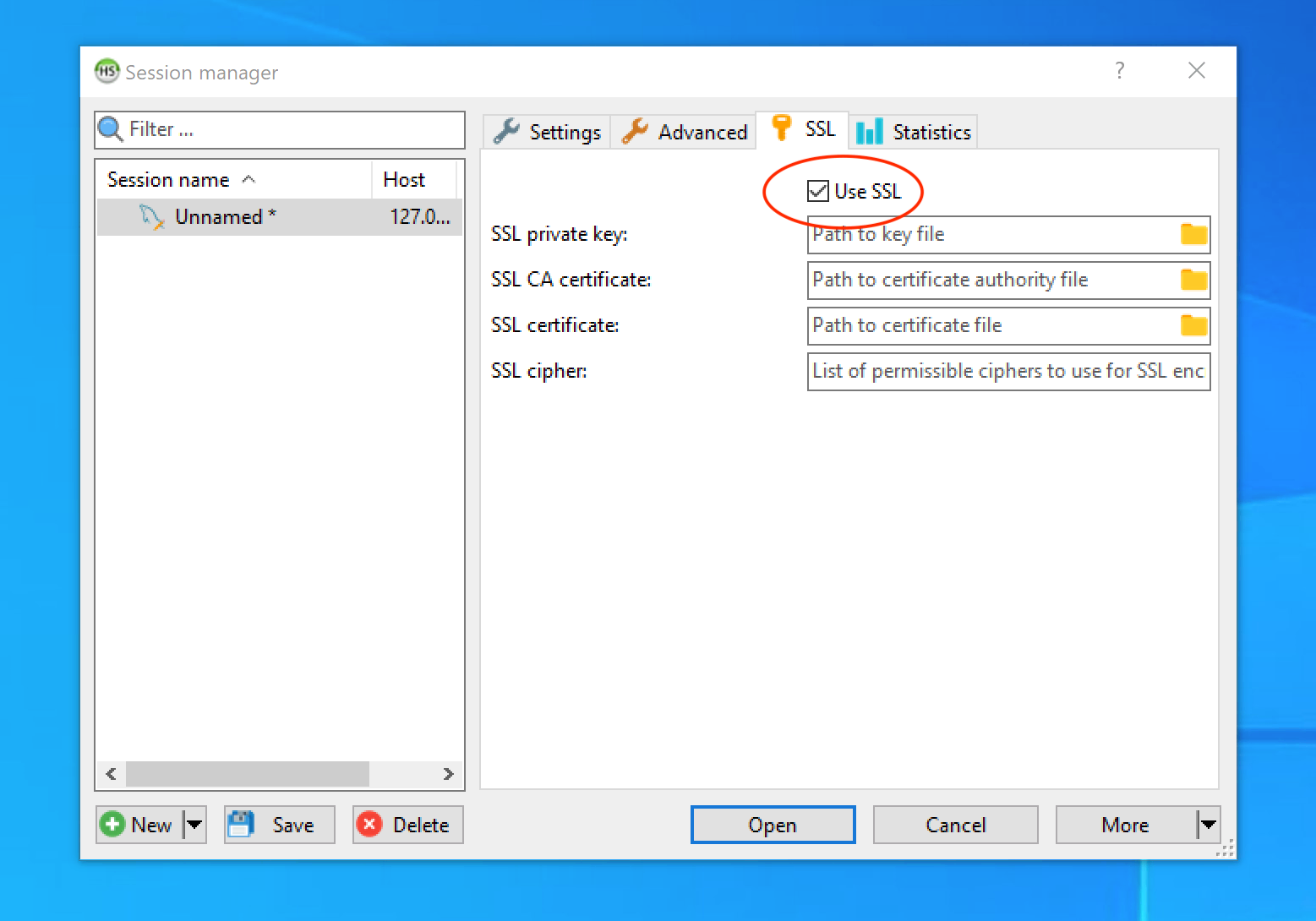 Configuration du chiffrement SSL/TLS dans HeidiSQL
Connexion de Sequel Pro à MariaDB
Sequel Pro, mis à jour pour la dernière fois en 2016, n'est plus maintenu. Son support TLS obsolète le rend incompatible avec les versions modernes de MariaDB et MySQL.
Alternative : Sequel Ace
Pour pallier les limitations de Sequel Pro, la communauté a développé Sequel Ace, qui est activement maintenu. Vous pouvez le télécharger depuis le Apple App Store ou son site officiel.
Connexion de Sequel Ace à MariaDB
Pour connecter MariaDB en utilisant Sequel Ace :
- Lancez Sequel Ace et créez une nouvelle connexion.
- Saisissez les informations suivantes :
- Hôte
- Nom d'utilisateur
- Mot de passe
- Port
- Cochez la case
Exiger SSLpour activer les connexions sécurisées.
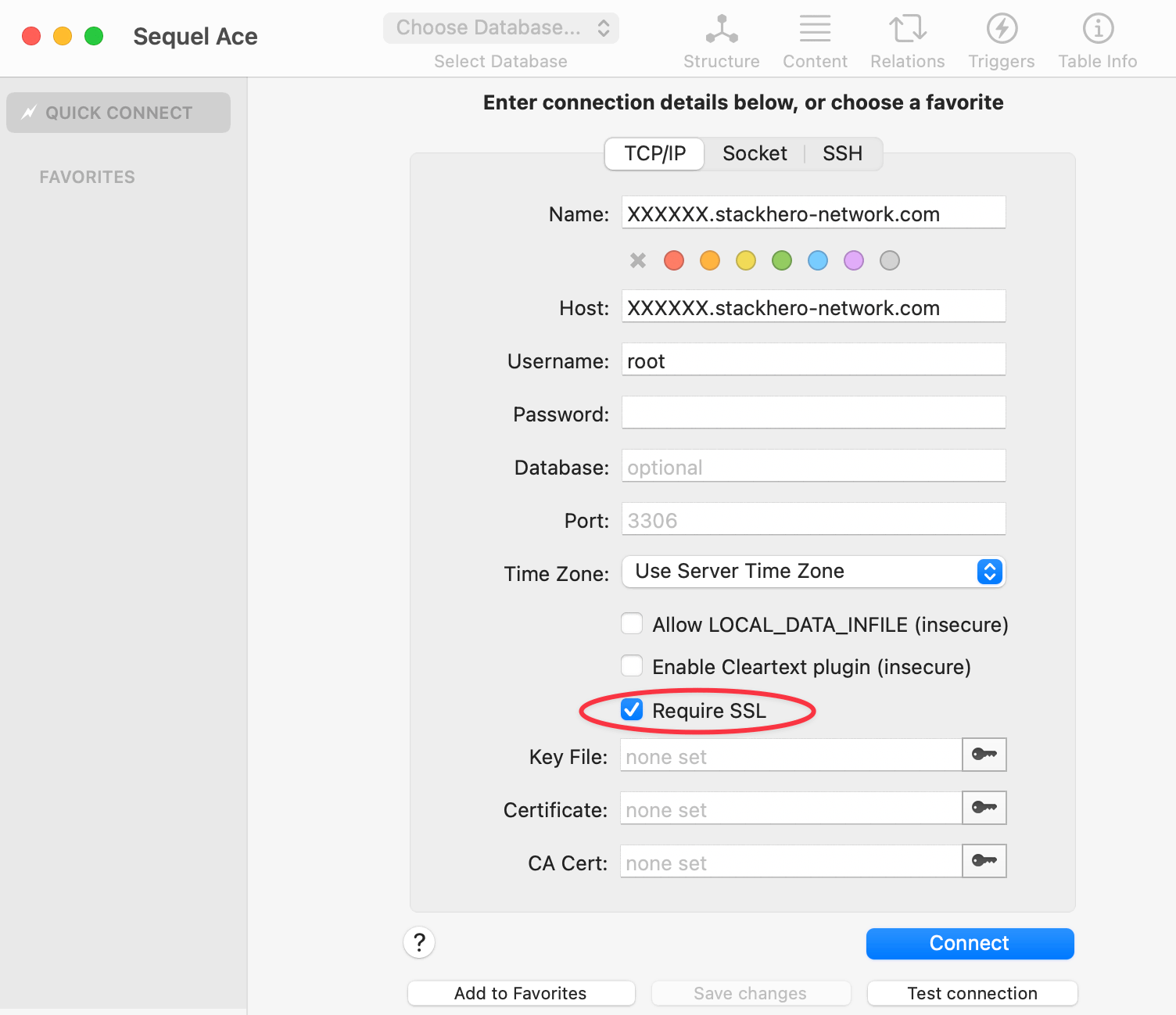 Exemple de configuration de Sequel Ace