 Node-RED: Tvarkyti projektus
Kaip naudoti "Projects" Node-RED
👋 Sveiki atvykę į Stackhero dokumentaciją!
Stackhero siūlo paruoštą naudoti Node-RED cloud sprendimą, kuris suteikia daugybę privalumų, įskaitant:
- Įtrauktas MQTT serveris (Mosquitto).
- Pilna prieiga prie Node-RED administravimo sąsajos.
- Įtrauktas Node-RED Dashboard.
- Įtrauktas neribotas ir dedikuotas SMTP el. pašto serveris.
- Lengvi atnaujinimai vienu paspaudimu.
- Pritaikomas domeno vardas, apsaugotas HTTPS (pavyzdžiui, https://node-red.jusu-imone.com).
- Optimali veikla ir tvirta sauga, užtikrinta privačia ir dedikuota VM.
Taupykite laiką ir supaprastinkite savo gyvenimą: tereikia 5 minučių, kad išbandytumėte Stackhero Node-RED cloud hosting sprendimą!
"Projects" Node-RED yra pažangi funkcija, kuri sklandžiai integruoja Git pagrįstą versijų valdymą į jūsų darbo eigą. Naudodamiesi šia funkcija, galite efektyviai valdyti ir sinchronizuoti savo srautus su išoriniais Git saugyklomis, skatindami bendradarbiavimo ir struktūrizuotas kūrimo praktikas.
Viešojo rakto kūrimas
Norėdami pradėti, prisijunkite prie savo Node-RED instancijos. Suraskite "hamburger" meniu piktogramą viršutiniame kairiajame kampe, eikite į "Projects" ir pasirinkite "New".
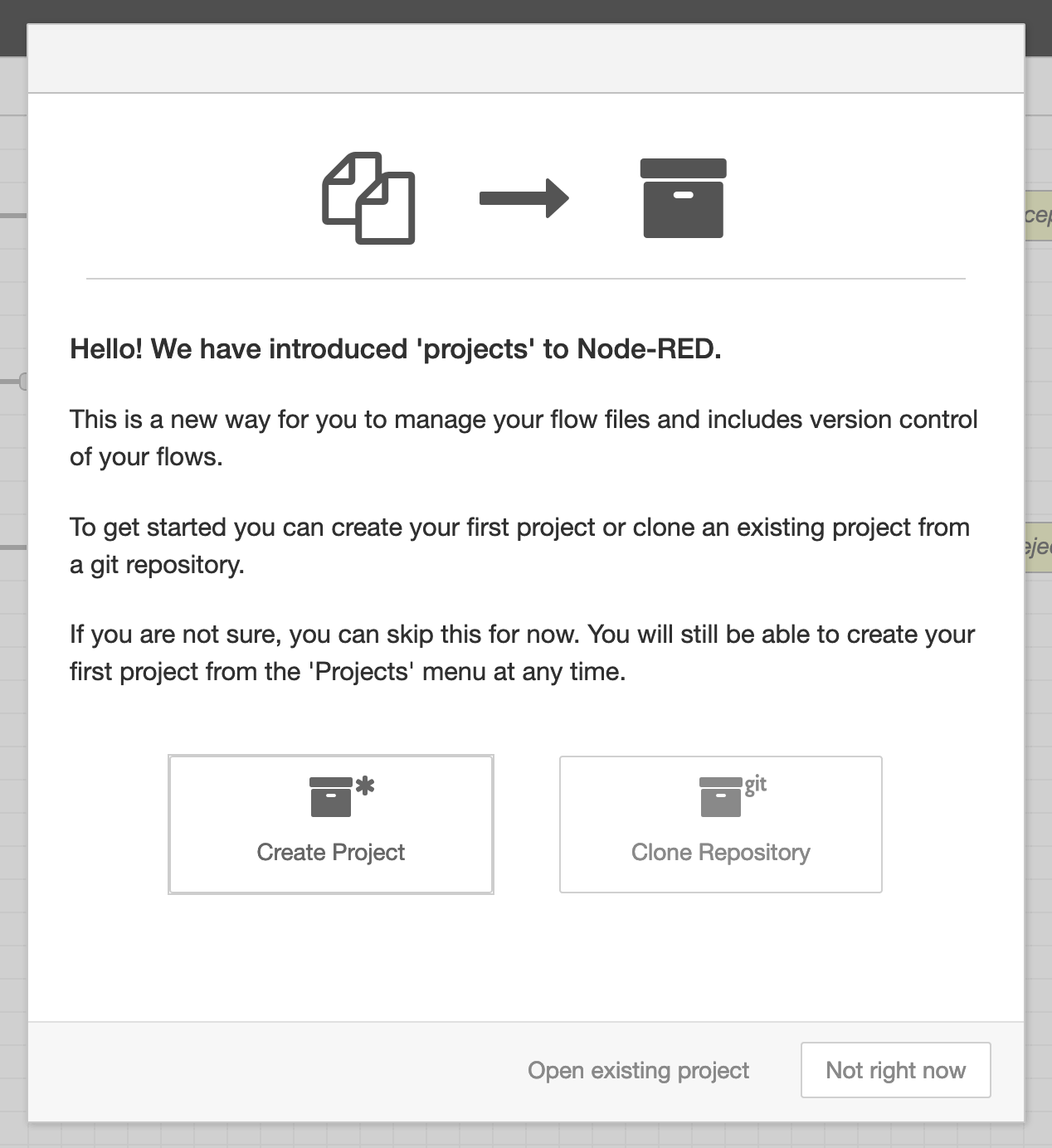 Sveikinimo ekranas
Prieš kurdami ar klonuodami projektą, turite sugeneruoti viešąjį raktą. Pasirinkite Not right now parinktį. Tada atidarykite meniu ("hamburger" mygtukas viršutiniame dešiniajame kampe), eikite į Settings ir tęskite į Git config skyrių.
"Committer Details" skyriuje nurodykite savo Git vartotojo vardą ir el. pašto adresą. Šie duomenys susieja jūsų Git commit'us su jūsų tapatybe. Dėl nuoseklumo galite pasirinkti Node-RED kaip vartotojo vardą ir naudoti el. pašto formatą, pvz., nodered@xxxxx.stackhero-network.com, pakeisdami xxxxx.stackhero-network.com savo Node-RED instancijos domenu.
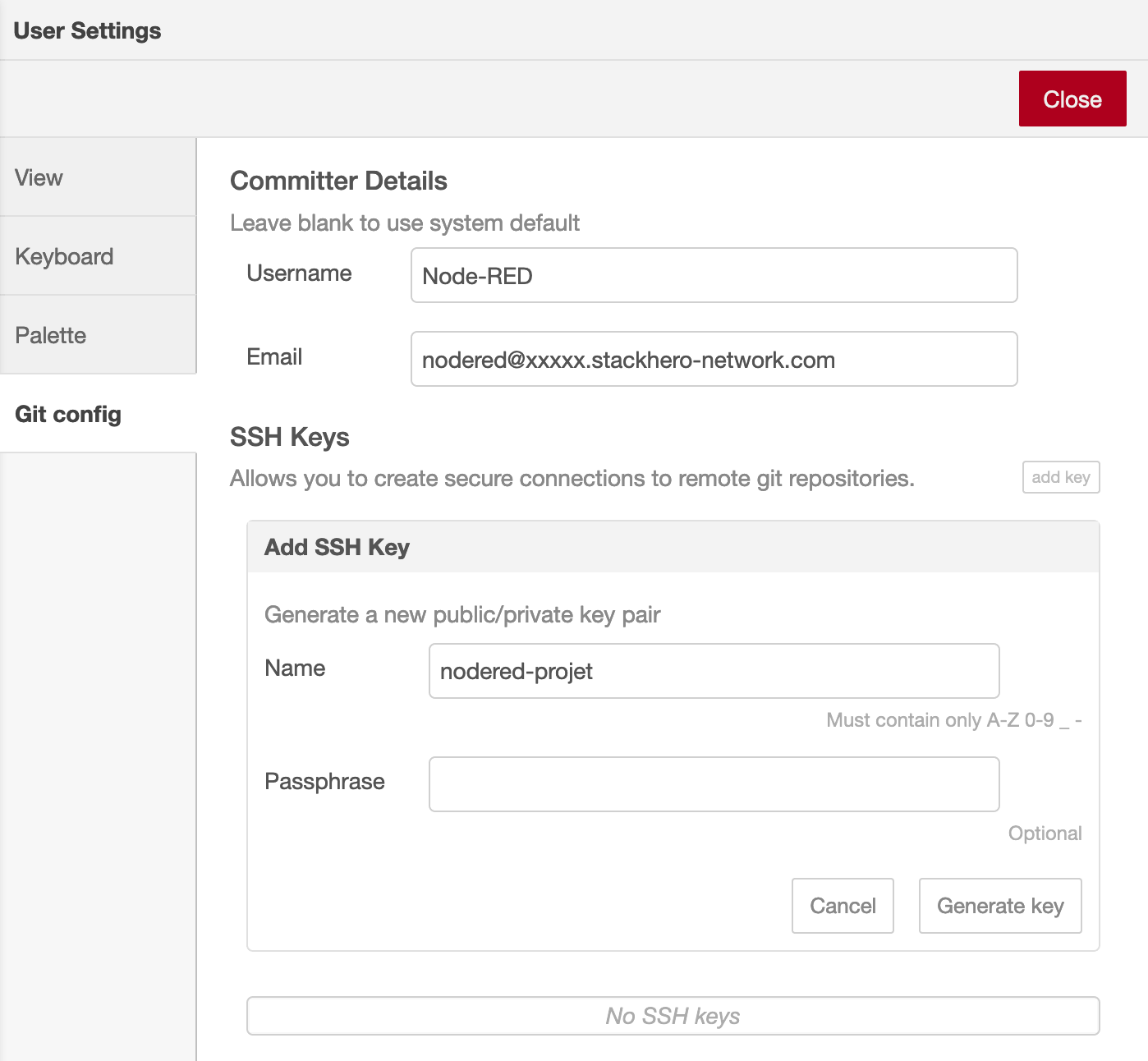 Git konfigūracijos panelė
Spustelėkite Add key mygtuką, priskirkite raktui prasmingą pavadinimą ir tada spustelėkite Generate key. Naudokite Copy public key to clipboard parinktį, kad nukopijuotumėte raktą ir uždarytumėte panelę.
Nuotolinės saugyklos konfigūravimas
Norėdami konfigūruoti nuotolinę saugyklą, atlikite šiuos veiksmus, pritaikytus GitHub (panašūs veiksmai taikomi kitoms platformoms):
- Pridėkite viešąjį raktą platformos nustatymuose.
- Gaukite savo saugyklos SSH URL.
Galite sukurti naują saugyklą arba naudoti esamą. GitHub, eikite į savo saugyklą, spustelėkite Settings, tada Deploy keys ir pasirinkite Add deploy key. Įklijuokite anksčiau nukopijuotą viešąjį raktą, priskirkite jam aprašomąjį pavadinimą, pvz., "Node-RED", pažymėkite Allow write access langelį ir spustelėkite Add key.
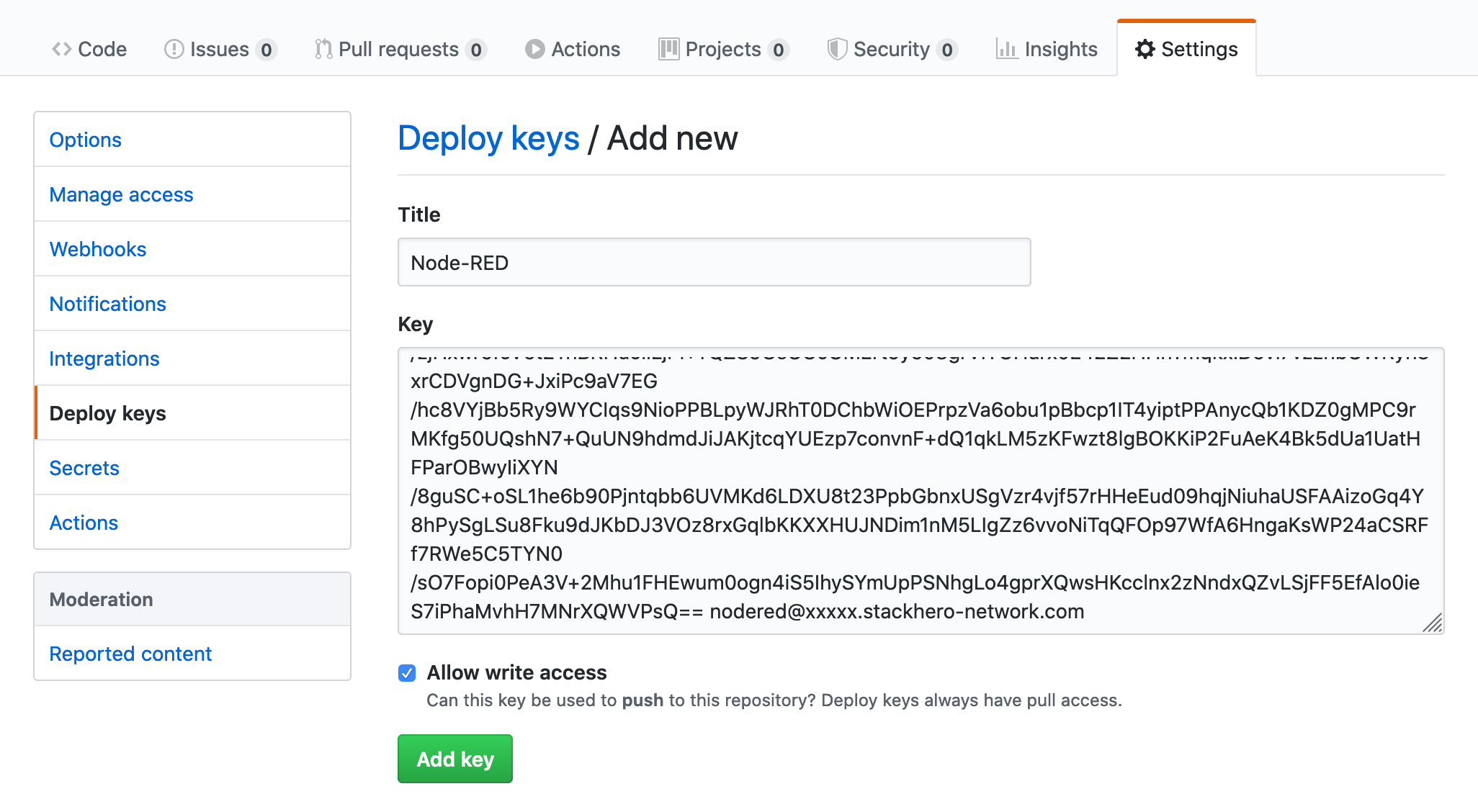 Pridėti viešąjį raktą GitHub
Grįžkite į savo saugyklos Code skirtuką ir nukopijuokite SSH URL. Šis URL paprastai atrodo taip: git@github.com:<yourOrganization>/<yourRepositoryName>.git. Esamoms saugykloms spustelėkite Clone or download mygtuką, kad rastumėte šį URL.
Nuotolinės saugyklos pridėjimas prie Node-RED
Node-RED, atidarykite meniu (viršutinis dešinysis "hamburger" piktograma), eikite į Projects ir pasirinkite "New".
Pasirinkite Clone Repository ir įsitikinkite, kad jūsų vartotojo vardo ir el. pašto nustatymai yra teisingi. Įklijuokite savo saugyklos SSH URL į Git repository URL lauką (pvz., git@github.com:<yourOrganization>/<yourRepositoryName>.git) ir spustelėkite Clone Project.
Naujoms saugykloms Node-RED gali pasiūlyti sukurti numatytuosius projekto failus. Jei pasiūloma, pasirinkite Create default project file.
Node-RED suteikia galimybę užšifruoti jūsų srauto kredencialų failus prieš juos pridedant prie Git. Šifravimo įjungimas yra labai rekomenduojamas, siekiant apsaugoti jautrius duomenis. Saugokite šifravimo raktą saugiai, nes jis bus reikalingas dešifravimui.
Galiausiai, spustelėkite Create project files, kad užbaigtumėte nustatymą.
Papildomi ištekliai
Dėl išsamesnių nurodymų, žiūrėkite oficialią Node-RED dokumentaciją apie projektus: Node-RED Projects Documentation.
Taip pat galite rasti šį vaizdo įrašų vadovą naudingą: Introduction to Node-RED Projects (YouTube).