 Graylog: Konfigūruoti įvestis
Kaip konfigūruoti Graylog įvestis
👋 Sveiki atvykę į Stackhero dokumentaciją!
Stackhero siūlo paruoštą naudoti Graylog cloud sprendimą, kuris suteikia daugybę privalumų, įskaitant:
- Įtrauktas neribotas ir dedikuotas SMTP el. pašto serveris.
- Lengvi atnaujinimai vienu paspaudimu.
- Pritaikomas domeno vardas, apsaugotas HTTPS (pavyzdžiui, https://logs.jusu-imone.com).
- Optimali veikla ir tvirta sauga, užtikrinta privačia ir dedikuota VM.
Taupykite laiką ir supaprastinkite savo gyvenimą: tereikia 5 minučių, kad išbandytumėte Stackhero Graylog cloud hosting sprendimą!
Kas yra Graylog įvestis
Graylog priima jūsų programų, serverių, maršrutizatorių ar komutatorių žurnalus naudodamas vieną ar daugiau įvesčių. Šios įvestys palaiko TCP arba UDP protokolus ir gali tvarkyti įvairius duomenų formatus, tokius kaip GELF, CEF, Syslog ar RAW. TLS šifravimas (SSL/HTTPS) gali būti aktyvuotas Stackhero prietaisų skydelyje TCP įvestims.
Atkreipkite dėmesį, kad taip pat galite prisijungti prie Kafka arba RabbitMQ (AMQP) serverio. Šiuo atveju Graylog prisijungs tiesiogiai prie jūsų Kafka arba RabbitMQ serverio ir jums nereikės sekti šio vadovo.
Jei nežinote, kokią įvestį turėtumėte naudoti, pirmiausia perskaitykite mūsų "Pasirinkti įvesčių tipus" vadovą.
Kaip sukurti įvestį Graylog
Norėdami nustatyti savo Graylog įvestį, pirmiausia turite ją sukurti Graylog žiniatinklio sąsajoje. Po to deklaruokite įvestį Stackhero prietaisų skydelyje ir atidarykite reikalingus ugniasienės prievadus, kad leistumėte srautui pasiekti jūsų instanciją.
1. Deklaruoti įvestį Graylog žiniatinklio sąsajoje
-
Prisijunkite prie Graylog žiniatinklio sąsajos ir eikite į
System, tadaInputs. -
Select inputišskleidžiamajame meniu pasirinkite įvestį pagal gaunamų duomenų tipą ir spustelėkiteLaunch new input.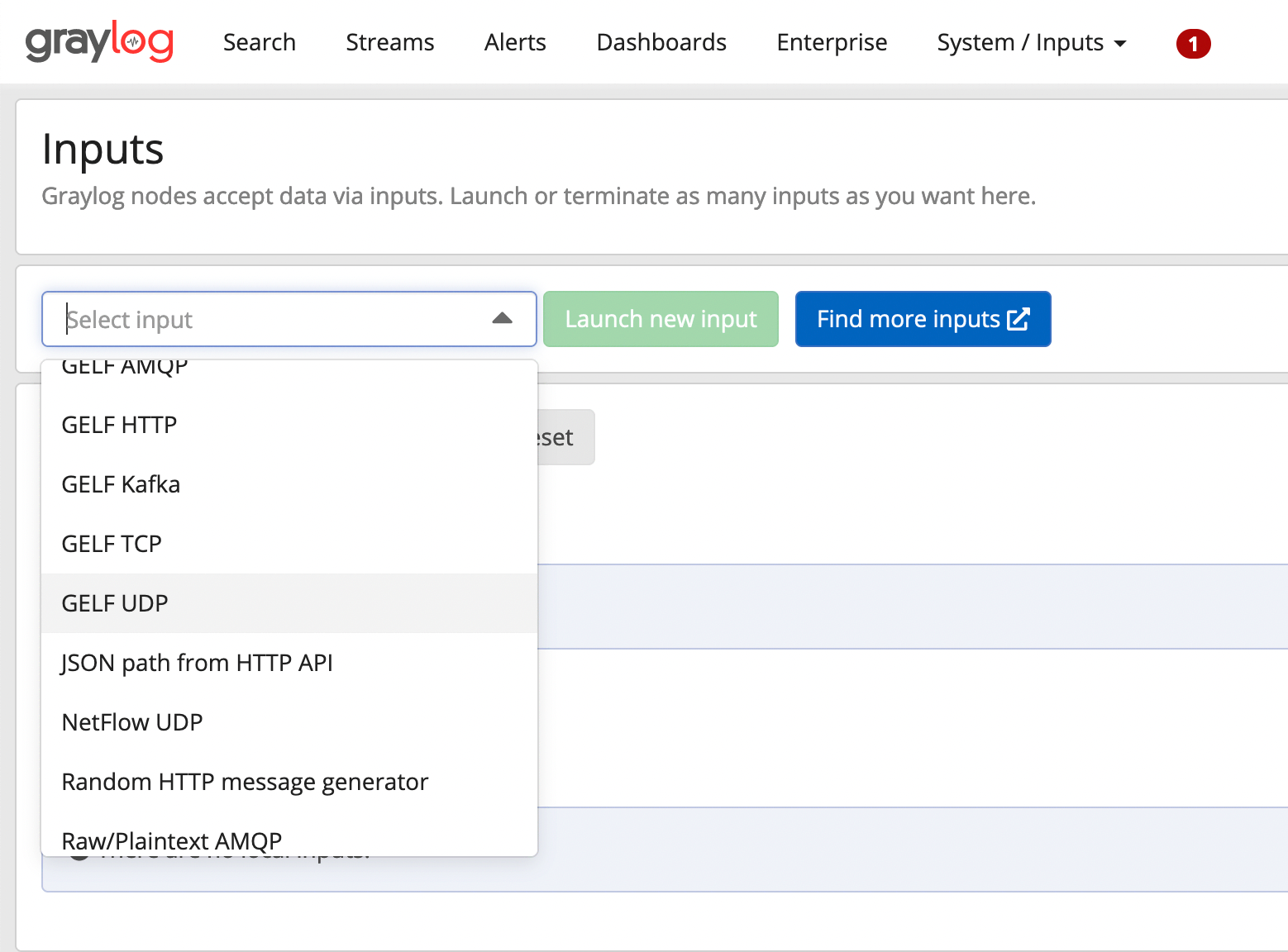 Įvesties pasirinkimas Graylog žiniatinklio sąsajoje
 -
Atsidariusiame modale pažymėkite
Globalir priskirkite pavadinimą (pavyzdžiui, "GELF UDP", jei neturite konkretesnio pavadinimo). Venkite keisti kitus nustatymus, nebent esate tikri dėl pakeitimų.
Jei planuojate naudoti TLS šifravimą (SSL/HTTPS), NEPASIRINKITE TLS Graylog žiniatinklio sąsajoje. TLS šifravimas valdomas tiesiogiai jūsų atvirkštinio tarpinio serverio per Stackhero prietaisų skydelį.
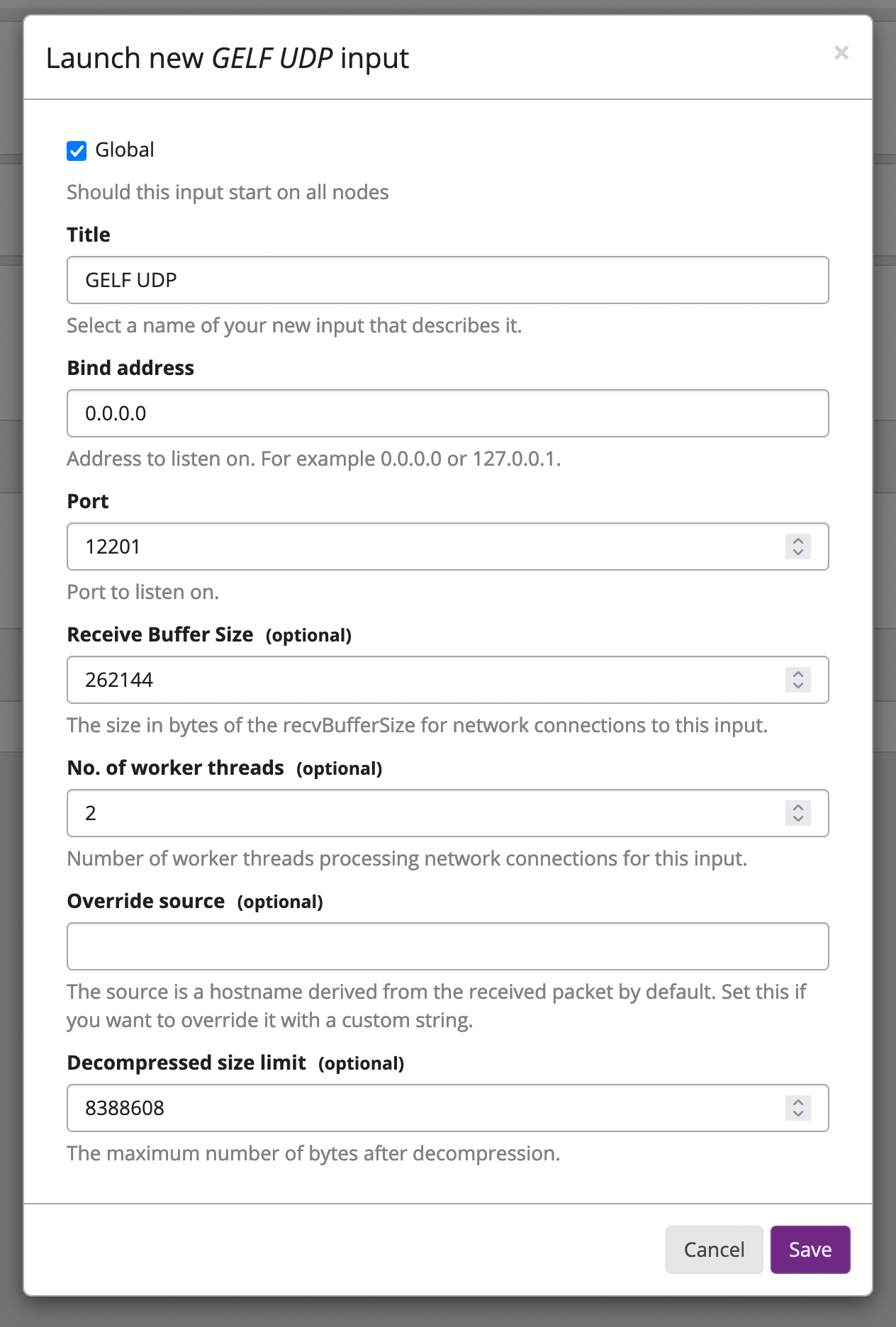 GELF UDP įvesties pavyzdys Graylog
- Užsirašykite savo įvesties prievadą, nes vėliau turėsite jį nurodyti Stackhero prietaisų skydelyje. Tada spustelėkite
Save.
2. Deklaruoti įvestį Stackhero
Sukūrę įvestį Graylog žiniatinklio sąsajoje, turite ją deklaruoti Stackhero prietaisų skydelyje.
- Eikite į savo Stackhero prietaisų skydelį ir pasirinkite savo Graylog instanciją.
- Spustelėkite
Configuremygtuką. Input portssąraše patikrinkite, ar jūsų naujos įvesties prievadas yra deklaruotas. Jei ne, pridėkite jį.- Patikrinkite protokolo tipą (UDP arba TCP). Jei naudojate TCP, galite įjungti TLS šifravimą (SSL/HTTPS) pažymėdami atitinkamą parinktį (prisiminkite, kad negalite įjungti TLS Graylog žiniatinklio sąsajoje!).
- Užbaigę šiuos veiksmus, patvirtinkite savo naują konfigūraciją.
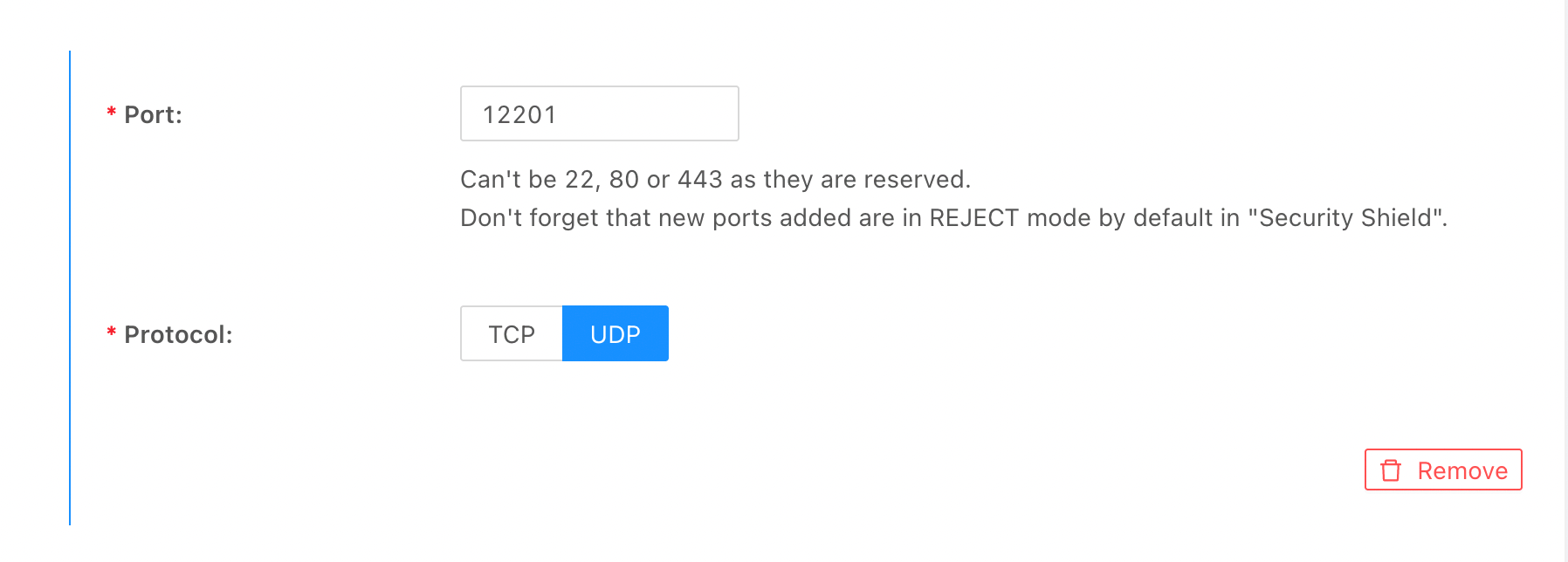 GELF UDP įvesties konfigūracijos pavyzdys Stackhero
3. Leisti srautą per ugniasienę
Galiausiai, deklaravę savo įvestį Stackhero prietaisų skydelyje, turite leisti srautą per savo ugniasienę.
- Eikite į Stackhero prietaisų skydelį, pasirinkite savo Graylog paslaugą ir spustelėkite
Firewall. - Įsitikinkite, kad yra taisyklė, leidžianti srautą iš jūsų IP (arba naudokite
0.0.0.0/0, kad leistumėte bet kokį IP). - Jei tokios taisyklės nėra, sukurkite ją spustelėdami
Add a rulemygtuką. - Pasirinkite IP, kurį norite leisti (nustatykite jį į
0.0.0.0/0bet kokiam IP), ir nurodykite prievadus, kurie priims duomenis iš šio IP. - Pasirinkite
Acceptveiksmą.
Išsaugokite taisyklę ir patvirtinkite konfigūraciją spustelėdami Validate mygtuką.
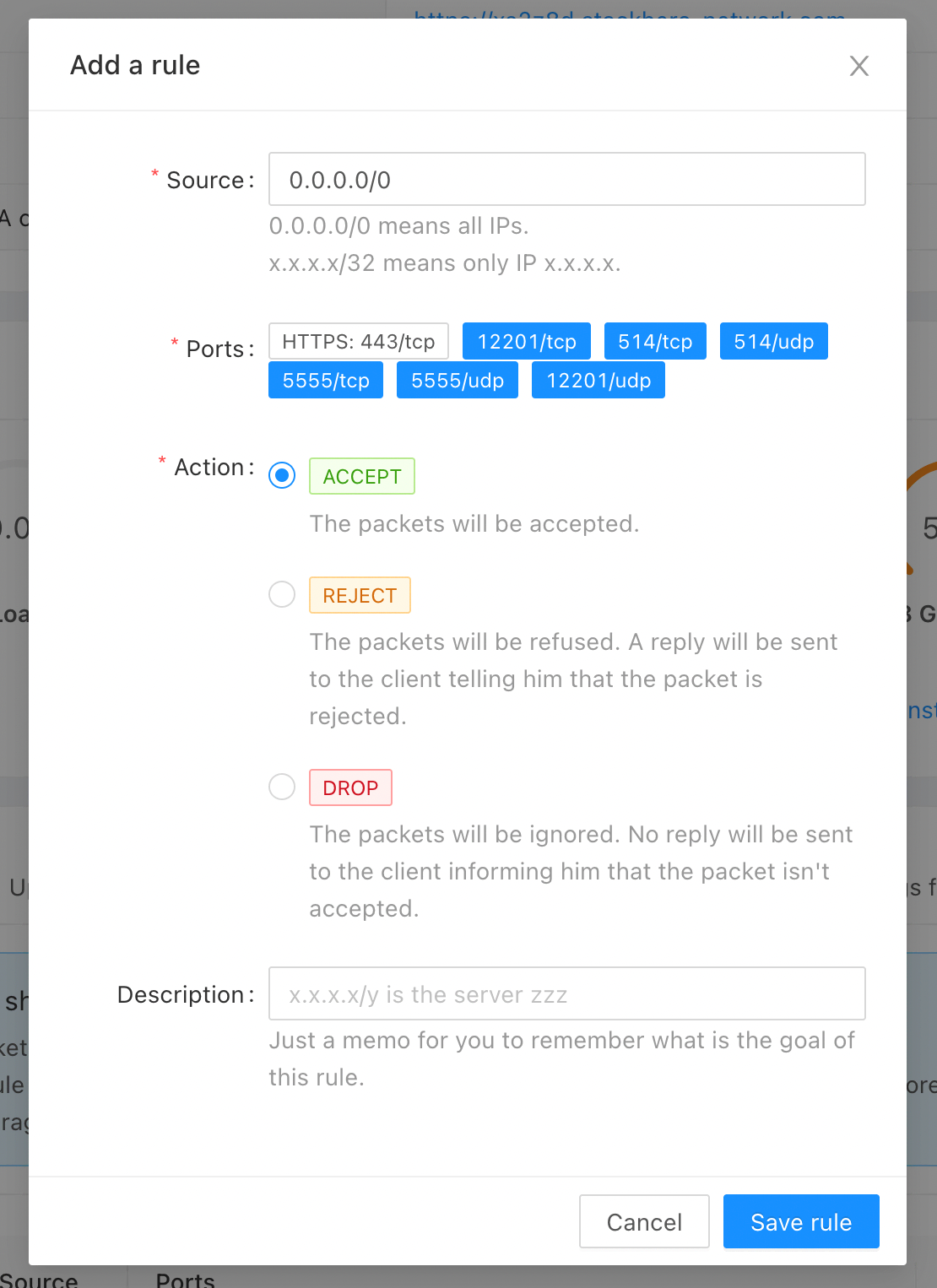 Ugniasienės konfigūracijos pavyzdys
Jūsų įvestis dabar visiškai sukonfigūruota ir paruošta naudoti!
Trikčių šalinimas: Graylog įvestis neveikia
Jei Graylog įvestis neveikia kaip tikėtasi, peržiūrėkite šį kontrolinį sąrašą:
-
Graylog žiniatinklio sąsajoje:
- Eikite į
SystemtadaInputsir patvirtinkite, kad įvestis veikia. - Patikrinkite, ar protokolas (UDP arba TCP) yra teisingas.
- Jei naudojate TCP, įsitikinkite, kad
tls_enablenustatytas įfalse, nes šifravimas valdomas Stackhero prietaisų skydelyje. - Patvirtinkite, kad prievadas yra teisingas.
- Patikrinkite, ar duomenų formatas yra tikslus (GELF, CEF, RAW arba Syslog).
- Eikite į
-
Stackhero prietaisų skydelyje:
- Pasirinkite savo Graylog instanciją ir spustelėkite
Configuremygtuką. Input portssąraše įsitikinkite, kad prievadas yra apibrėžtas su tinkamu protokolu (UDP arba TCP).- Jei naudojate TCP, patvirtinkite, kad TLS parinktis yra įjungta šifravimui (SSL/HTTPS).
- Pasirinkite savo Graylog instanciją ir spustelėkite
-
Ugniasienėje:
- Stackhero prietaisų skydelyje pasirinkite savo Graylog instanciją ir spustelėkite
Firewallskirtuką. - Įsitikinkite, kad yra taisyklė, leidžianti srautą įvesties prievadui ir protokolui. Jei norite leisti bet kokį IP, nustatykite IP lauką į
0.0.0.0/0.
- Stackhero prietaisų skydelyje pasirinkite savo Graylog instanciją ir spustelėkite
Vadovaudamiesi šiuo kontroliniu sąrašu, neturėtų būti priežasties, dėl kurios įvestis neveiktų.