 Graylog: Įspėjimai
Kaip siųsti Graylog įspėjimus el. paštu, Slack arba Mattermost
👋 Sveiki atvykę į Stackhero dokumentaciją!
Stackhero siūlo paruoštą naudoti Graylog cloud sprendimą, kuris suteikia daugybę privalumų, įskaitant:
- Įtrauktas neribotas ir dedikuotas SMTP el. pašto serveris.
- Lengvi atnaujinimai vienu paspaudimu.
- Pritaikomas domeno vardas, apsaugotas HTTPS (pavyzdžiui, https://logs.jusu-imone.com).
- Optimali veikla ir tvirta sauga, užtikrinta privačia ir dedikuota VM.
Taupykite laiką ir supaprastinkite savo gyvenimą: tereikia 5 minučių, kad išbandytumėte Stackhero Graylog cloud hosting sprendimą!
Graylog leidžia jums proaktyviai reaguoti į specifines sąlygas siunčiant įspėjimus per pranešimus. Šie pranešimai gali būti siunčiami el. paštu, Slack, Mattermost arba HTTP webhook.
Daugiau informacijos apie įspėjimus galite rasti oficialioje dokumentacijoje.
El. pašto pranešimų konfigūravimas
Kiekviena Stackhero teikiama Graylog instancija turi integruotą el. pašto serverį, leidžiantį siųsti neribotą kiekį el. laiškų tiesiogiai iš jūsų instancijos be papildomų išlaidų.
Norėdami nustatyti el. pašto pranešimą, galite atlikti šiuos veiksmus:
-
Pasiekite savo Graylog paslaugą, eikite į
Alerts>Notificationsir spustelėkiteGet started!mygtuką arba pasirinkiteCreate notification. -
Įveskite savo pranešimo pavadinimą ir pasirinkite
Email NotificationskiltyjeNotification type. -
Lauke
Senderįveskitenoreply@<yourGraylogDomain>. Nepamirškite pakeisti<yourGraylogDomain>savo tikruoju Graylog domeno vardu, paprastai formatuotu kaip<XXXXXX>.stackhero-network.com.įspėjimas Svarbu: Įsitikinkite, kad naudojate savo Graylog domeną, kad išvengtumėte klaidų siunčiant el. laiškus.
-
Nurodykite el. pašto adresą, kuriuo norite gauti įspėjimus, lauke
Email recipient.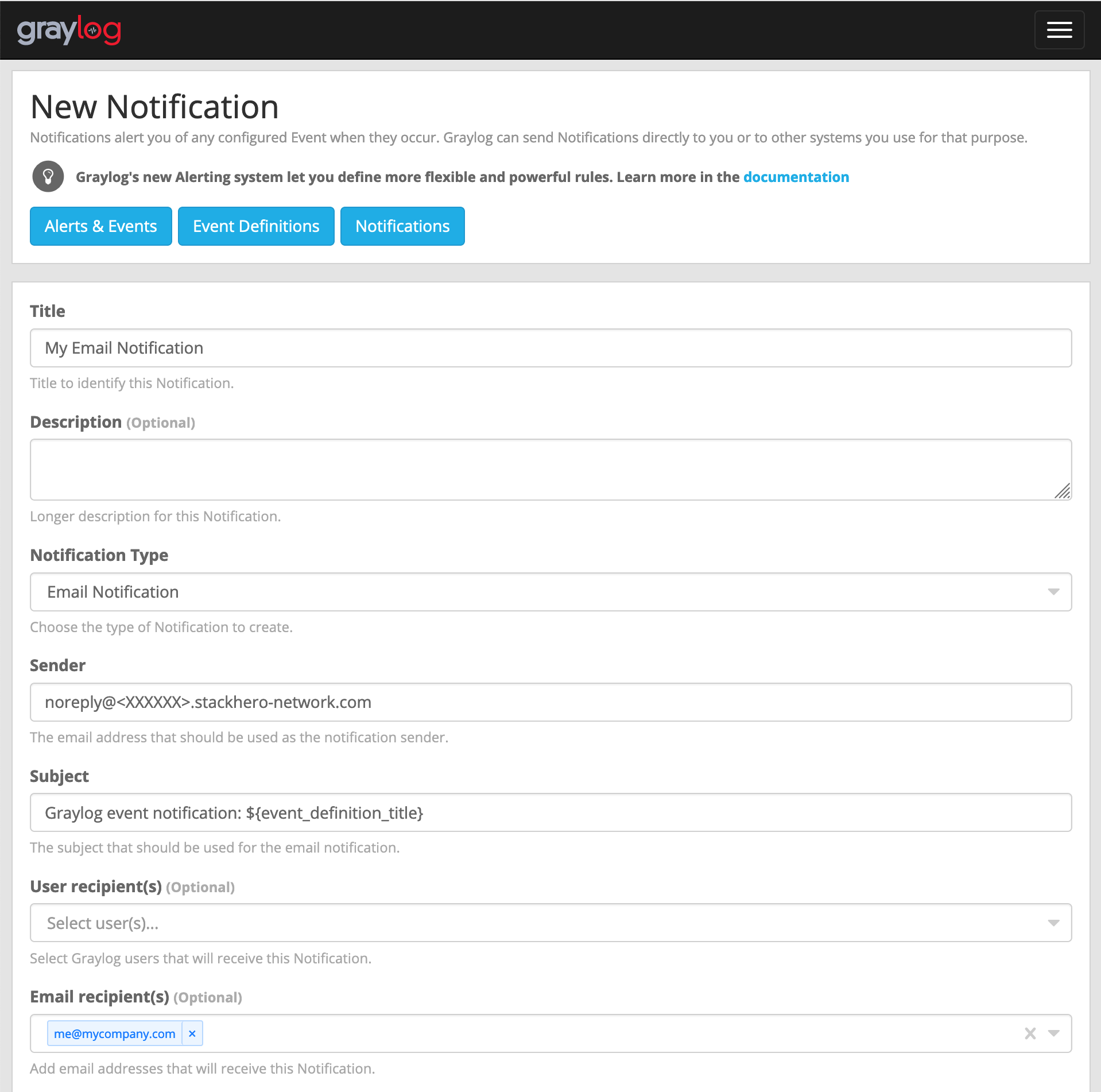 El. pašto konfigūracijos pavyzdys
 -
Spustelėkite
Execute test notificationmygtuką, kad patikrintumėte, ar viskas veikia tinkamai. Patvirtinus, užbaikite nustatymą spustelėdamiCreate.
Sveikiname! Jūsų el. pašto pranešimas dabar nustatytas ir veikia!
Klaidos tvarkymas: "Sending the email to the following server failed: postfix:25"
Jei susiduriate su klaida Error: Notification has email recipients and is triggered, but sending emails failed. Sending the email to the following server failed: postfix:25, tai greičiausiai dėl neteisingai suformatuoto sender įvesties. Ji turėtų atitikti formatą <kažkas>@<yourGraylogDomain>. "Kažkas" yra lankstus (pvz., "noreply"), bet "yourGraylogDomain" turi atspindėti jūsų Graylog paslaugos domeną, paprastai pateikiamą kaip <XXXXXX>.stackhero-network.com.
Slack ir Mattermost pranešimų konfigūravimas
Norėdami nustatyti Slack arba Mattermost Cloud pranešimą, pirmiausia jums reikės "incoming webhook" iš Slack arba Mattermost Cloud.
Gauti incoming webhook URL iš Slack
Slack naudotojams apsilankykite https://api.slack.com/apps ir spustelėkite Create New App. Užpildykite formą, patvirtinkite ją, tada pasirinkite Incoming Webhooks ir įjunkite juos. Spustelėkite Add New Webhook to Workspace ir nukopijuokite Webhook URL, kad galėtumėte naudoti kitame žingsnyje.
Gauti incoming webhook URL iš Mattermost
Jei pageidaujate Mattermost Cloud, atvirojo kodo alternatyvos Slack, eikite į savo Mattermost sąsają. Iš pagrindinio meniu pasirinkite Integrations, tada Incoming Webhooks, spustelėkite Add Incoming Webhook ir užpildykite formą. Jums bus suteiktas URL formatu https://<domain>/hooks/<token>, kurį reikės nukopijuoti būsimam naudojimui.
Pranešimo konfigūravimas
Prieš konfigūruodami Slack ir Mattermost Cloud pranešimus, įsitikinkite, kad Integrations įskiepis yra aktyvuotas Stackhero prietaisų skydelyje. Norėdami tai padaryti, pasirinkite savo Graylog paslaugą, spustelėkite Configure, aktyvuokite Integrations įskiepį ir patvirtinkite konfigūraciją.
Kai konfigūruota, eikite į savo Graylog instanciją skiltyje Alerts, Notifications ir spustelėkite Get started! arba Create notification.
Priskirkite pavadinimą ir pasirinkite Slack Notification skiltyje Notification type. Įklijuokite incoming webhook URL, kurį gavote iš Slack arba Mattermost, į Webhook URL.
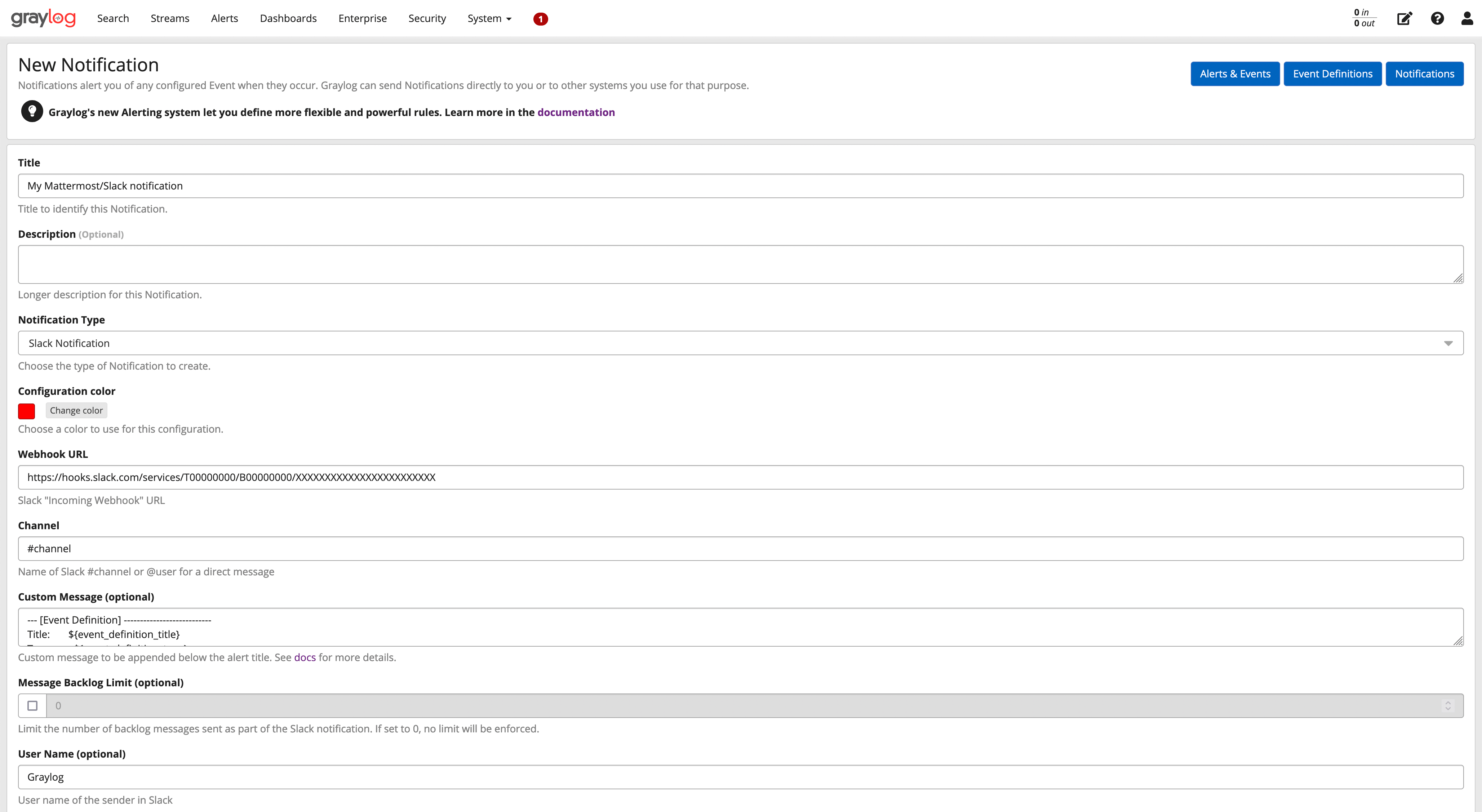 Slack/Mattermost konfigūracijos pavyzdys
Spustelėkite Execute Test Notification mygtuką, kad užtikrintumėte funkcionalumą, tada užbaikite spustelėdami Create.
Sveikiname, jūsų Slack/Mattermost pranešimas dabar nustatytas ir paruoštas veikti!