 Mattermost: Pradžia
Kaip pradėti naudotis Mattermost
👋 Sveiki atvykę į Stackhero dokumentaciją!
Stackhero siūlo paruoštą naudoti Mattermost cloud sprendimą, kuris suteikia daugybę privalumų, įskaitant:
- Neriboti vartotojai ir kanalai.
- Įtrauktas neribotas ir dedikuotas SMTP el. pašto serveris.
- Pritaikomas domeno vardas, apsaugotas HTTPS (pavyzdžiui, https://chat.jusu-imone.com).
- Lengvi atnaujinimai vienu paspaudimu.
- Optimali veikla ir tvirta apsauga, užtikrinama privačia ir dedikuota VM.
- Prieinama 🇪🇺 Europoje ir 🇺🇸 JAV.
Taupykite laiką ir supaprastinkite savo gyvenimą: tereikia 5 minučių, kad išbandytumėte Stackhero Mattermost cloud hosting sprendimą!
Push pranešimų turinio konfigūravimas
Pagal numatytuosius nustatymus, Mattermost siunčia push pranešimus, kuriuose rodomas siuntėjo vartotojo vardas ir kanalas, kuriame buvo išsiųsta žinutė, neatskleidžiant žinutės turinio. Jei norite įtraukti visą žinutę į pranešimą, galite pakeisti nustatymus Sistemos Konsolėje:
-
Atidarykite Sistemos Konsolę.
-
Eikite į Svetainės konfigūracija > Pranešimai > Push pranešimų turinys.
-
Pasirinkite, ar siųsti tik siuntėjo vardą, siuntėjo vardą su kanalu, ar visą žinutę.
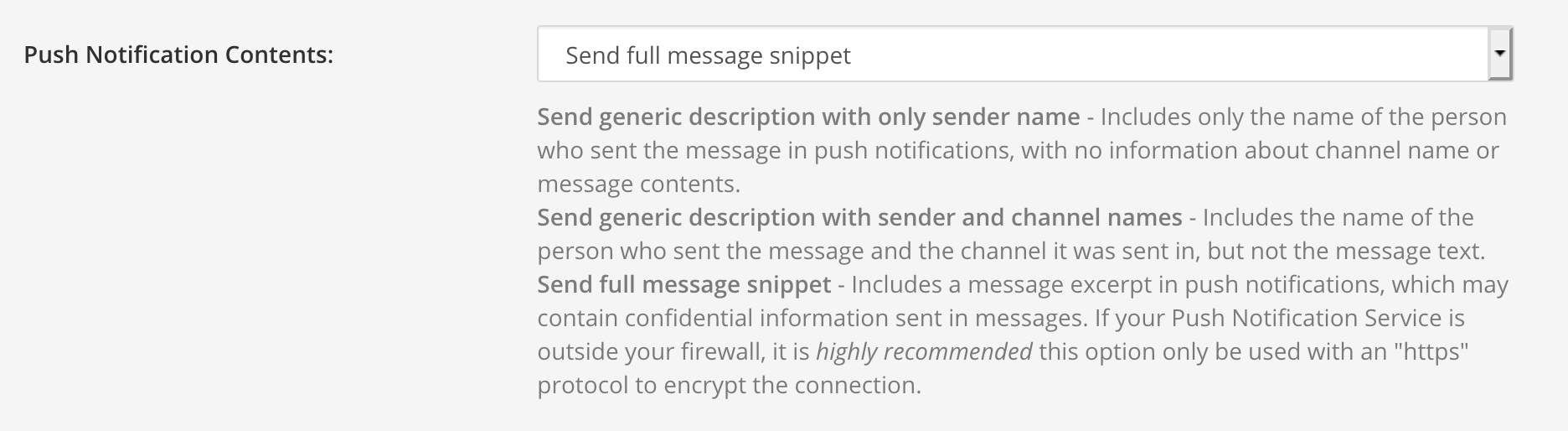 Push pranešimų parinktys
Išplėstinė Mattermost administracija su mmctl
Tiems, kurie nori gilintis, mmctl CLI suteikia galingus įrankius jūsų Mattermost instancijos valdymui ir konfigūravimui. Daugiau informacijos rasite oficialioje dokumentacijoje: https://docs.mattermost.com/manage/mmctl-command-line-tool.html.
CLI mmctl naudojimas su Mattermost
Galite įdiegti mmctl savo kompiuteryje arba paleisti jį naudodami Docker. Rekomenduojame naudoti Docker. Norėdami paleisti konteinerį su interaktyviu bash apvalkalu, galite vykdyti:
docker run -it mattermost/mattermost-team-edition:latest /bin/bash
Norėdami prisijungti, užmegzkite ryšį su savo serveriu vykdydami:
mmctl auth login -n stackhero https://<XXXXXX>.stackhero-network.com
Jums bus paprašyta įvesti savo Mattermost prisijungimo duomenis. Prisijungę galite atlikti įvairias administracines užduotis su mmctl CLI.
Jei naudojate dviejų veiksnių autentifikavimą ir susiduriate su klaida "could not initiate client: Invalid MFA token", įtraukite savo MFA tokeną (6 skaitmenų kodą iš jūsų MFA programėlės) vykdydami:
mmctl auth login -n stackhero --mfa-token <XXXXXX> https://<XXXXXX>.stackhero-network.com
Sėkmingai autentifikavus, galite išvardyti visus Mattermost vartotojus su šia komanda:
mmctl user list
Mattermost vartotojo ištrynimas naudojant mmctl
Būkite atsargūs: ši veiksmas visam laikui ištrins vartotoją ir visus susijusius duomenis, ir atkūrimas neįmanomas.
Nors galite išjungti vartotoją iš Mattermost Sistemos Konsolės, ištrynimas turi būti atliekamas naudojant mmctl CLI. Norėdami ištrinti vartotoją, vykdykite:
mmctl user delete user@example.com
Jei susiduriate su klaida "Permanent user deletion feature is not enabled. Please contact your System Administrator", įgalinkite vartotojo ištrynimą per API palaikymą vykdydami:
mmctl config set ServiceSettings.EnableAPIUserDeletion true
Mattermost kanalo ištrynimas naudojant mmctl
Galite ištrinti kanalą naudodami mmctl CLI.
Būkite atsargūs: ši veiksmas visam laikui ištrins kanalą ir visus jo duomenis, ir atkūrimas neįmanomas.
Norėdami ištrinti kanalą, pakeiskite <TEAM> ir <CHANNEL> savo specifinėmis reikšmėmis ir vykdykite:
mmctl channel delete <TEAM>:<CHANNEL>
Jei susiduriate su klaida Permanent channel deletion feature is not enabled. Please contact your System Administrator., įgalinkite šią funkciją vykdydami:
mmctl config set ServiceSettings.EnableAPIChannelDeletion true
Mattermost Enterprise licencijos išjungimas
Stackhero teikia Team Edition, kuri yra nemokama ir atviro kodo Mattermost versija. Taip pat galite įsigyti Enterprise Edition licenciją iš Mattermost Inc. ir paleisti ją Stackhero.
Jei netyčia aktyvavote Mattermost Enterprise Edition, galite ją išjungti atlikdami šiuos veiksmus:
-
Įsitikinkite, kad
Enterprise Editionyra išjungta Stackhero prietaisų skydelyje. Prisijunkite prie savo Stackhero prietaisų skydelio, pasirinkite savo Mattermost paslaugą, spustelėkite Konfigūruoti mygtuką ir išjunkiteEnterprise Editionparinktį, jei ji yra aktyvuota. Mattermost Enterprise edition parinktis Stackhero prietaisų skydelyje
 -
Prisijunkite prie Mattermost, spustelėkite meniu piktogramą viršuje kairėje, pasirinkite Sistemos Konsolė, tada Leidimas ir Licencija. Galiausiai spustelėkite Pašalinti licenciją ir sumažinti serverį.
Atlikę šiuos veiksmus, jūsų serveris bus grąžintas į nemokamą Team Edition.
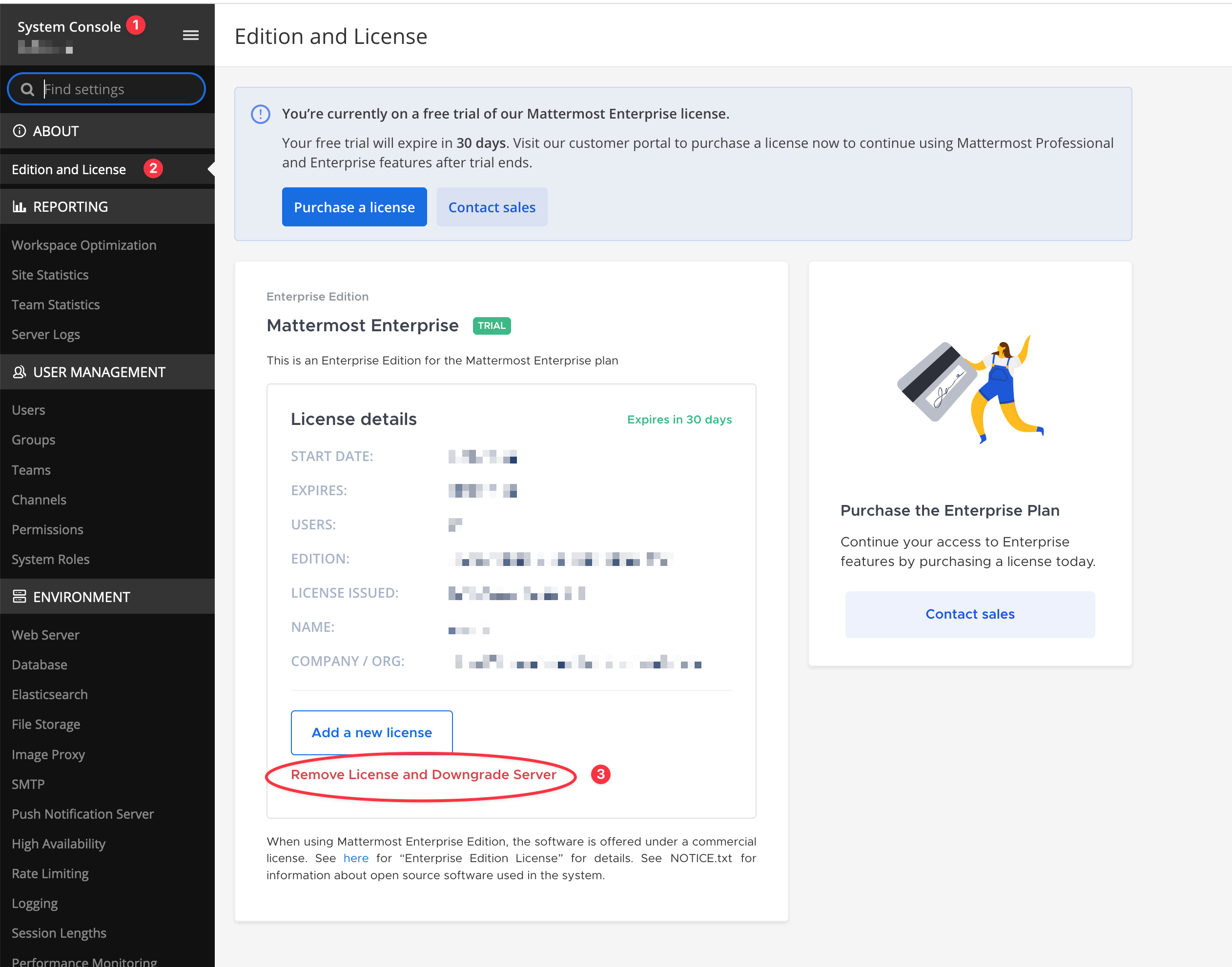 Pašalinti įmonės licenciją iš Mattermost
Automatinis žinučių ištrynimas po tam tikro laiko
Stackhero turi unikalią funkciją automatiškai ištrinti Mattermost žinutes po tam tikro dienų skaičiaus.
Pavyzdžiui, galite nurodyti, kad norite išsaugoti žinutes 365 dienas (1 metus) viešuose ir privačiuose kanaluose, ir automatiškai ištrinti žinutes, senesnes nei 1 metai. Tai labai naudinga laikantis vietinių duomenų saugojimo įstatymų arba tiesiog sumažinant jūsų instancijos disko naudojimą.
Norėdami tai padaryti, eikite į Stackhero prietaisų skydelį, pasirinkite savo Mattermost paslaugą, spustelėkite "Konfigūruoti" mygtuką ir tada sukonfigūruokite "Automatinis žinučių ištrynimas" dalį pagal poreikį.
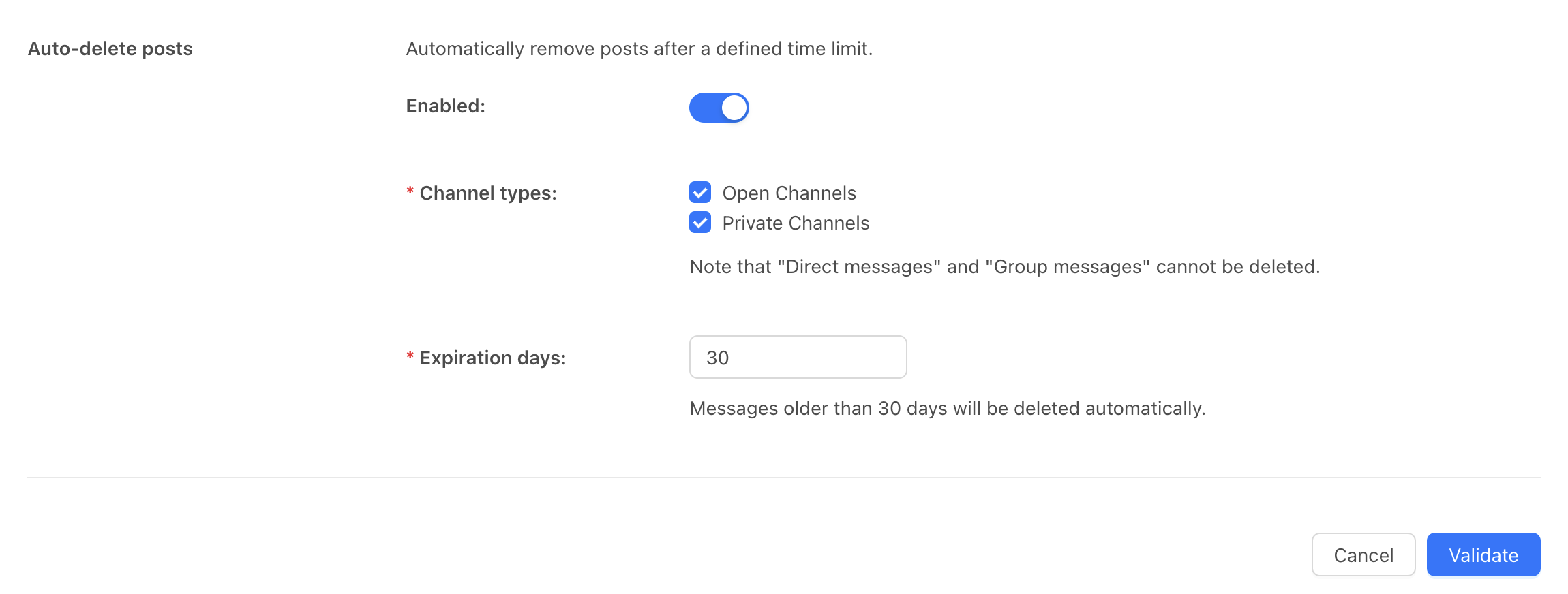 Mattermost žinučių automatinio ištrynimo konfigūracija